Этот перевод был сделан машиной и пока не проверен человеком. Говорите на этом языке? Просмотрите его.
Введение
Используйте это руководство для извлечения основной камеры iPhone.
Примечание: Снятие аккумулятора обеспечивает более удобный доступ к пластине, закрывающей разъем камеры. Однако это не является строго обязательным. Если аккумулятор извлечь затруднительно, оставьте его на месте и выполняйте действия вокруг него.
Выберете то, что вам нужно
-
-
-
Задняя панель вашего iPhone может быть прикручена #000 Phillips(крестовыми) винтами или Apple 5-ти конечными "Pentalob" винтами(второе изображение). Проверьте какие винты использованы у вас и убедитесь что у вас есть необходимая отвёртка для их удаления.
-
Удалите два 3.6 мм Pentalob или Phillips #000 винты около разъёма.
-
5-ти конечная отвёртка используется только один раз.
 Спросите у FixBot
-
-
-
Зажмите заднюю панель между пальцами и потяните её от устройства. Также это можно сделать с помощью маленькой присоски.
-
-
-
-
-
Удалите 2.5 мм винти Phillips(крестовой), крепящий разъём аккумулятора к материнской плате.
-
-
-
-
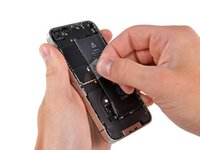
Используйте пластиковый инструмент для отключения шлейфа аккумулятора от коннектора.
-
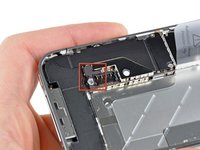
Удалите фиксатор антенны.
-
-
-
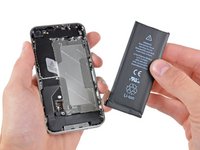
Потяните за пластиковый язычок чтобы отклеить аккумулятор.
-
Если внутри устройства остался спиртовой раствор, аккуратно вытрите его или дайте ему высохнуть на воздухе перед установкой нового аккумулятора.
-
До подключения шлейфа аккумулятора назад убедитесь что фиксатор антенны(показан красным) установлен на место под шлейфом аккумулятора.
-
-
-
-
-
Выкрутите следующие пять винтов, которыми крышка разъема крепится к iPhone:
-
Один винт Phillips 2,3 мм
-
Два винта Phillips 1,6 мм
-
Один винт Phillips 1,4 мм
-
Один винт Phillips 4,8 мм
-
Примечание: чтобы не перепутать расположение винтов, можно нарисовать на листе бумаги 5 кружков и выкладывать каждый винт в соответствующий кружок.
-
-
-
Используйте инструмент для открывания iPod, чтобы слегка приподнять верхний край крышки разъема над логической платой.
-
Используйте кончик лопатки (spudger), чтобы отвести фиксаторы крышки разъема от внутренней рамки.
-
Снимите крышку разъема с iPhone.
-
Перед обратной сборкой обязательно очистите все точки металлического контакта на крышке разъема с помощью обезжиривающего средства, например Windex. Кожный жир с ваших пальцев может вызвать проблемы с беспроводной связью.
-
-
-
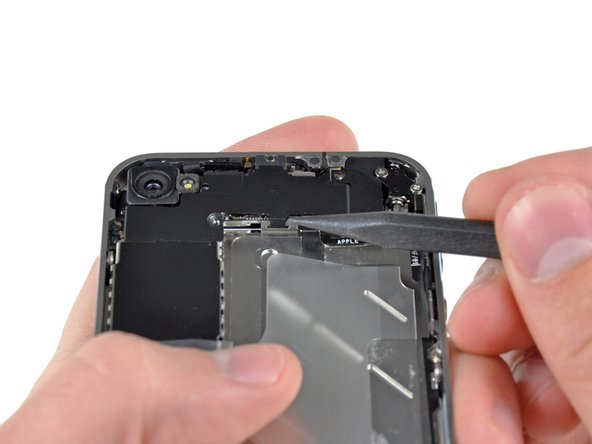
Используйте инструмент для вскрытия iPod, чтобы аккуратно отсоединить разъем задней камеры от гнезда на логической плате.
-
-
-
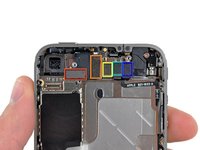
Снимите заднюю камеру iPhone, стараясь не задеть разъемы справа.
-
Если после установки новой камеры iPhone не включается, проверьте эти разъемы.
-
Примечание: аккумулятор (на фотографиях не показан) необходимо отсоединить, но полностью вынимать его не требуется.
-
-






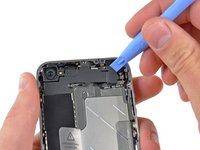
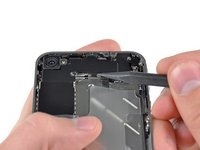
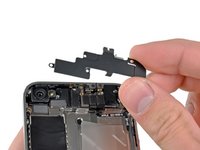


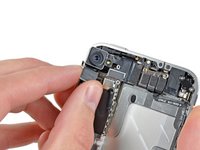
Для сборки устройства выполните эти действия в обратном порядке.
Отменить: Я не выполнил это руководство.
194 человек успешно провели ремонт по этому руководству.
Прикрепленные документы

11 Комментарии к руководству
This was super simple. My camera was not focusing after a previous company replaced it due to a faulty flash. I decided to take things into my own hands...no pun intended.
The instructions are super simple and easy to follow. Be aware of the loose clip under the connector - mine flew out - and I was worried I wouldn't figure out how to get it back in.
I also had to use a #0 screwdriver...#00 was too large.
I couldn't get the battery out...so, I was just super careful that the phone was off, and remained off during the repair.
Out with the defective camera...in with the functioning camera...replaced a couple of screws and the battery connector. Tested the camera prior to replacing everything.
Thank you ifixit!
You ROCK!!!
great comment!. You Rock!
Hi guys. I just did it ! I would not describe it as super easy, but thanks to the screw template provided file, even the now famous pressure contact can not be lost ;-)
I just wanted to comment, not only to praise iFixit (and myself), but also to mention two side effects I had to overcome:
-First, when finished, the power button did not work (I had to plug the Dock Connector to start the phone). As I the power button is not so far from the rear camera, I figured out something went wrong in the reassembly. Since I had just done it once, I thought I could do it a second time, so I removed the newly assembled camera and reassembled it with extra caution. At the end, the power button worked as expected.
-Second: each time I restarted the phone after reassembly (twice, then), the SIM card would not unlock after the PIN code was entered. I had to remove and reinsert the SIM card for the PIN code to finally unlock it.
Otherwise, everything went smoothly, thanks again to the iFixit guys !
Fantastic!!! my problem was the rear camera, when i switch on the camera app the screen were completely black and the torch was not working at all! I buyed the tools and the rear camera everything arrived here in Italy in perfect time as scheduled and in one hour I did the job !!! now my iphone camera is perfectly up and running !!! thanks to IFIXIT.COM and their guides!
hello guys ! I have done the replacement correctly because my camera wasn't able to focus anymore ! But now the flash light isn't working anymore :(( what can i do ?
Sincerly,
Antoine
