Этот перевод был сделан машиной и пока не проверен человеком. Говорите на этом языке? Просмотрите его.
Введение
Используйте это руководство для замены разъема зарядки в сборе, который включает в себя сам разъем и нижний микрофон.
Выберете то, что вам нужно
-
-
-
Выключите iPhone перед началом разборки.
-
Задняя крышка вашего телефона может быть закреплена двумя винтами Phillips #000 или 5-лучевыми винтами «Pentalobe» от Apple. Проверьте, какие именно винты у вас, и убедитесь, что у вас есть подходящая отвертка для их откручивания.
-
Открутите два винта Pentalobe или Phillips #000 длиной 3,6 мм рядом с разъемом зарядки.
 Спросите у FixBot
-
-
-
Сдвиньте заднюю панель в сторону верхнего края iPhone.
-
-
-
Ухватитесь пальцами за заднюю панель и отделите ее от iPhone. Также можно использовать малую присоску.
-
-
-
-
-
Выкрутите один винт Phillips длиной 1,5 мм, удерживающий разъем аккумулятора на логической плате (при наличии).
-
-
-
Используйте край пластикового инструмента для открывания, чтобы аккуратно поддеть разъем аккумулятора и извлечь его из гнезда на логической плате.
-
Снимите металлическую скобу, закрывающую антенный разъем.
-
-
-
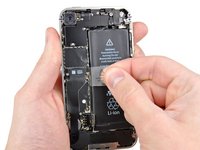
Потяните за открывшийся прозрачный пластиковый язычок, чтобы отклеить аккумулятор от корпуса iPhone.
-
Если внутри телефона остался спиртовой раствор, аккуратно вытрите его или дайте ему испариться перед установкой нового аккумулятора.
-
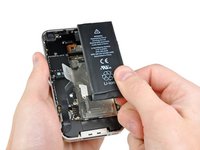
Извлеките аккумулятор.
-
Перед сборкой очистите места металлического контакта обезжиривателем, например, Windex. Кожный жир с ваших пальцев может стать причиной проблем с беспроводной связью.
-
После сборки выполните принудительную перезагрузку. Это может предотвратить возникновение ряда проблем и упростить поиск неисправностей.
-
-
-
-
-
Открутите два винта Phillips длиной 1,8 мм, крепящие крышку разъема док-станции к логической плате.
-
Снимите металлическую крышку разъема док-станции.
-
-
-
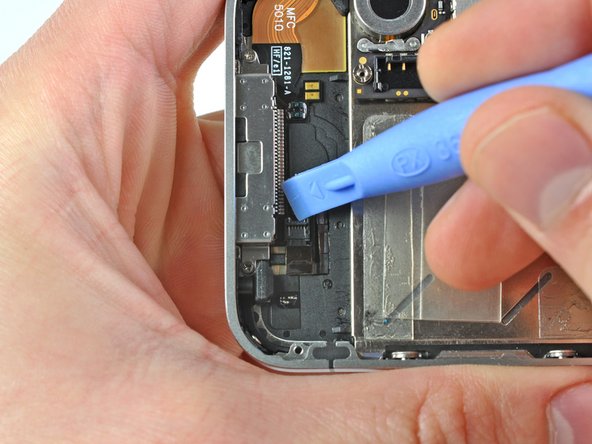
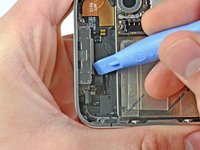
Используйте край пластикового инструмента для открывания, чтобы поддеть и отсоединить шлейф док-станции от разъема на логической плате.
-
-
-
-
Отклейте кабель разъема док-станции от клейкой основы, удерживающей его на логической плате и боковой стороне корпуса динамика.
-
-
-
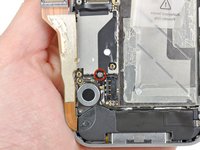
Открутите винт Phillips длиной 1,6 мм, фиксирующий прижимной контакт на логической плате рядом с вибромотором.
-
Снимите прижимной контакт.
-
-
-
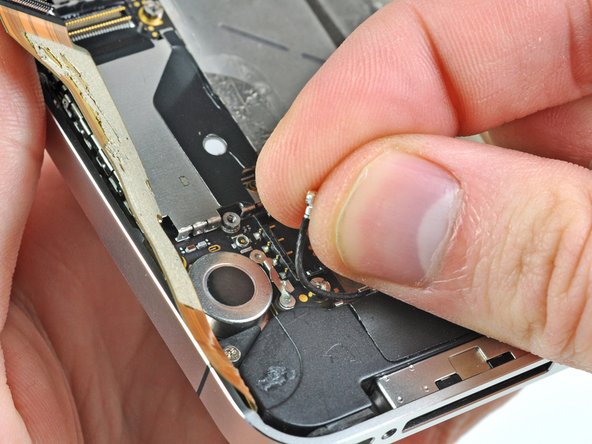
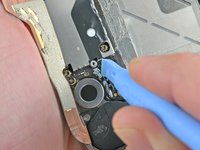
Используйте край пластикового инструмента для открывания, чтобы поддеть кабель антенны Wi-Fi и отсоединить его от разъема на логической плате.
-
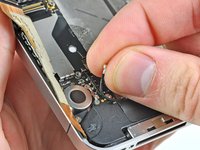
Выведите кабель антенны Wi-Fi из-под металлических фиксаторов, прикрепленных к логической плате.
-
-
-
Открутите два винта Phillips длиной 2,4 мм, которыми корпус динамика крепится к внешнему корпусу.
-
-
-
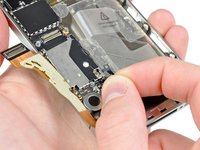
Извлеките маленькую черную проставку, которая находилась под винтом Phillips рядом с вибромотором.
-
-
-
С помощью пластикового инструмента для открывания подденьте корпус динамика, чтобы извлечь его из устройства, стараясь не повредить контакты электромагнитной защиты (EMI) на прикрепленной антенне Wi-Fi.
-
Извлеките корпус динамика.
-
-
-
-
-
Если имеется, снимите небольшую полоску клейкой ленты, закрывающую один из винтов разъема док-станции.
-
-
-
Используйте пластиковый инструмент для открывания, чтобы поднять фиксирующий клапан разъема ZIF шлейфа кнопки «Домой».
-
-
Инструмент, используемый на этом этапе:Tweezers$4.99
-
Используйте пинцет, чтобы вытянуть шлейф кнопки «Домой» из разъема.
-
-
-
Аккуратно потяните резиновый держатель микрофона, чтобы извлечь его из трубки в нижней части корпуса iPhone, но не вынимайте его полностью.
-
-
-
Открутите два винта Phillips длиной 1,3 мм, фиксирующих разъем док-станции в корпусе iPhone.
-
-
-
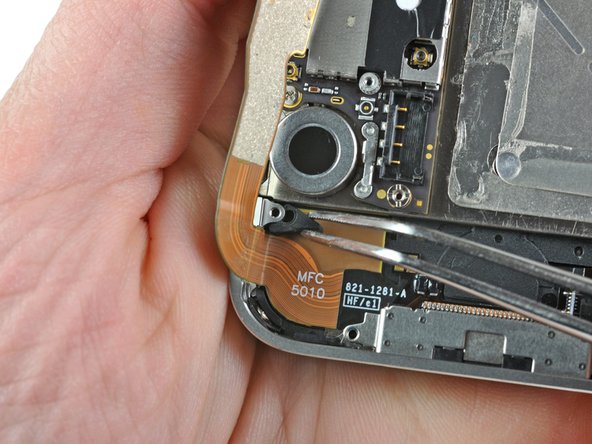
С помощью пинцета извлеките небольшую резиновую проставку, расположенную под монтажным ушком корпуса динамика рядом с вибромотором.
-
-
-
Снимите маленькую резиновую прокладку рядом с разъемом док-станции.
-
-
-
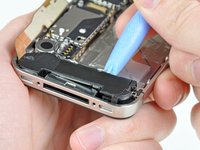
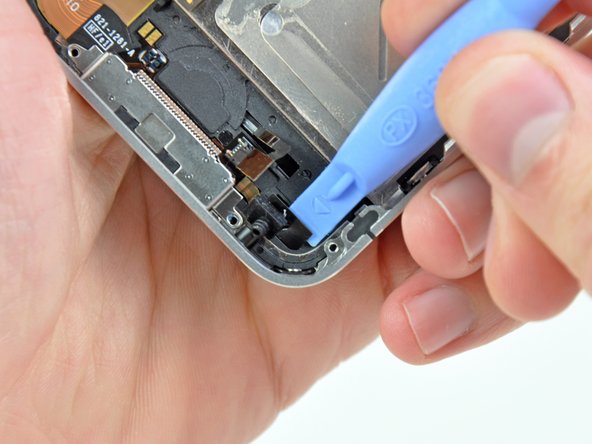
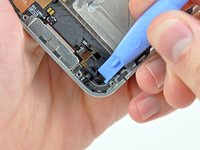
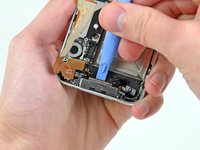
Используйте край пластикового инструмента для открывания, чтобы отклеить разъем док-станции и его шлейф от черного пластикового корпуса iPhone.
-
-
-
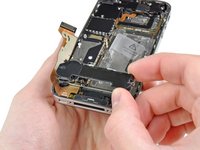
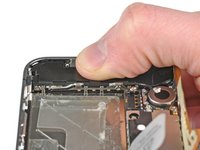
Подденьте разъем зарядки, отделив его от отверстия в нижней части iPhone.
-
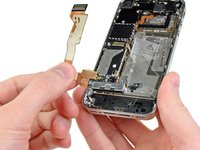
Извлеките разъем зарядки.
-
-














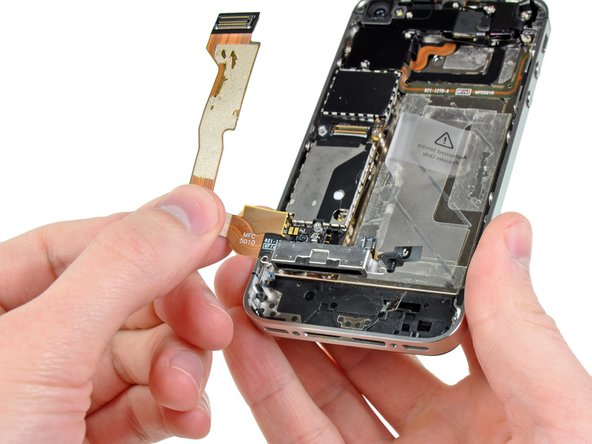
Для сборки устройства выполните эти действия в обратном порядке.
Отменить: Я не выполнил это руководство.
117 человек успешно провели ремонт по этому руководству.

5 Комментарии к руководству
So I attempted once to fix the dock connector and failed. A month later I took the phone apart again. The first thing I noticed when taking off the dock connector from the logic board is that it wasn't seated properly. I attached it properly and now the iPhone charges and home button works perfectly!
What about it was not seated properly? any specific contact point? was it not screwed in well if it wasn't seated properly? I just replaced on a friends 4, but it has not turned on yet, and I can't figure it out. It just stopped charging one day so I figured it was a bad port from corrosion or something and replaced it. The swap was easy enough so I'm confused as to why it isn't turning on yet.
Great instructions. Easy to follow. I found that a JIS000 bit worked better than a phillips #00 bit on my Verizon iPhone 4, model A1349.
New part from IFixit works great. Some tips from my installation:
- PH000 screwdriver works well, but takes some finesse. A little pressure to get the screw going, and don't try to over tighten on the way back in. If you happen to round one out, a 00 or 0 PH screwdriver might get enough bite to get it going.
- Plastic pieces are covering the adhesive on numerous parts of the new dock connector. These are to be removed prior to installation.
- Battery does not have to be removed, so I avoided the risk of breaking something else.
I completed this guide, but unfortunately my phone is in no better shape than it was before the dock replacement. Apparently, this was not the problem. The device won't restore in iTunes. It just sits with the Apple logo and an empty status bar on the screen. Now when I unplug it from the computer, I get a black screen, with just a touch of backlight, but no display otherwise. Before the dock replacement, it always said "Connect to iTunes" but would not restore either. Any thoughts on what else I could try now?
