Перейти к основному содержанию
Присоединяйся к сообществу ремонтников - Создай аккаунт

Этот перевод может не содержать последние обновления исходного руководства. Помогите обновить перевод или просмотреть исходное руководство.

Замена разъёма док-станции iPhone 4S

Выберете то, что вам нужно

  1. Замена разъёма док-станции iPhone 4S, Задняя панель: шаг 1, изображение 1 из 1
    • Перед разбором убедитесь что iPhone выключен и не подсоединён к зарядному устройству.

    • Открутите оба 3.6 мм Pentalob-винта рядом с разъёмом.

    • Отвертку Pentalobe P2 следует использовать только один раз, так как она может сорвать винты.

    Спросите у FixBot

    Добавить комментарий

  2. Замена разъёма док-станции iPhone 4S: шаг 2, изображение 1 из 2 Замена разъёма док-станции iPhone 4S: шаг 2, изображение 2 из 2
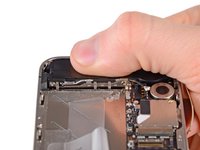
    • Сдвиньте заднюю панель в сторону верхней грани.

    • Панель сместится примерно на 2 мм.

    Спросите у FixBot

    Добавить комментарий

  3. Замена разъёма док-станции iPhone 4S: шаг 3, изображение 1 из 1
    • Потяните заднюю панель. Старайтесь не повредить пластиковые защёлки.

    • Удалите заднюю панель.

    Спросите у FixBot
    Добавить комментарий

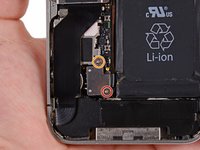
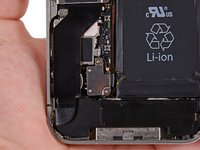
  4. Замена разъёма док-станции iPhone 4S, Аккумулятор: шаг 4, изображение 1 из 3 Замена разъёма док-станции iPhone 4S, Аккумулятор: шаг 4, изображение 2 из 3 Замена разъёма док-станции iPhone 4S, Аккумулятор: шаг 4, изображение 3 из 3
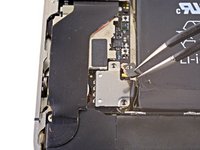
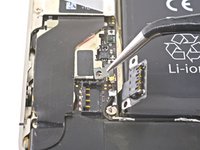
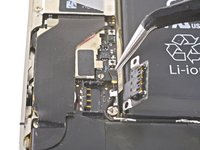
    • Удалите следующие винты, крепящие шлейф аккумулятора к материнской плате:

    • Один 1,7 мм Phillips(крестовой)

    • Один 1,5 мм Phillips(крестовой)

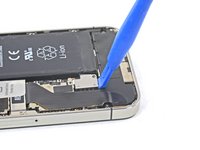
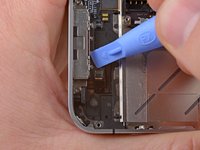
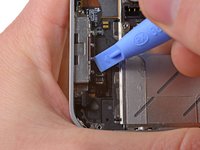
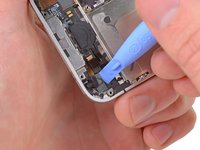
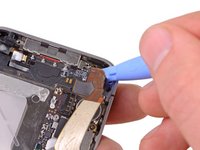
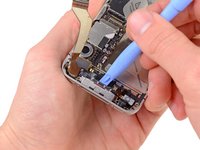
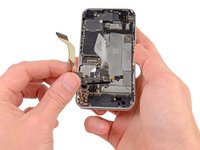
    • Используйте пластиковый инструмент, чтобы отключить шлейф аккумулятора от устройства.

    • The battery connector comes off vertically from the logic board. Do not apply force sideways.

    • Pay attention to the pressure contact underneath the top screw of the battery connector. This may come loose while prying the battery connector from its socket.

    Спросите у FixBot
    Добавить комментарий

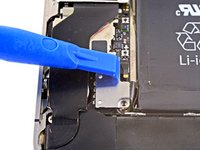
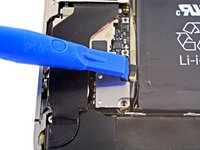
  5. Замена разъёма док-станции iPhone 4S: шаг 5, изображение 1 из 3 Замена разъёма док-станции iPhone 4S: шаг 5, изображение 2 из 3 Замена разъёма док-станции iPhone 4S: шаг 5, изображение 3 из 3
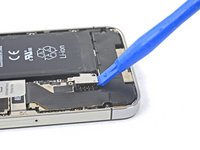
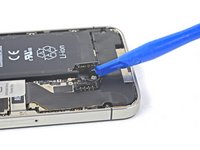
    • Используйте пластиковый инструмент для отключения шлейфа аккумулятора от коннектора.

    • Когда устанавливаете шлейф назад, убедитесь что он обезжирен. Жир на ваших пальцах может стать причиной плохого контакта.

    • Обратите внимание на положение фиксатора антенны, который крепится только верхним винтом. Когда будете устанавливать шлейф назад он должен будет выровнен так, чтобы позолоченный контакт упирался в заднюю крышку.

    • Будьте ОЧЕНЬ осторожны при отключении шлейфа аккумулятора. Не оторвите коннектор от материнской платы. Он держится на 4 очень маленьких точках припоя.

    Спросите у FixBot

    Добавить комментарий

  6. Замена разъёма док-станции iPhone 4S: шаг 6, изображение 1 из 2 Замена разъёма док-станции iPhone 4S: шаг 6, изображение 2 из 2
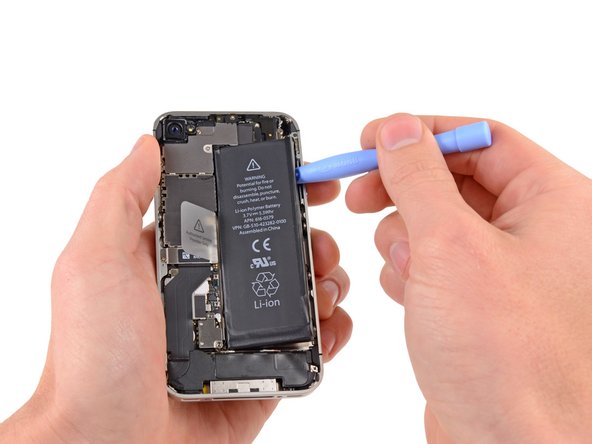
    • Вставьте пластиковую лопатку между аккумулятором и внешней рамкой в районе нижнего левого угла устройства.

    • Двигаясь лопаткой вдоль правого края аккумулятора отклейте его от корпуса.

    Спросите у FixBot
    Добавить комментарий

  7. Замена разъёма док-станции iPhone 4S: шаг 7, изображение 1 из 2 Замена разъёма док-станции iPhone 4S: шаг 7, изображение 2 из 2
    • Потяните за пластиковый язычок чтобы отклеить аккумулятор.

    • Удалите аккумулятор.

    Спросите у FixBot
    Добавить комментарий

  8. Замена разъёма док-станции iPhone 4S, Корпусной динамик: шаг 8, изображение 1 из 2 Замена разъёма док-станции iPhone 4S, Корпусной динамик: шаг 8, изображение 2 из 2
    • Удаляем винты фиксатора шлейфа разъёма док-станции:

    • Один 1.5 мм Phillips(крестовой) винт

    • Один 1.2 мм Phillips(крестовой) винт

    • Удаляем фиксатор шлейфа разъема док-станции.

    Спросите у FixBot
    Добавить комментарий

  9. Замена разъёма док-станции iPhone 4S: шаг 9, изображение 1 из 1
    • С помощью пластиковой лопатки поддеваем разъём шлейфа док-станции.

    Спросите у FixBot

    Добавить комментарий

  10. Замена разъёма док-станции iPhone 4S: шаг 10, изображение 1 из 1
    • Отклеиваем шлейф от материнской платы.

    Спросите у FixBot

    Добавить комментарий

  11. Замена разъёма док-станции iPhone 4S: шаг 11, изображение 1 из 2 Замена разъёма док-станции iPhone 4S: шаг 11, изображение 2 из 2
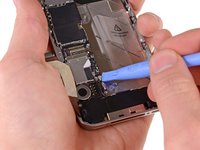
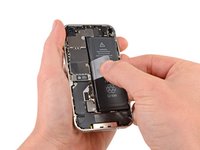
    • С помощью пластиковой лопатки отключите провод антенны от разъёма на материнской плате.

    • Выведите провод антенны из металлических фиксаторов.

    Спросите у FixBot
    Добавить комментарий

  12. Замена разъёма док-станции iPhone 4S: шаг 12, изображение 1 из 1
    • Откручиваем два 2.4 мм Phillips(крестовых) винта препящих внешний динамик к корпусу.

    Спросите у FixBot

    Добавить комментарий

  13. Замена разъёма док-станции iPhone 4S: шаг 13, изображение 1 из 1
    • Удаляем маленький черный разделитель, который был под винтом рядом с вибромоторчиком.

    Спросите у FixBot

    Добавить комментарий

  14. Замена разъёма док-станции iPhone 4S: шаг 14, изображение 1 из 3 Замена разъёма док-станции iPhone 4S: шаг 14, изображение 2 из 3 Замена разъёма док-станции iPhone 4S: шаг 14, изображение 3 из 3
    • С помощью пластиковой лопатки поднимаем внешний динамик из корпуса.

    • Удаляем внешний динамик.

    • До вкручивания назад винтов крепления внешнего динамика убедитесь, что контакты заземления Wi-Fi касаются металлическую часть корпуса iPhone как показано на третьем изображении.

    • Перед сборкой необходимо обезжирить все металлические контакты между заземляющим контактом Wi-Fi и корпусом с помощью спирта. Жир на ваших пальцах может стать причиной плохого контакта.

    Спросите у FixBot

    Добавить комментарий

  15. Замена разъёма док-станции iPhone 4S, Разъём док-станции: шаг 15, изображение 1 из 1
    • Удалите маленький кусочек защитной ленты, закрывающий один из винтов.

    Спросите у FixBot

    Добавить комментарий

  16. Замена разъёма док-станции iPhone 4S: шаг 16, изображение 1 из 2 Замена разъёма док-станции iPhone 4S: шаг 16, изображение 2 из 2
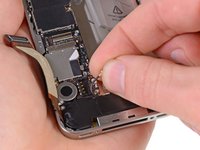
    • С помощью пластиковой лопатки откройте ZIP разъём шлейфа кнопки "Домой"

    • Убедитесь что вы открыли именно держащую планку, а не оторвали разъём.

    Спросите у FixBot

    Добавить комментарий

  17. Замена разъёма док-станции iPhone 4S: шаг 17, изображение 1 из 1
    • С помощью пинцета вытащите шлейф кнопки "Домой" из разъёма.

    • Будьте предельно аккуратны при отключении шлейфа от разъема, поскольку на задней стороне присутствуют крошечные компоненты.

    Спросите у FixBot

    Добавить комментарий

  18. Замена разъёма док-станции iPhone 4S: шаг 18, изображение 1 из 1
    • Осторожно потяните резиновый держатель микрофона из трубки в нижней части корпуса iPhone.

    Спросите у FixBot

    Добавить комментарий

  19. Замена разъёма док-станции iPhone 4S: шаг 19, изображение 1 из 1
    • Выкрутите два 1.3 мм Phillips(крестовые) винта, крепящие разъём док-станции к корпусу.

    Спросите у FixBot

    Добавить комментарий

  20. Замена разъёма док-станции iPhone 4S: шаг 20, изображение 1 из 1
    • Удалите маленький резиновый разделитель рядом с коннектором шлейфа разъёма док-станции.

    Спросите у FixBot

    Добавить комментарий

  21. Замена разъёма док-станции iPhone 4S: шаг 21, изображение 1 из 2 Замена разъёма док-станции iPhone 4S: шаг 21, изображение 2 из 2
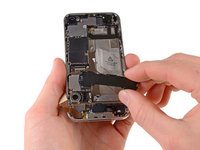
    • С помощью пластиковой лопатки отклейте шлейфы разъема док-станции от корпуса iPhone.

    • Если вы меняете разъем док-станции на новые убедитесь, что вы вернули на место резиновый держатель микрофона. Вы можете сделать это с помощью пластикового щупа.

    Спросите у FixBot

    Добавить комментарий

  22. Замена разъёма док-станции iPhone 4S: шаг 22, изображение 1 из 2 Замена разъёма док-станции iPhone 4S: шаг 22, изображение 2 из 2
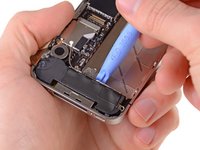
    • Подцепите пластиковой лопаткой разъем док-станции.

    • Удалите разъём док-станции.

    Спросите у FixBot

    Добавить комментарий

Заключение

To reassemble your device, follow these instructions in reverse order.

Отменить: Я не выполнил это руководство.

689 человек успешно провели ремонт по этому руководству.

Особая благодарность этим переводчикам:

en ru

91%

Tobias Isakeit помогает нам починить мир! Хотите внести свой вклад?
Начните переводить ›

37 Комментарии к руководству

After re-assembling the phone I get searching or very low signal, and the signal that i get is not 3G.

Does anyone have any suggestions?

I have cleaned the connectors and made sure that all connections were tight.

qnc - Ответить Поделиться

THe #00 screw driver does not work for all screws in the 4S so a smaller one is needed. Wasted my money on that one.

karl - Ответить Поделиться

When I had changed the dock connector, my iPhone was not able to get a carrier signal. I found an helpful answer in the forum which worked perfectly for me. Make sure you set the correct date and time (after you remove the battery, it will most probably show you 1970) remove the sim card and plug it in again. That worked for me.

corgold - Ответить Поделиться

I bought the pro tech toolkit and liberation kit and set my work area to the longest one hour of my life. Everything inside the 4s is so tiny and fragile, I was in constant fear of breaking something, but the teardown videos and the comments on this page really help me to get through the entire process.

Thank you everybody and let us continue tinkering our way through all the adversities in this life! Peace!

kinen - Ответить Поделиться

This guide was perfect! Very detailed and explained everything very well. Only thing I found confusing was step 17, but besides that it went perfectly smooth!

Mason Hollis - Ответить Поделиться

Добавить комментарий

Статистика просмотров:

За последние 24 часов: 3

За последние 7 дней: 38

За последние 30 дней: 180

За всё время: 328,589