Этот перевод был сделан машиной и пока не проверен человеком. Говорите на этом языке? Просмотрите его.
Этот документ имеет более свежие изменения. Перейти к последней непроверенной версии.
Введение
Используйте это руководство для замены неисправного шлейфа кнопки «Домой».
Выберете то, что вам нужно
-
-
-
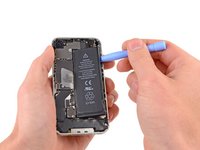
Потяните заднюю панель. Старайтесь не повредить пластиковые защёлки.
-
Удалите заднюю панель.
-
-
-
-
Удалите следующие винты, крепящие шлейф аккумулятора к материнской плате:
-
Один 1,7 мм винт Phillips
-
Один 1,5 мм винт Phillips
-
-
-
Осторожно отодвиньте прижимной контакт от разъема аккумулятора, пока он не выскользнет из своего положения.
-
Снимите нажимной контакт.
-
-
-
Используйте пластиковый инструмент, чтобы аккуратно поддеть шлейф аккумулятора и отсоединить его от разъема на материнской плате.
-
Поместите кончик инструмента между корпусом динамика и металлической крышкой разъема, а затем сначала приподнимите нижний край разъема.
-
-
-
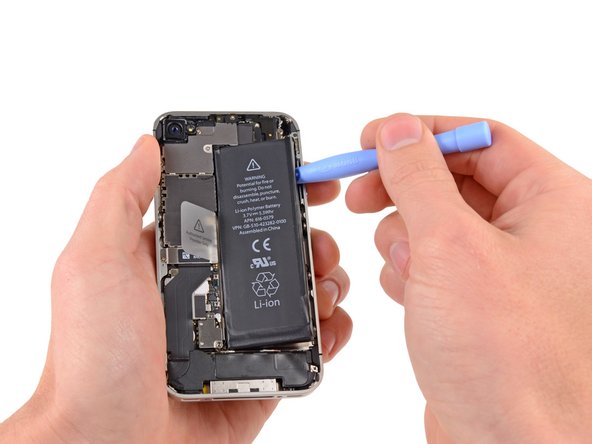
Вставьте пластиковую лопатку между аккумулятором и внешней рамкой в районе нижнего левого угла устройства.
-
Двигаясь лопаткой вдоль правого края аккумулятора отклейте его от корпуса.
-
Подождите около минуты, пока спиртовой раствор ослабит клей.
-
Используйте плоский конец пластиковой лопатки, чтобы аккуратно приподнять аккумулятор.
-
-
-
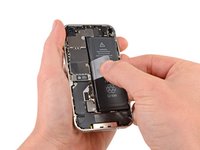
Потяните за пластиковый язычок чтобы отклеить аккумулятор.
-
Удалите аккумулятор.
-
-
-
-
-
Выкрутите винты крепления шлейфа разъёма док-станции к материнской плате:
-
Один 1.5 мм Phillips(крестовой) винт
-
Один 1.2 мм Phillips(крестовой) винт
-
Удалите металлическое крепление шлейфа разъёма док-станции.
-
-
-
С помощью пластиковой лопатки отключите шлейф от разъёма на материнской плате.
-
-
-
Отклейте шлейф разъема док-станции от материнской платы и внешнего динамика.
-
-
-
С помощью пластиковой лопатки отключите провод антенны от разъёма на материнской плате.
-
Выведите кабель антенны из металлических фиксаторов.
-
-
-
-
Инструмент, используемый на этом этапе:Tweezers$4.99
-
-
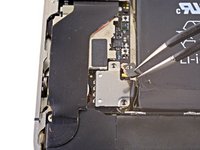
Открутите 4 винта, держащие экранирующую крышку:
-
Один 2.7 мм Phillips(крестовой) винт
-
Один 2.6 мм Phillips(крестовой) винт
-
Один 1.3 мм Phillips(крестовой) винт
-
Один 1.2 мм Phillips(крестовой) винт
-
-
-
С помощью пластиковой лопатки подденьте экранирующую крышку.
-
Поднимите её за край, который ближе к верху, чтобы удалить её.
-
-
-
-
С помощью пластиковой лопатки отсоедините шлейф камеры от разъема на материнской плате.
-
Удалите камеру.
-
-
-
-
-
Используйте инструмент для извлечения SIM-карты или скрепку для бумаги, чтобы извлечь SIM-карту и её лоток.
-
Извлеките SIM-карту и лоток.
-
-
-
-
-
Отключите 5 шлейфов в верхней части материнской платы в следующем порядке:
-
Шлейф наушников и кнопок громкости
-
Шлейф фронтальной камеры
-
Шлейф сенсора
-
Шлейф дисплея
-
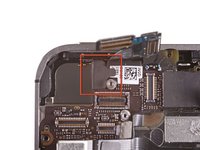
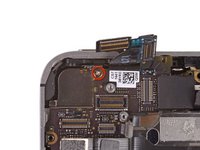
Шлейф кнопки питания(расположен под шлейвом наушников и кнопок громкости, как показано на втором изображении).
-
-
-
Открутите 1.5 мм Phillips(крестовой) винт, крепящий пластинку заземления к материнской плате рядом с разъемом наушников.
-
-
-
С помощью щупа или лопатки отсоедините маленький разъём заземления от материнской платы.
-
Аккуратно удалите разъём заземления.
-
-
Инструмент, используемый на этом этапе:Standoff Screwdriver for iPhones$5.49
-
С помощью маленькой плоской отвёртки открутите 4,8-мм винт-стойку рядом с разъёмом наушников.
-
-
-
С помощью пластиковой лопатки отключите Wi-Fi антенну от материнской платы.
-
-
-
Отклейте кусочек черной ленты скрывающей винт рядом с кнопкой питания.
-
Открутите 2.6 мм Phillips винт рядом с кнопкой питания.
-
-
-
Открутите винты крепящие материнскую плату к корпусу:
-
Один 2.5 мм Phillips(крестовой) винт рядом с вибромотором
-
Один 2.4 мм Phillips(крестовой) винт
-
Одна 3.6 мм стойка на материнской плате рядом с аккумулятором
-
-
-
Осторожно поднимите материнскую плату со стороны внешнего динамики и сдвиньте её по направлению к нижней гране устройства.
-
Удалите материнскую плату.
-
-
-
-
-
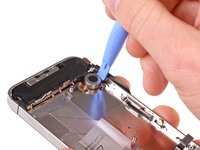
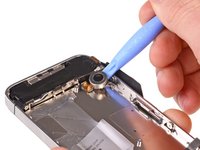
Используйте пластиковую лопатку для удаления вибромотора.
-
Подденьте вибромотор вверх чтобы отклеить.
-
Удалите вибромотор.
-
-
-
-
-
Открутите два 2.4 мм Phillips винта с обоих сторон внешнего динамика.
-
-
-
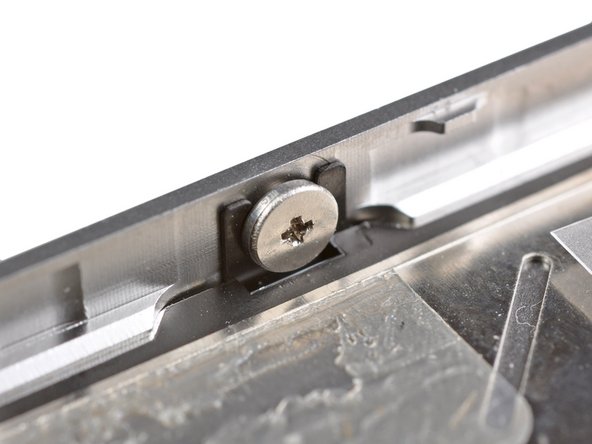
Удалите маленький пластиковый фиксатор, который был под винтом рядом с шлейфом разъёма док-станции.
-
-
-
-
-
Удалите маленькие кусочки черной ленты, скрывающие крепления дисплея.
-
-
-
Открутите 1.5 мм Phillips(крестовые) винт рядом с кнопкой питания, держащий дисплей.
-
-
-
Открутите 1.5 мм Phillips(крестовой) винт рядом с разъёмом наушников.
-
Удаление разъема для наушников облегчает доступ к этому винту, особенно во время повторной сборки. Если у вас возникли проблемы, обратитесь к этому разделу руководства по кабелю разъема для наушников iPhone 4S, чтобы отключить разъем для наушников.
-
-
-
Открутите 1.5 мм Phillips(крестовой) винт рядом с нижним микрофоном.
-
-
-
Открутите 1.5 мм Phillips(крестовой) винт рядом с разъёмом док-станции.
-
-
-
Ослабьте три больших Phillips(крестовых) винта со стороны кнопок регулировки громкости на полоборота.
-
-
-
Ослабьте три больших Phillips(крестовых) винта на другой стороне устройства на полоборота.
-
-
-
С помощью пластиковой лопатки подцепляйте дисплей по всему периметру.
-
Удалите дисплей.
-
Во время замены новые дисплеи приходят без 7 мм пластикового колечка, окружающего фронтальную камеру. Не забудьте переставить его со старого дисплея на новый.
-
-
-
Не забудьте переключить кнопку home со старого дисплея на новый дисплей (в большинстве случаев это не предусмотрено). Прокладка кнопки home выполнена из тонкой резины, поэтому необходимо соблюдать осторожность, чтобы не порвать ее. Кроме того, убедитесь, что сетка для отверстия динамика присутствует в замене; если нет, переместите ее со старого дисплея.
-
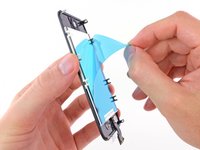
Обязательно снимите защитную подложку (обычно голубую или розовую) с новой панели перед ее установкой.
-
Если ваш сменный дисплей не поставляется с прозрачным пластиковым кольцом диаметром 7 мм, окружающим фронтальную камеру, обязательно перенесите его между старым и новым дисплеем.
-
-
-
Аккуратно расправьте кабели передачи данных дигитайзера и ЖК-дисплея и пропустите их через прорезь, вырезанную во внешнем корпусе.
-
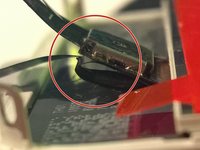
На этой фотографии показана неправильная установка дисплея в сборе со слишком большим провисанием кабеля дигитайзера, который затем образует изгиб/петлю, которая попадает в слот. На третьем фото тоже эта петля
-
-
-
Во время повторной сборки не прикасайтесь к металлической области у основания кабеля передачи данных ЖК-дисплея, так как это может вызвать проблемы с ЖК-дисплеем. Если вы случайно прикоснетесь к нему, аккуратно протрите его спиртовой салфеткой, прежде чем продолжить.
-
После повторной сборки защитите свой новый дисплей от любых царапин, установив новую защитную пленку защитка на экран.
-
-
-
-
-
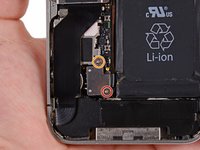
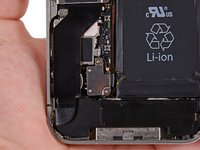
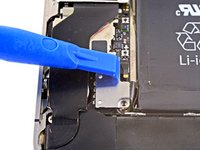
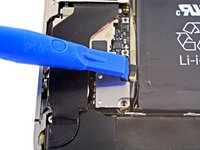
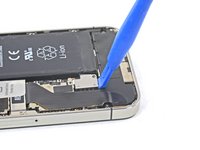
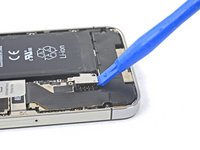
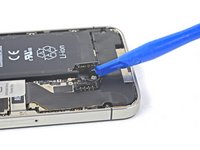
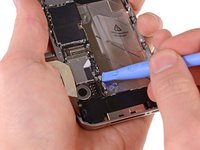
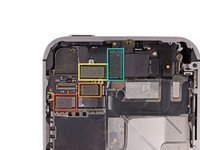
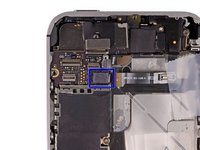
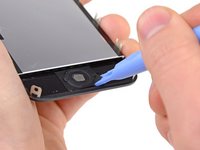
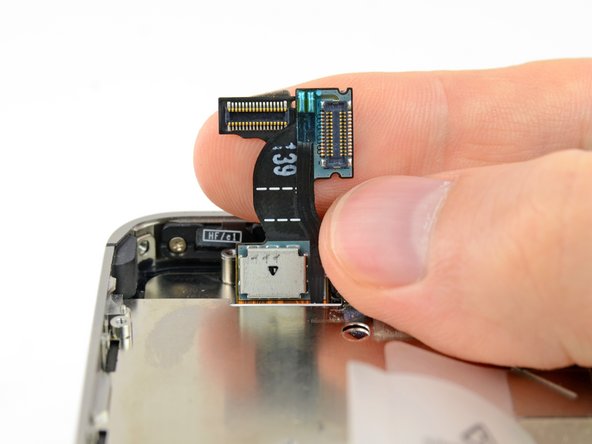
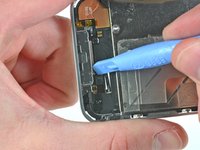
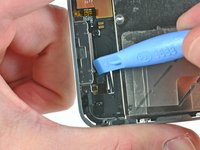
Используйте край пластикового инструмента для открывания, чтобы поднять фиксирующую крышку разъема шлейфа кнопки «Домой».
-
-
Инструмент, используемый на этом этапе:Tweezers$4.99
-
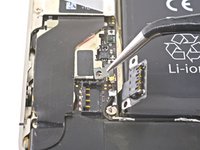
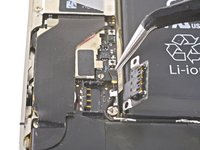
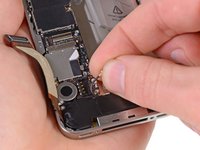
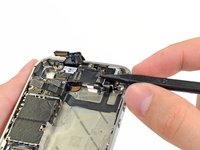
Используйте пинцет, чтобы вытянуть шлейф кнопки «Домой» из разъема.
-
-
-
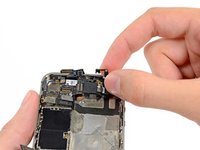
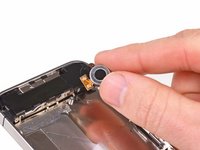
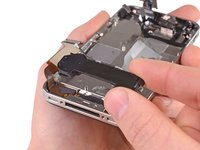
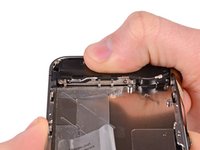
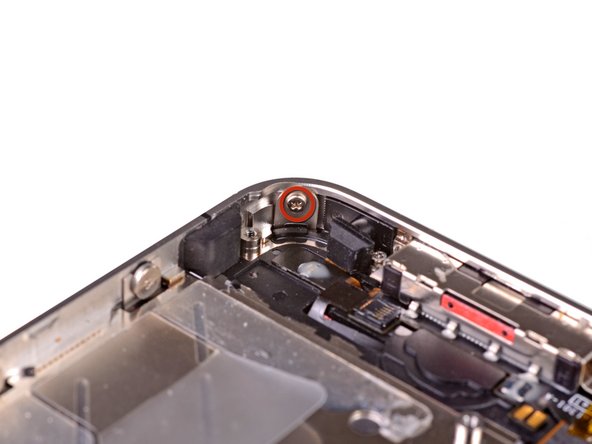
Аккуратно извлеките шлейф кнопки «Домой» через соответствующее отверстие в корпусе и достаньте его из iPhone.
-
-

 Спросите у FixBot















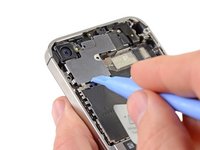
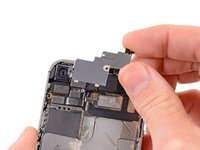


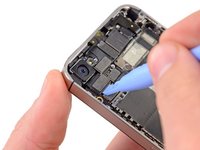
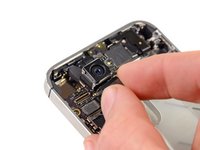






















Для сборки устройства выполните эти действия в обратном порядке.
Отменить: Я не выполнил это руководство.
122 человек успешно провели ремонт по этому руководству.

1 Комментарий к руководству
Great directions!!! Make sure you have the required tool kit before you start. I printed out the directions in color and taped the parts and screws I took out on the directions as I went along. Makes it easy to put back. On Step 39, it's a tiny black hinge. You can't tell from the directions but just pry up and push back when new cable is in. Took me about 2 1/2 hours taking my time. I could easily do it in an hour the next time. NOT HARD, just take your time. A $5 home button and cable on ebay saved me from buying a new phone for $600+. Worth it!
