Этот перевод был сделан машиной и пока не проверен человеком. Говорите на этом языке? Просмотрите его.

Замена кнопки питания iPhone 4S

Walter Galan и 8 другие участники
Последнее обновление 7 авг 2026 г.
Просмотров: 550 тыс.
Просмотр статистики:
- За последние 24 часа:
- 14
- За последние 7 дней:
- 74
- За последние 30 дней:
- 393
- За все время:
- 549 898
Комментарии: 285
267 комментариев к шагам, 18 комментариев к инструкции.
Перейти к комментариям инструкцииЗавершено: 387 388
387 пользователей отметили эту инстркукцию как "завершенное". Вы будете следующим?
388 пользователей отметили эту инструкцию как "завершенное". В том числе и Вы — отличная работа!
Избранные: 619 620
619 эта инструкция понравилась многим пользователям (и они подписались на нее). Вы будете следующим?
620 эта инструкция понравилось многим пользователям (и они подписались на нее), в том числе и Вам!
Выберете то, что Вам нужно


-
-
-
Потяните заднюю панель. Старайтесь не повредить пластиковые защёлки.
-
Удалите заднюю панель.
-
-
-
-
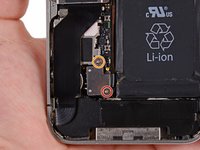
Открутите следующие винты, крепящие разъем аккумулятора к материнской плате:
-
Один крестовой винт диаметром 1,7 мм
-
Один крестовой винт диаметром 1,5 мм
-
-
-
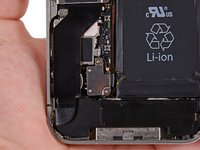
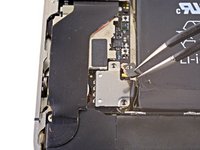
Осторожно отодвиньте прижимной контакт от разъема аккумулятора, пока он не выскользнет из своего положения.
-
Снимите нажимной контакт.
-
-
-
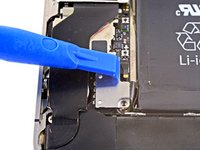
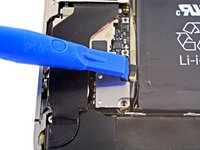
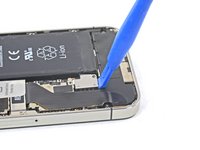
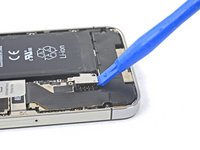
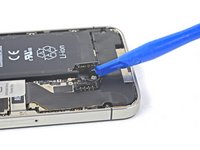
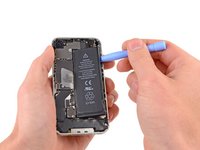
С помощью пластикового инструмента для вскрытия аккуратно отсоедините разъем аккумулятора от гнезда на материнской плате.
-
Вставьте кончик инструмента между корпусом динамика и металлической крышкой разъема и сначала приподнимите нижний край разъема.
-
-
-
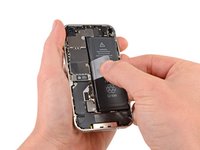
Вставьте край пластикового инструмента для вскрытия корпуса между аккумулятором и внешней оболочкой в нижней части iPhone.
-
Проведите пластиковым инструментом для вскрытия по правому краю аккумулятора и подденьте в нескольких местах, чтобы полностью отделить его от клея, которым он прикреплен к внешнему корпусу.
-
Подождите около минуты, чтобы спиртовой раствор ослабил действие клея.
-
Аккуратно приподнимите аккумулятор с помощью плоского конца пластикового инструмента для вскрытия.
-
-
-
С помощью выступающего прозрачного пластикового язычка отделите аккумулятор от клейкой ленты, которой он крепится к iPhone.
-
Удалите аккумулятор.
-
-
-
-
-
Выкрутите винты крепления шлейфа разъёма док-станции к материнской плате:
-
Один 1.5 мм Phillips(крестовой) винт
-
Один 1.2 мм Phillips(крестовой) винт
-
Удалите металлическое крепление шлейфа разъёма док-станции.
-
-
-
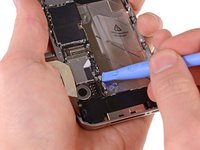
С помощью пластиковой лопатки отключите шлейф от разъёма на материнской плате.
-
-
-
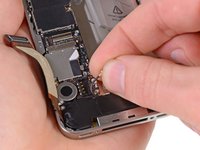
Отклейте шлейф разъема док-станции от материнской платы и внешнего динамика.
-
-
-
С помощью пластиковой лопатки отключите провод антенны от разъёма на материнской плате.
-
Выведите кабель антенны из металлических фиксаторов.
-
-
-
-
Инструмент, используемый на этом этапе:Tweezers$4.99
-
-
Открутите 4 винта, держащие экранирующую крышку:
-
Один 2.7 мм Phillips(крестовой) винт
-
Один 2.6 мм Phillips(крестовой) винт
-
Один 1.3 мм Phillips(крестовой) винт
-
Один 1.2 мм Phillips(крестовой) винт
-
-
-
С помощью пластиковой лопатки подденьте экранирующую крышку.
-
Поднимите её за край, который ближе к верху, чтобы удалить её.
-
-
-
С помощью пластиковой лопатки отсоедините шлейф камеры от разъема на материнской плате.
-
Удалите камеру.
-
-
-
-
-
С помощью инструмента для извлечения SIM-карты или скрепки извлеките SIM-карту и лоток для нее.
-
Извлеките SIM-карту и лоток.
-
-
-
-
-
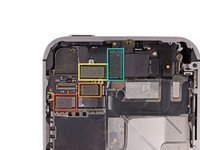
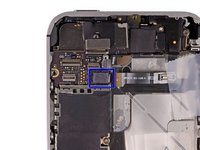
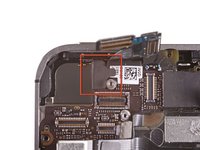
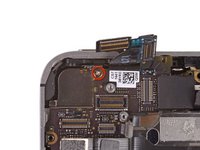
Отсоедините пять шлейфов в верхней части материнской платы в следующем порядке:
-
Шлейф с разъемом для наушников и кнопкой регулировки громкости
-
Шлейф для фронтальной камеры
-
Шлейф дигитайзера
-
Шлейф для передачи данных дисплея
-
Шлейф кнопки питания (расположен под разъемом для наушников и кнопкой регулировки громкости, как показано на втором рисунке).
-
-
-
Открутите винт с крестообразным шлицем 1,5 мм, который крепит заземляющий зажим к материнской плате рядом с разъемом для наушников.
-
-
-
-
С помощью щупа или лопатки отсоедините маленький разъём заземления от материнской платы.
-
Аккуратно возьмите зажим для заземления и снимите его с iPhone.
-
-
Инструмент, используемый на этом этапе:Standoff Screwdriver for iPhones$5.49
-
Выкрутите винт-стойку 4,8 мм рядом с разъемом для наушников.
-
-
-
С помощью пластиковой лопатки отключите Wi-Fi антенну от материнской платы.
-
-
-
Отклейте кусочек черной ленты скрывающей винт рядом с кнопкой питания.
-
Выверните крестообразный винт 2,6 мм, крепящий логическую плату рядом с кнопкой включения.
-
-
Инструмент, используемый на этом этапе:Standoff Screwdriver for iPhones$5.49
-
Открутите винты крепящие материнскую плату к корпусу:
-
Один винт с крестообразным шлицем 2,5 мм рядом с двигателем вибратора
-
Один винт с крестообразным шлицем 2,4 мм
-
Один винт-стойка 3,6 мм сбоку материнской платы, ближе к аккумуляторному отсеку.
-
-
-
Осторожно поднимите материнскую плату со стороны внешнего динамики и сдвиньте её по направлению к нижней гране устройства.
-
Удалите материнскую плату.
-
-
-
-
-
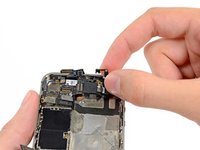
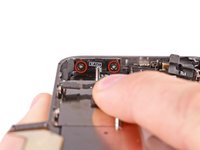
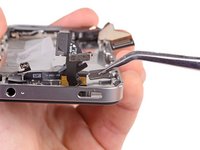
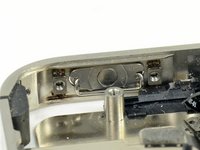
Выкрутите два 1.6 мм Phillips(крестовых) винта, крепящих кнопку к корпусу.
-
Слегка потяните крепление кнопки питания от корпуса.
-
Будьте осторожны с шлейфами экрана и сенсора. Старайтесь отгибать их назад откручивая винты, поскольку они могут быстро выйти из строя.
-
-
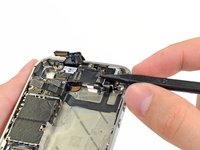
Инструмент, используемый на этом этапе:Tweezers$4.99
-
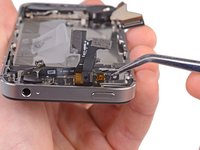
С помощью пинцета удалите кнопку питания.
-
-

 Спросите у FixBot









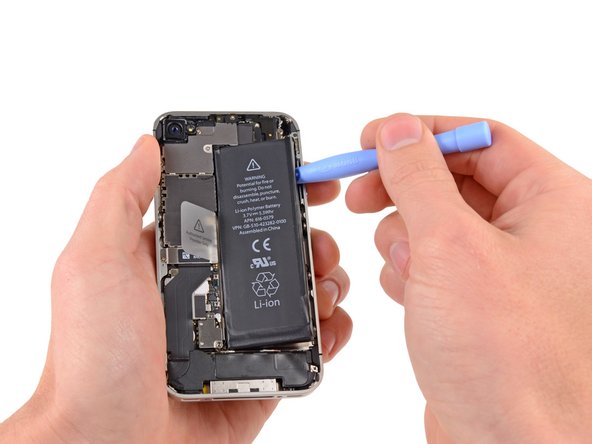






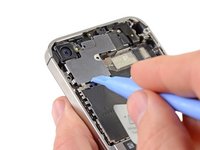
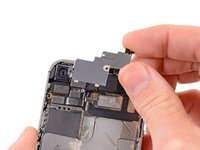


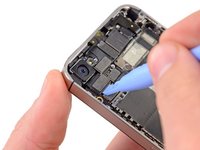
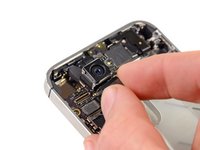










To reassemble your device, follow these instructions in reverse order.
Отменить: Я не выполнил это руководство.
387 человек успешно провели ремонт по этому руководству.
Особая благодарность этим переводчикам:
100%

Tobias Isakeit помогает нам починить мир! Хотите внести свой вклад?
Начните переводить ›

18 Комментарии к руководству
I destroyed my phone because step 18 didn´t show all connectors in the first image.
Step 18 is removing sim very simple idk how You destroyed in this step
This guide is marked as difficult. You are doing it at your own risk. Backup your device and make sure you have everything you need before attempting it. Otherwise, good luck and hope you succeed.
The biggest and hardest part of all this is keeping up with all the screws and brackets, as well as removing certain brackets.
I DID IT!!! But low and behold...It's the actual cable that is bad :S...on a lighter note, I have a shiny new button. Good guide
