Перейти к основному содержанию
Присоединяйся к сообществу ремонтников - Создай аккаунт

Замена шлейфа кнопки питания и сенсора iPhone 4S

Выберете то, что вам нужно

    1. Замена шлейфа кнопки питания и сенсора iPhone 4S, Задняя панель: шаг 1, изображение 1 из 1
      • Перед разбором убедитесь что iPhone выключен и не подсоединён к зарядному устройству.

      • Открутите оба 3.6 мм Pentalob-винта рядом с разъёмом.

      • Отвертку Pentalobe P2 следует использовать только один раз, так как она может сорвать винты.

      Спросите у FixBot

      Добавить комментарий

    2. Замена шлейфа кнопки питания и сенсора iPhone 4S: шаг 2, изображение 1 из 2 Замена шлейфа кнопки питания и сенсора iPhone 4S: шаг 2, изображение 2 из 2
      • Сдвиньте заднюю панель в сторону верхней грани.

      • Панель сместится примерно на 2 мм.

      Спросите у FixBot

      Добавить комментарий

    3. Замена шлейфа кнопки питания и сенсора iPhone 4S: шаг 3, изображение 1 из 1
      • Потяните заднюю панель. Старайтесь не повредить пластиковые защёлки.

      • Удалите заднюю панель.

      Спросите у FixBot

      Добавить комментарий

    1. Замена шлейфа кнопки питания и сенсора iPhone 4S, Аккумулятор: шаг 4, изображение 1 из 2 Замена шлейфа кнопки питания и сенсора iPhone 4S, Аккумулятор: шаг 4, изображение 2 из 2
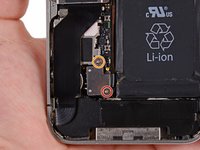
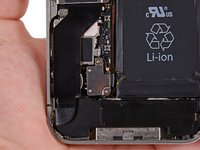
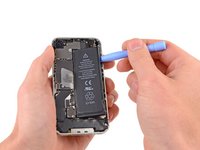
      • Удалите следующие винты, крепящие шлейф аккумулятора к материнской плате:

      • Один 1,7 мм винт Phillips (PH00)

      • Один 1,5 мм винт Phillips (PH00)

      Спросите у FixBot

      Добавить комментарий

    2. Замена шлейфа кнопки питания и сенсора iPhone 4S: шаг 5, изображение 1 из 3 Замена шлейфа кнопки питания и сенсора iPhone 4S: шаг 5, изображение 2 из 3 Замена шлейфа кнопки питания и сенсора iPhone 4S: шаг 5, изображение 3 из 3
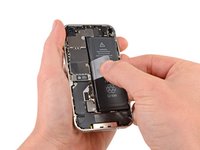
      • Осторожно отодвиньте прижимной контакт от разъема аккумулятора, пока он не выскользнет из своего положения.

      • Снимите нажимной контакт.

      Спросите у FixBot

      Добавить комментарий

    3. Замена шлейфа кнопки питания и сенсора iPhone 4S: шаг 6, изображение 1 из 3 Замена шлейфа кнопки питания и сенсора iPhone 4S: шаг 6, изображение 2 из 3 Замена шлейфа кнопки питания и сенсора iPhone 4S: шаг 6, изображение 3 из 3
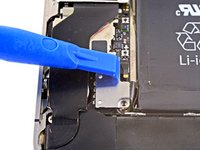
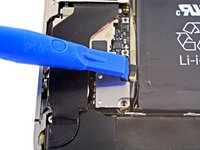
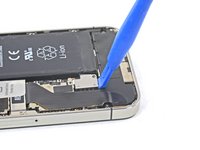
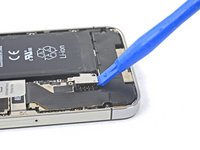
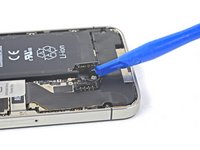
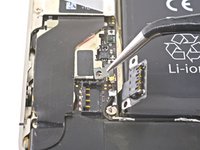
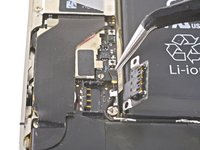
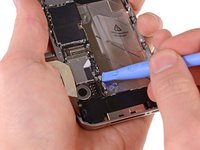
      • Используйте пластиковый инструмент, чтобы аккуратно поддеть шлейф аккумулятора и отсоединить его от разъема на материнской плате.

      • Поместите кончик инструмента между корпусом динамика и металлической крышкой разъема, а затем сначала приподнимите нижний край разъема.

      • Разъем аккумулятора отсоединяется от материнской платы вертикально вверх. Не прикладывайте усилий в сторону.

      • Будьте ОЧЕНЬ осторожны: не пытайтесь поддеть сам разъем на материнской плате, иначе он может оторваться. Он держится на четырех очень маленьких точках припоя!

      Спросите у FixBot

      Добавить комментарий

    4. Замена шлейфа кнопки питания и сенсора iPhone 4S, Совет по сборке: шаг 7, изображение 1 из 2 Замена шлейфа кнопки питания и сенсора iPhone 4S, Совет по сборке: шаг 7, изображение 2 из 2
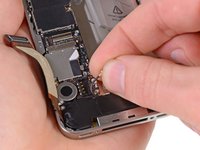
      • При сборке обязательно аккуратно установите нажимной контакт на место. Он должен располагаться поверх показанной стойки винта Phillips, а золотистый контакт должен быть направлен в сторону разъема аккумулятора.

      • Обязательно очистите нажимной контакт обезжиривателем, например средством для чистки стекол или изопропиловым спиртом. Жир с пальцев может стать причиной беспроводных помех.

      Спросите у FixBot

      Добавить комментарий

    5. Замена шлейфа кнопки питания и сенсора iPhone 4S: шаг 8, изображение 1 из 2 Замена шлейфа кнопки питания и сенсора iPhone 4S: шаг 8, изображение 2 из 2
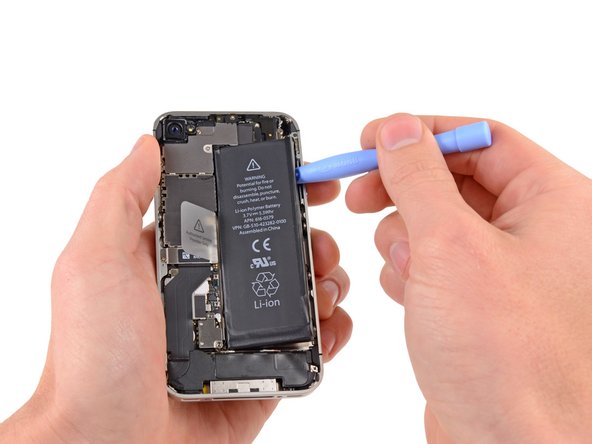
      • Вставьте пластиковую лопатку между аккумулятором и внешней рамкой в районе нижнего левого угла устройства.

      • Двигаясь лопаткой вдоль правого края аккумулятора отклейте его от корпуса.

      • Если клей слишком прочный, нанесите несколько капель изопропилового спирта высокой концентрации (более 90%) под край аккумулятора.

      • Подождите около минуты, пока спиртовой раствор ослабит клей.

      • Используйте плоский конец пластиковой лопатки, чтобы аккуратно приподнять аккумулятор.

      • Не пытайтесь вытащить аккумулятор силой. При необходимости нанесите еще несколько капель спирта, чтобы еще больше ослабить клей. Никогда не деформируйте и не протыкайте аккумулятор инструментом для открывания.

      • Если в устройстве остался спиртовой раствор, осторожно вытрите его или дайте ему испариться перед установкой нового аккумулятора.

      Спросите у FixBot

      Добавить комментарий

    6. Замена шлейфа кнопки питания и сенсора iPhone 4S: шаг 9, изображение 1 из 2 Замена шлейфа кнопки питания и сенсора iPhone 4S: шаг 9, изображение 2 из 2
      • Потяните за пластиковый язычок чтобы отклеить аккумулятор.

      • Будьте осторожны и не тяните за пластиковый язычок слишком сильно, так как его очень легко оторвать.

      • Удалите аккумулятор.

      • Если ваш новый аккумулятор был в пластиковом чехле, снимите его перед установкой, потянув за него в сторону от шлейфа.

      • Если ваш новый аккумулятор поставляется с неизогнутым шлейфом, аккуратно придайте шлейфу нужную форму перед установкой аккумулятора в телефон.

      • Во время установки нового аккумулятора временно подключите его разъем к телефону, чтобы обеспечить правильное выравнивание. После того как аккумулятор будет приклеен, отсоедините разъем аккумулятора.

      • Выполните принудительную перезагрузку после завершения сборки. Это может предотвратить ряд проблем и упростить диагностику.

      Спросите у FixBot

      Добавить комментарий

    1. Замена шлейфа кнопки питания и сенсора iPhone 4S, Разъём док-станции: шаг 10, изображение 1 из 2 Замена шлейфа кнопки питания и сенсора iPhone 4S, Разъём док-станции: шаг 10, изображение 2 из 2
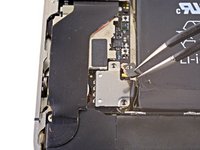
      • Выкрутите винты крепления шлейфа разъёма док-станции к материнской плате:

      • Один 1.5 мм Phillips(крестовой) винт

      • Один 1.2 мм Phillips(крестовой) винт

      • Удалите металлическое крепление шлейфа разъёма док-станции.

      Спросите у FixBot

      Добавить комментарий

    2. Замена шлейфа кнопки питания и сенсора iPhone 4S: шаг 11, изображение 1 из 1
      • С помощью пластиковой лопатки отключите шлейф от разъёма на материнской плате.

      Спросите у FixBot

      Добавить комментарий

    3. Замена шлейфа кнопки питания и сенсора iPhone 4S: шаг 12, изображение 1 из 1
      • Отклейте шлейф разъема док-станции от материнской платы и внешнего динамика.

      Спросите у FixBot

      Добавить комментарий

    4. Замена шлейфа кнопки питания и сенсора iPhone 4S: шаг 13, изображение 1 из 2 Замена шлейфа кнопки питания и сенсора iPhone 4S: шаг 13, изображение 2 из 2
      • С помощью пластиковой лопатки отключите провод антенны от разъёма на материнской плате.

      • Выведите кабель антенны из металлических фиксаторов.

      Спросите у FixBot

      Добавить комментарий

    1. Замена шлейфа кнопки питания и сенсора iPhone 4S, Задняя камера: шаг 14, изображение 1 из 1
      Инструмент, используемый на этом этапе:
      Tweezers
      $4.99
      • Будьте осторожны с пластиковым колечком вокруг вспышки. Его легко потерять если не удалить во время разборки.

      • Вы можете использовать пинцет, пластиковую лопатку или щуп для удаления пластикового колечка.

      Спросите у FixBot

      Добавить комментарий

    2. Замена шлейфа кнопки питания и сенсора iPhone 4S: шаг 15, изображение 1 из 1
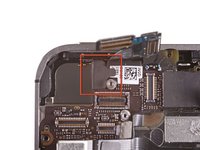
      • Открутите 4 винта, держащие экранирующую крышку:

      • Один 2.7 мм Phillips(крестовой) винт

      • Один 2.6 мм Phillips(крестовой) винт

      • Один 1.3 мм Phillips(крестовой) винт

      • Один 1.2 мм Phillips(крестовой) винт

      Спросите у FixBot

      Добавить комментарий

    3. Замена шлейфа кнопки питания и сенсора iPhone 4S: шаг 16, изображение 1 из 2 Замена шлейфа кнопки питания и сенсора iPhone 4S: шаг 16, изображение 2 из 2
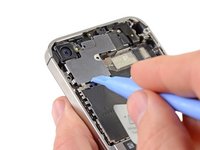
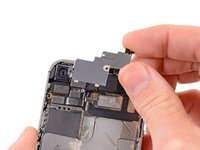
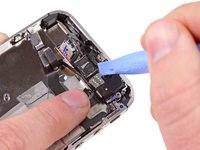
      • С помощью пластиковой лопатки подденьте экранирующую крышку.

      • Поднимите её за край, который ближе к верху, чтобы удалить её.

      Спросите у FixBot

      Добавить комментарий

    4. Замена шлейфа кнопки питания и сенсора iPhone 4S: шаг 17, изображение 1 из 2 Замена шлейфа кнопки питания и сенсора iPhone 4S: шаг 17, изображение 2 из 2
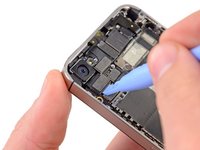
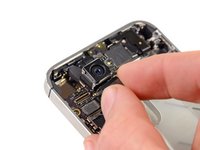
      • С помощью пластиковой лопатки отсоедините шлейф камеры от разъема на материнской плате.

      • Будьте осторожны - не повредите компоненты на материнской плате.

      • Удалите камеру.

      • На камере есть небольшой резиновый уплотнитель. Перед сборкой убедитесь что он установлен на место.

      Спросите у FixBot

      Добавить комментарий

    1. Замена шлейфа кнопки питания и сенсора iPhone 4S, SIM-карта: шаг 18, изображение 1 из 2 Замена шлейфа кнопки питания и сенсора iPhone 4S, SIM-карта: шаг 18, изображение 2 из 2
      • Используйте инструмент для извлечения SIM-карты или скрепку для бумаги, чтобы извлечь SIM-карту и её лоток.

      • Может понадобиться небольшое усилие.

      • Извлеките SIM-карту и лоток.

      Спросите у FixBot

      Добавить комментарий

    1. Замена шлейфа кнопки питания и сенсора iPhone 4S, Материнская плата: шаг 19, изображение 1 из 2 Замена шлейфа кнопки питания и сенсора iPhone 4S, Материнская плата: шаг 19, изображение 2 из 2
      • Отключите 5 шлейфов в верхней части материнской платы в следующем порядке:

      • Шлейф наушников и кнопок громкости

      • Шлейф фронтальной камеры

      • Шлейф сенсора

      • Шлейф дисплея

      • Шлейф кнопки питания(расположен под шлейвом наушников и кнопок громкости, как показано на втором изображении).

      • Для отключения используйте пластиковую лопатку, поддевая разъёмы вверх.

      • Будьте осторожны - не повредите мелкие компоненты на материнской платы во время отключения шлейфов.

      Спросите у FixBot

      Добавить комментарий

    2. Замена шлейфа кнопки питания и сенсора iPhone 4S: шаг 20, изображение 1 из 1
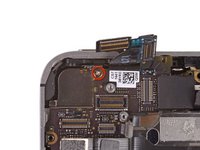
      • Открутите 1.5 мм Phillips(крестовой) винт, крепящий пластинку заземления к материнской плате рядом с разъемом наушников.

      Спросите у FixBot

      Добавить комментарий

    3. Замена шлейфа кнопки питания и сенсора iPhone 4S: шаг 21, изображение 1 из 2 Замена шлейфа кнопки питания и сенсора iPhone 4S: шаг 21, изображение 2 из 2
      • С помощью щупа или лопатки отсоедините маленький разъём заземления от материнской платы.

      • Аккуратно удалите разъём заземления.

      • До установки назад, убедитесь что все металлические контакты обезжирены. Жир на ваших пальцах может стать причиной плохого контакта.

      Спросите у FixBot

      Добавить комментарий

    4. Замена шлейфа кнопки питания и сенсора iPhone 4S: шаг 22, изображение 1 из 1
      Инструмент, используемый на этом этапе:
      Standoff Screwdriver for iPhones
      $5.49
      • С помощью маленькой плоской отвёртки открутите 4,8-мм винт-стойку рядом с разъёмом наушников.

      • Винты-стойки лучше всего откручивать с помощью отвёртки для винтов-стоек или соответствующей биты.

      • В крайнем случае подойдёт маленькая плоская отвёртка — но будьте предельно осторожны, чтобы она не соскочила и не повредила соседние компоненты.

      Спросите у FixBot

      Добавить комментарий

    5. Замена шлейфа кнопки питания и сенсора iPhone 4S: шаг 23, изображение 1 из 1
      • С помощью пластиковой лопатки отключите Wi-Fi антенну от материнской платы.

      Спросите у FixBot

      Добавить комментарий

    6. Замена шлейфа кнопки питания и сенсора iPhone 4S: шаг 24, изображение 1 из 2 Замена шлейфа кнопки питания и сенсора iPhone 4S: шаг 24, изображение 2 из 2
      • Отклейте кусочек черной ленты скрывающей винт рядом с кнопкой питания.

      • Открутите 2.6 мм Phillips винт рядом с кнопкой питания.

      • Будьте осторожны, удаляя этот винт, а то контакт заземления установленный под платой будет выдернут вместе с ним.

      • Обратите внимание на маленькую резиновую прокладку под шлейфами экрана и сенсора(которые видно выше QR-кода). Эта прокладка может упасть за материнскую плату или застрять в шлейфах.

      Спросите у FixBot

      Добавить комментарий

    7. Замена шлейфа кнопки питания и сенсора iPhone 4S: шаг 25, изображение 1 из 1
      • Открутите винты крепящие материнскую плату к корпусу:

      • Один 2.5 мм Phillips(крестовой) винт рядом с вибромотором

      • Один 2.4 мм Phillips(крестовой) винт

      • Одна 3.6 мм стойка на материнской плате рядом с аккумулятором

      • Используйте биту для стоек и рукоятку отвертки, чтобы открутить винт-стойку 3,6 мм.

      • В крайнем случае, подойдет маленькая плоская отвертка, но будьте предельно осторожны, чтобы она не соскочила и не повредила соседние компоненты.

      Спросите у FixBot

      Добавить комментарий

    8. Замена шлейфа кнопки питания и сенсора iPhone 4S: шаг 26, изображение 1 из 1
      • Осторожно поднимите материнскую плату со стороны внешнего динамики и сдвиньте её по направлению к нижней гране устройства.

      • Удалите материнскую плату.

      • До установки назад, убедитесь что все металлические контакты обезжирены. Жир на ваших пальцах может стать причиной плохого контакта.

      • Маленькая резиновая прокладка, которая находится на верхнем краю материнской платы защищает шлейфы огибающие материнскую плату. Она может застрять в шлейфах или упасть под материнскую плату. Посмотрите шаг 22 для более подробной информации.

      Спросите у FixBot

      Добавить комментарий

    9. Замена шлейфа кнопки питания и сенсора iPhone 4S: шаг 27, изображение 1 из 1
      • Убедитесь, что не потеряли маленький заземляющий контакт задней камеры. Этот контакт расположен наверху платы и прикручен винтом,заклеенным черной лентой.

      Спросите у FixBot

      Добавить комментарий

    1. Замена шлейфа кнопки питания и сенсора iPhone 4S, Фронтальная камера: шаг 28, изображение 1 из 2 Замена шлейфа кнопки питания и сенсора iPhone 4S, Фронтальная камера: шаг 28, изображение 2 из 2
      • С помощью пластиковой лопатки аккуратно отщёлкиваем фиксатор фронтальной камеры.

      • Удаляем фиксатор фронтальной камеры.

      Спросите у FixBot

      Добавить комментарий

    2. Замена шлейфа кнопки питания и сенсора iPhone 4S: шаг 29, изображение 1 из 1
      • Удаляем фронтальную камеру.

      Спросите у FixBot

      Добавить комментарий

    1. Замена шлейфа кнопки питания и сенсора iPhone 4S, Кнопка питания: шаг 30, изображение 1 из 2 Замена шлейфа кнопки питания и сенсора iPhone 4S, Кнопка питания: шаг 30, изображение 2 из 2
      • Открутите два винта Phillips длиной 1,6 мм, которыми кронштейн кнопки питания крепится к внешнему корпусу.

      • Будьте предельно осторожны со шлейфами дисплея: они могут мешать свободному доступу к правому винту. Эти шлейфы легко повредить.

      • Слегка потяните кронштейн кнопки питания, чтобы отделить его от внешнего корпуса.

      Спросите у FixBot

      Добавить комментарий

    2. Замена шлейфа кнопки питания и сенсора iPhone 4S: шаг 31, изображение 1 из 2 Замена шлейфа кнопки питания и сенсора iPhone 4S: шаг 31, изображение 2 из 2
      Инструмент, используемый на этом этапе:
      Tweezers
      $4.99
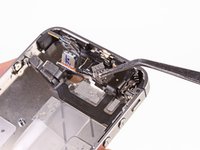
      • Используйте пинцет, чтобы извлечь кнопку включения из iPhone.

      • При сборке обратите внимание на правильное положение кнопки включения. Металлическая петля должна быть направлена вниз, а выступающие края должны находиться сверху.

      Спросите у FixBot

      Добавить комментарий

    1. Замена шлейфа кнопки питания и сенсора iPhone 4S, Шлейф кнопки питания и сенсора: шаг 32, изображение 1 из 2 Замена шлейфа кнопки питания и сенсора iPhone 4S, Шлейф кнопки питания и сенсора: шаг 32, изображение 2 из 2
      Инструмент, используемый на этом этапе:
      Tweezers
      $4.99
      • С помощью пластиковой лопатки отклейте ушной динамик от корпуса. Обратите внимание что шлейф кнопки питания также приклеен к корпусу.

      • С помощью пинцета разверните динамик от прорези в корпусе.

      • Не отклеивайте ушной динамик до тех пор, пока шлейф прикреплен к устройству.

      Спросите у FixBot

      Добавить комментарий

    2. Замена шлейфа кнопки питания и сенсора iPhone 4S: шаг 33, изображение 1 из 2 Замена шлейфа кнопки питания и сенсора iPhone 4S: шаг 33, изображение 2 из 2
      • С помощью пластиковой лопатки отклейте датчик освещённости(приближения) от корпуса.

      • Аккуратно поднимите датчик от корпуса.

      Спросите у FixBot

      Добавить комментарий

    3. Замена шлейфа кнопки питания и сенсора iPhone 4S: шаг 34, изображение 1 из 3 Замена шлейфа кнопки питания и сенсора iPhone 4S: шаг 34, изображение 2 из 3 Замена шлейфа кнопки питания и сенсора iPhone 4S: шаг 34, изображение 3 из 3
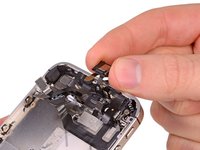
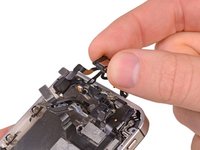
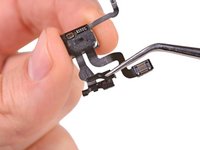
      • Поднимите и удалите шлейф кнопки питания и сенсора из устройства.

      • Убедитесь, что не потеряли маленький фиксатор, расположенный на датчики освещенности(приближения).

      Спросите у FixBot

      Добавить комментарий

    1. Замена шлейфа кнопки питания и сенсора iPhone 4S, Ушной динамик: шаг 35, изображение 1 из 2 Замена шлейфа кнопки питания и сенсора iPhone 4S, Ушной динамик: шаг 35, изображение 2 из 2
      • Используйте пластиковую лопатку для очистки ушного динамика от клейкой поролоновой прокладки.

      • Если вы хотите повторно использовать динамик старайтесь не порвать клейкую поролоновую прокладку.

      • Удалите ушной динамик.

      Спросите у FixBot

      Добавить комментарий

    1. Замена шлейфа кнопки питания и сенсора iPhone 4S, Шлейф кнопки питания и сенсора: шаг 36, изображение 1 из 1
      • С помощью пластиковой лопатки отделите контакт кнопки питания от пластины крепления.

      Спросите у FixBot

      Добавить комментарий

    2. Замена шлейфа кнопки питания и сенсора iPhone 4S: шаг 37, изображение 1 из 1
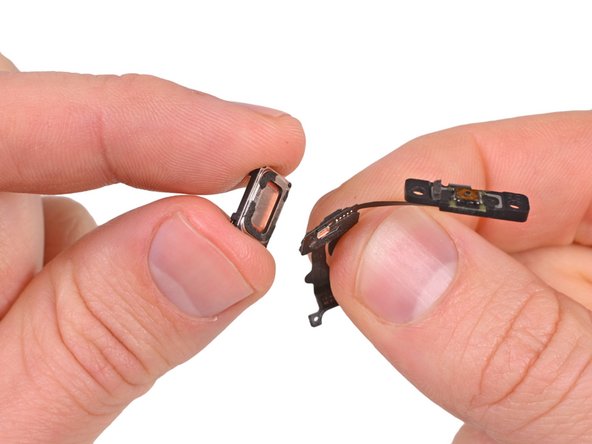
      • Остался шлейф кнопки питания и сенсора.

      Спросите у FixBot

      Добавить комментарий

Заключение

To reassemble your device, follow these instructions in reverse order.

Отменить: Я не выполнил это руководство.

532 человек успешно провели ремонт по этому руководству.

Особая благодарность этим переводчикам:

en ru

100%

Tobias Isakeit помогает нам починить мир! Хотите внести свой вклад?
Начните переводить ›

20 Комментарии к руководству

The #00 Phillips and 2.5 mm flat head screwdrivers that are suggested tools are too big. I needed to use a #000 Phillips and 5/64 in flat head screwdrivers.

Brian Clark - Ответить Поделиться

Difficulty: MODERATE? Then why is the vibrator replacement guide DIFFICULT? I think these need to be switch around guys...

sgreffe - Ответить Поделиться

This repair will destroy your soul. I would not recommend even attempting it without even more specialized tools (eye loupe, headlamp, preternatural patience) as it is extraordinarily easy to ruin your phone with one quick misstep. I've thrown in the towel after weeks of attempting the job. After ripping the screen cable for the second and final time, I'm selling for parts.

mikemckinnon - Ответить Поделиться

i did the repair, and my power button is now working, however the loudspeaker is now very pour and i have a lot of noise on then screen when i make a cal, the sensor is working fine, but when i move the phone and look at the screen it is going "crazy" what have i done wrong?

Henrik - Ответить Поделиться

i replace my lcd and my power sensor backlights turn on but display doesn't show anything any solution????

Zadd - Ответить Поделиться

Добавить комментарий

Статистика просмотров:

За последние 24 часов: 3

За последние 7 дней: 29

За последние 30 дней: 117

За всё время: 304,951