Перейти к основному содержанию
Присоединяйся к сообществу ремонтников - Создай аккаунт

Этот перевод был сделан машиной и пока не проверен человеком. Говорите на этом языке? Просмотрите его.

Замена разъема Lightning в iPhone 5c

Просмотров: 92 тыс.

Просмотр статистики:

За последние 24 часа:
2
За последние 7 дней:
49
За последние 30 дней:
166
За все время:
92 372
Комментарии: 131

109 комментариев к шагам, 22 комментариев к инструкции.

Перейти к комментариям инструкции
Завершено: 147

147 пользователей отметили эту инстркукцию как "завершенное". Вы будете следующим?

Избранные: 85

85 эта инструкция понравилась многим пользователям (и они подписались на нее). Вы будете следующим?

Необходимое время: 45 минут - 2 часов
Сложность: Сложно
Замена разъема Lightning в iPhone 5c

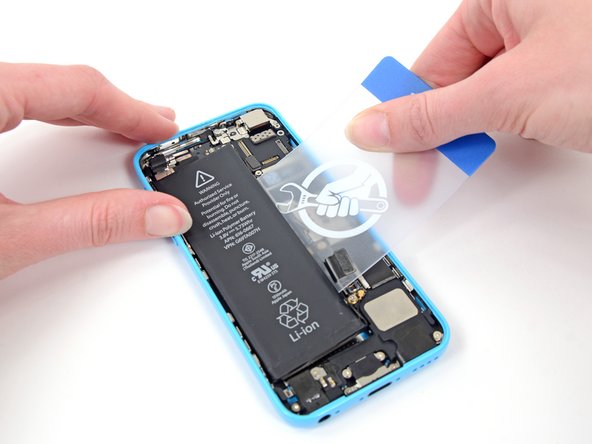
Используйте это руководство для замены разъема Lightning и шлейфа аудиоразъема в вашем iPhone 5c. Если вы пробовали почистить разъем Lightning, но это не помогло, замена разъема Lightning поможет решить проблемы с зарядкой и подключением.

Вы также можете использовать это руководство как справочное при замене прокладки микрофона.

Выберете то, что Вам нужно

Ремонтный комплект

Этот комплект содержит все детали и инструменты, используемые в инструкции.

Запчасти

Инструменты

Видеообзор

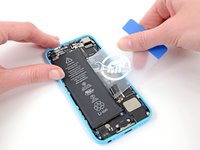
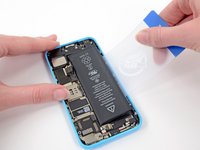
    1. Замена разъема Lightning в iPhone 5c, Заклеивание стекла дисплея скотчем: шаг 1, изображение 1 из 3 Замена разъема Lightning в iPhone 5c, Заклеивание стекла дисплея скотчем: шаг 1, изображение 2 из 3 Замена разъема Lightning в iPhone 5c, Заклеивание стекла дисплея скотчем: шаг 1, изображение 3 из 3
      • Если стекло вашего дисплея треснуло, заклейте его скотчем, чтобы предотвратить дальнейшее разрушение и избежать травм во время ремонта.

      • Наложите полоски прозрачного упаковочного скотча на дисплей iPhone внахлест, пока вся поверхность не будет закрыта.

      • Это удержит осколки стекла и обеспечит структурную целостность при поддевании и подъеме дисплея.

      • Наденьте защитные очки, чтобы уберечь глаза от осколков стекла, которые могут отколоться во время ремонта.

      Спросите у FixBot

      Добавить комментарий

    2. Замена разъема Lightning в iPhone 5c, Снятие винтов Pentalobe: шаг 2, изображение 1 из 1
      • Перед началом работы разрядите аккумулятор iPhone ниже 25%. Заряженный литий-ионный аккумулятор может загореться или взорваться при случайном проколе.

      • Перед началом разборки выключите iPhone.

      • Открутите два винта P2 Pentalobe длиной 3,8 мм по обе стороны от разъема Lightning.

      Спросите у FixBot

      Добавить комментарий

    3. Замена разъема Lightning в iPhone 5c, Начало процедуры вскрытия с помощью iSclack: шаг 3, изображение 1 из 3 Замена разъема Lightning в iPhone 5c, Начало процедуры вскрытия с помощью iSclack: шаг 3, изображение 2 из 3 Замена разъема Lightning в iPhone 5c, Начало процедуры вскрытия с помощью iSclack: шаг 3, изображение 3 из 3
      • В следующих двух шагах показано использование iSclack — отличного инструмента для безопасного вскрытия iPhone 5c, который мы рекомендуем всем, кто планирует выполнять более одного ремонта iPhone 5, 5s или 5c. Если вы не используете iSclack, перейдите к шагу 5.

      • Сожмите ручку iSclack, чтобы раскрыть захваты с присосками.

      • Поместите нижнюю часть вашего iPhone между присосками, уперев его в пластиковый ограничитель глубины.

      • Верхняя присоска должна располагаться чуть выше кнопки «Домой».

      • Разожмите ручки, чтобы закрыть захваты iSclack. Отцентрируйте присоски и плотно прижмите их к верхней и нижней частям iPhone.

      Спросите у FixBot

      Добавить комментарий

    4. Замена разъема Lightning в iPhone 5c, Завершение процедуры открывания с помощью iSclack: шаг 4, изображение 1 из 2 Замена разъема Lightning в iPhone 5c, Завершение процедуры открывания с помощью iSclack: шаг 4, изображение 2 из 2
      • Надежно удерживайте iPhone и сожмите ручки iSclack, чтобы развести присоски и приподнять переднюю панель относительно корпуса.

      • Инструмент iSclack разработан для того, чтобы безопасно приоткрыть iPhone ровно настолько, чтобы разделить части, не повредив при этом шлейфы.

      • Отсоедините две присоски от iPhone.

      • Пропустите следующие три шага и перейдите к шагу 8.

      Спросите у FixBot

      Добавить комментарий

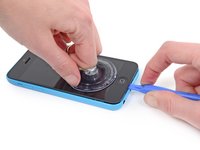
    5. Замена разъема Lightning в iPhone 5c, Процедура открытия вручную: шаг 5, изображение 1 из 1
      • Прижмите присоску к экрану, чуть выше кнопки «Домой».

      • Убедитесь, что присоска полностью находится на стекле для обеспечения герметичности.

      Спросите у FixBot

      Добавить комментарий

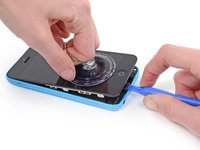
    6. Замена разъема Lightning в iPhone 5c, Начните приподнимать узел передней панели: шаг 6, изображение 1 из 2 Замена разъема Lightning в iPhone 5c, Начните приподнимать узел передней панели: шаг 6, изображение 2 из 2
      • Убедитесь, что присоска плотно прикреплена к узлу передней панели.

      • Удерживая iPhone одной рукой, потяните присоску вверх, чтобы немного отделить узел передней панели от заднего корпуса.

      • Не торопитесь и прилагайте уверенное, постоянное усилие. Дисплейный модуль здесь сидит гораздо плотнее, чем в большинстве других устройств.

      • С помощью пластикового инструмента для открывания начните аккуратно поддевать задний корпус, отделяя его от дисплейного модуля, одновременно потягивая присоску вверх.

      • Узел передней панели крепится к заднему корпусу несколькими защелками, поэтому вам, возможно, потребуется использовать присоску в сочетании с пластиковым инструментом для открывания, чтобы освободить узел передней панели.

      Спросите у FixBot

      Добавить комментарий

    7. Замена разъема Lightning в iPhone 5c: шаг 7, изображение 1 из 1
      • Потяните за пластиковый язычок, чтобы нарушить вакуумное уплотнение присоски.

      • Снимите присоску с модуля дисплея.

      Спросите у FixBot

      Добавить комментарий

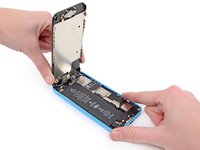
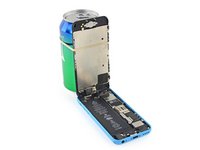
    8. Замена разъема Lightning в iPhone 5c, Открытие телефона: шаг 8, изображение 1 из 2 Замена разъема Lightning в iPhone 5c, Открытие телефона: шаг 8, изображение 2 из 2
      • Приподнимите край передней панели со стороны кнопки «Домой», чтобы получить доступ к разъемам в верхней части телефона.

      • Откройте дисплей примерно на 90° и прислоните его к чему-нибудь, чтобы зафиксировать в открытом положении во время работы с телефоном.

      • В крайнем случае, чтобы придержать дисплей, можно использовать нераспечатанную банку с напитком.

      • Используйте резинку, чтобы надежно зафиксировать дисплей во время работы. Это предотвратит чрезмерное натяжение шлейфов дисплея.

      Спросите у FixBot

      Добавить комментарий

    9. Замена разъема Lightning в iPhone 5c: шаг 9, изображение 1 из 1
      • Открутите два винта Phillips #000 длиной 1,6 мм, которыми металлическая скоба разъема аккумулятора крепится к логической плате.

      Спросите у FixBot

      Добавить комментарий

    10. Замена разъема Lightning в iPhone 5c: шаг 10, изображение 1 из 1
      • Снимите металлическую скобу разъема аккумулятора с iPhone.

      Спросите у FixBot

      Добавить комментарий

    11. Замена разъема Lightning в iPhone 5c, Отсоединение разъема аккумулятора: шаг 11, изображение 1 из 1
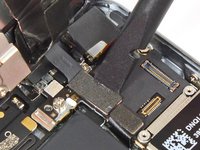
      • С помощью пластиковой лопатки (spudger) или чистого ногтя аккуратно подденьте разъем аккумулятора, чтобы извлечь его из гнезда на логической плате.

      • Будьте очень осторожны: поддевайте только сам разъем аккумулятора, а не гнездо на логической плате. Если вы будете поддевать гнездо или саму плату, вы можете разрушить разъем или повредить соседние компоненты на плате.

      Спросите у FixBot

      Добавить комментарий

    12. Замена разъема Lightning в iPhone 5c, Снятие кронштейна шлейфа передней панели: шаг 12, изображение 1 из 1
      • Выкрутите следующие винты Phillips #000, которыми кронштейн шлейфа передней панели крепится к логической плате:

      • Два винта длиной 1,3 мм

      • Один винт длиной 1,7 мм

      • Один винт длиной 3,25 мм

      • На этом этапе особенно важно следить за тем, какой винт откуда вы выкрутили, чтобы правильно собрать устройство. Случайное использование винта длиной 3,25 мм или 1,7 мм в отверстии в нижнем правом углу приведет к серьезному повреждению логической платы, из-за чего телефон перестанет нормально включаться.

      • Будьте осторожны и не перетягивайте винты. Если при закручивании они идут туго, возможно, вы используете винт неподходящего размера — не применяйте силу.

      Спросите у FixBot

      Добавить комментарий

    13. Замена разъема Lightning в iPhone 5c: шаг 13, изображение 1 из 1
      • Снимите кронштейн шлейфа блока передней панели с логической платы.

      Спросите у FixBot

      Добавить комментарий

    14. Замена разъема Lightning в iPhone 5c, Отсоединение шлейфов передней панели: шаг 14, изображение 1 из 2 Замена разъема Lightning в iPhone 5c, Отсоединение шлейфов передней панели: шаг 14, изображение 2 из 2
      • Используйте пластиковую лопатку или ноготь, чтобы отсоединить разъем шлейфа фронтальной камеры и датчика.

      • Будьте осторожны: поддевайте только сам разъем, а не гнездо на логической плате.

      Спросите у FixBot

      Добавить комментарий

    15. Замена разъема Lightning в iPhone 5c: шаг 15, изображение 1 из 3 Замена разъема Lightning в iPhone 5c: шаг 15, изображение 2 из 3 Замена разъема Lightning в iPhone 5c: шаг 15, изображение 3 из 3
      • Перед тем как отсоединять или подключать шлейфы на этом этапе, убедитесь, что аккумулятор отключен.

      • Используйте пластиковый инструмент для открывания или ноготь, чтобы отсоединить разъем шлейфа дисплея (LCD).

      • Разъемы дисплея и дигитайзера находятся на одном шлейфе, поэтому при поддевании разъема дисплея должны отсоединиться оба. Перед снятием дисплея убедитесь, что оба шлейфа полностью отсоединены.

      • При сборке телефона шлейф дисплея может соскочить с разъема. Пустой экран или белые полосы на дисплее могут быть вызваны плохим контактом. Если это произошло, переподключите шлейф и перезагрузите телефон. Лучший способ перезагрузить телефон — отсоединить и снова подключить аккумулятор.

      Спросите у FixBot

      Добавить комментарий

    16. Замена разъема Lightning в iPhone 5c, Отделение дисплейного модуля от заднего корпуса: шаг 16, изображение 1 из 1
      • Снимите дисплейный модуль с заднего корпуса.

      Спросите у FixBot

      Добавить комментарий

    1. Замена разъема Lightning в iPhone 5c, Аккумулятор: шаг 17, изображение 1 из 3 Замена разъема Lightning в iPhone 5c, Аккумулятор: шаг 17, изображение 2 из 3 Замена разъема Lightning в iPhone 5c, Аккумулятор: шаг 17, изображение 3 из 3
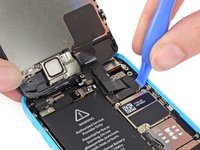
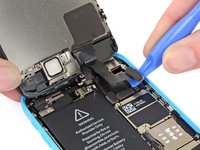
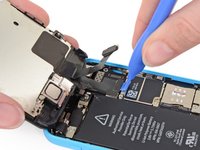
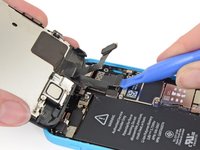
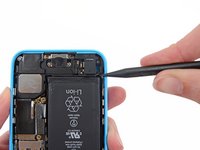
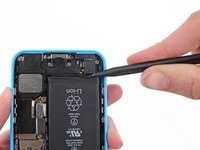
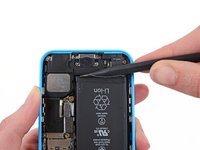
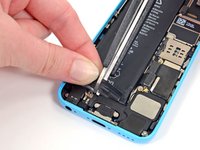
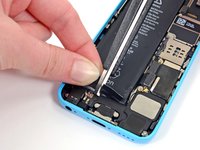
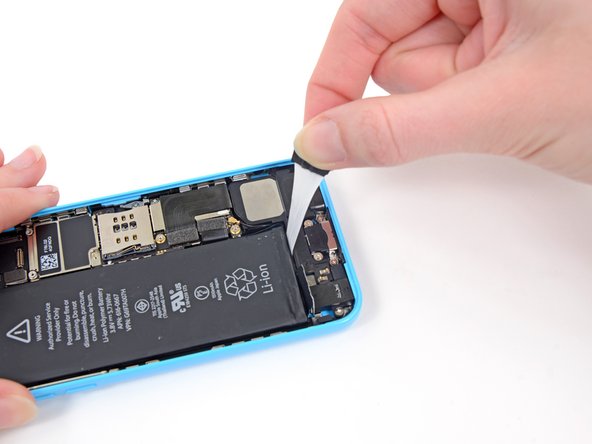
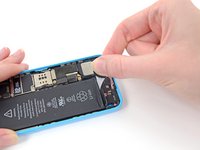
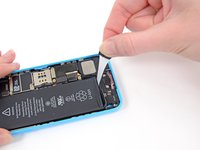
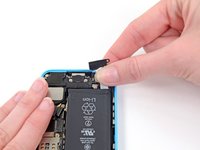
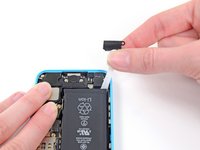
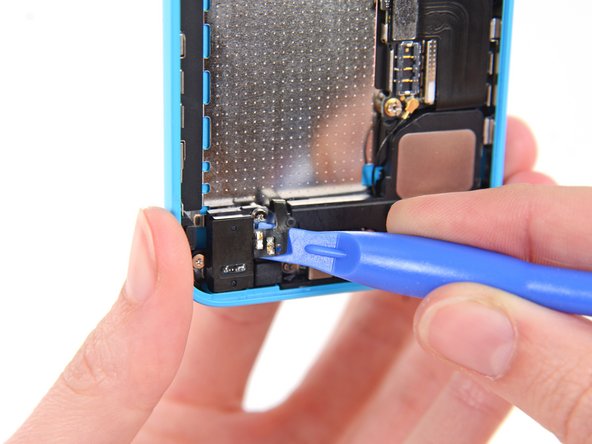
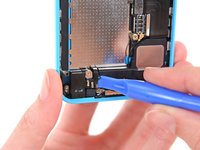
      • Проведите кончиком лопатки между аккумулятором и разъемом для наушников, чтобы развернуть язычок клейкой полоски аккумулятора.

      Спросите у FixBot

      Добавить комментарий

    2. Замена разъема Lightning в iPhone 5c: шаг 18, изображение 1 из 1
      • Потяните за клейкую полоску аккумулятора в сторону от телефона.

      Спросите у FixBot

      Добавить комментарий

    3. Замена разъема Lightning в iPhone 5c: шаг 19, изображение 1 из 2 Замена разъема Lightning в iPhone 5c: шаг 19, изображение 2 из 2
      • Разрежьте черную клейкую полоску аккумулятора между двумя белыми клейкими полосками, чтобы разделить их.

      Спросите у FixBot

      Добавить комментарий

    4. Замена разъема Lightning в iPhone 5c: шаг 20, изображение 1 из 2 Замена разъема Lightning в iPhone 5c: шаг 20, изображение 2 из 2
      • Старайтесь, чтобы полоски оставались ровными и не сминались во время этой процедуры; смятые полоски могут склеиться и порваться, а не вытянуться целиком.

      • Медленно потяните одну из клейких полосок аккумулятора в сторону нижней части iPhone.

      • Тяните равномерно, сохраняя постоянное натяжение полоски, пока она вытягивается из пространства между аккумулятором и корпусом устройства. Для достижения наилучшего результата тяните полоску под углом не более 60º.

      • Аккуратно направляйте полоску вокруг угла и вдоль боковой стороны аккумулятора. Будьте осторожны, чтобы не зацепить другие внутренние компоненты iPhone.

      • Полоска растянется до размера, значительно превышающего её первоначальную длину. Продолжайте тянуть, при необходимости перехватывая полоску ближе к аккумулятору, пока она полностью не выйдет.

      Спросите у FixBot

      Добавить комментарий

    5. Замена разъема Lightning в iPhone 5c: шаг 21, изображение 1 из 2 Замена разъема Lightning в iPhone 5c: шаг 21, изображение 2 из 2
      • Повторите те же действия, чтобы извлечь вторую полоску.

      Спросите у FixBot

      Добавить комментарий

    6. Замена разъема Lightning в iPhone 5c, Извлечение аккумулятора: шаг 22, изображение 1 из 1
      Инструмент, используемый на этом этапе:
      Tweezers
      $4.99
      • Извлеките аккумулятор из вашего iPhone.

      • Если одна или обе клейкие полоски порвались, и вам не удается подцепить их пинцетом, не поддевайте аккумулятор, чтобы вытащить его из телефона. Переходите к следующим шагам, чтобы безопасно извлечь аккумулятор.

      Спросите у FixBot

      Добавить комментарий

    7. Замена разъема Lightning в iPhone 5c, Снятие аккумулятора с использованием растворителя для клейкой ленты: шаг 23, изображение 1 из 2 Замена разъема Lightning в iPhone 5c, Снятие аккумулятора с использованием растворителя для клейкой ленты: шаг 23, изображение 2 из 2
      Инструмент, используемый на этом этапе:
      Plastic Cards
      $2.99
      • Нанесите несколько капель изопропилового спирта (концентрацией 90% или выше) под аккумулятор и дайте ему стечь вокруг клейкой ленты, чтобы ослабить её. Изопропиловый спирт высокой концентрации действует как растворитель и испаряется, не оставляя следов, поэтому он не повредит ваш iPhone.

      • Аккуратно подденьте аккумулятор пластиковой картой со стороны, ближайшей к логической плате.

      • Не опирайтесь на логическую плату при использовании рычага, иначе вы можете повредить телефон.

      • Не поддевайте аккумулятор вблизи верхнего края, чтобы не повредить шлейф верхних компонентов.

      • Проведите картой вдоль аккумулятора сверху вниз, прижимая её к краю корпуса.

      • При необходимости повторите ту же процедуру с боковой стороны аккумулятора, прилегающей к корпусу.

      Спросите у FixBot

      Добавить комментарий

    8. Замена разъема Lightning в iPhone 5c: шаг 24, изображение 1 из 1
      • Если аккумулятор все еще приклеен к корпусу, воспользуйтесь нашим руководством по нагреву iOpener или феном, чтобы размягчить клей, фиксирующий аккумулятор в задней части корпуса.

      • Положите iOpener плашмя на заднюю сторону iPhone справа от камеры. Разгладьте его, чтобы обеспечить плотный контакт между задней панелью iPhone и iOpener.

      • Оставьте iOpener на iPhone примерно на 90 секунд перед тем, как пытаться извлечь аккумулятор.

      • Если вы используете фен или термофен, нагревайте заднюю часть iPhone, пока она не станет горячей на ощупь.

      • Не направляйте тепло непосредственно на аккумулятор.

      • Перегрев iPhone может привести к возгоранию аккумулятора.

      Спросите у FixBot

      Добавить комментарий

    9. Замена разъема Lightning в iPhone 5c: шаг 25, изображение 1 из 1
      • Приподнимите и извлеките аккумулятор из iPhone.

      • Если внутри телефона остался спиртовой раствор, аккуратно вытрите его или дайте испариться перед установкой нового аккумулятора.

      • Аккумулятор должен выходить без сопротивления. Если он все еще держится, повторно нагрейте iOpener и снова подденьте его.

      • Если новый аккумулятор был в пластиковом чехле, снимите его перед установкой, потянув в сторону от шлейфа.

      • Перед тем как приклеить новый аккумулятор, временно подсоедините его разъем к разъему на материнской плате. Это поможет убедиться, что аккумулятор правильно расположен в своем отсеке.

      • Приклейте аккумулятор, отсоедините его и продолжите сборку устройства.

      • Если на вашем новом аккумуляторе нет предварительно нанесенной клейкой ленты, обратитесь к этому руководству, чтобы заменить клейкие полоски.

      • После сборки выполните принудительную перезагрузку. Это может предотвратить возникновение ряда проблем и упростить диагностику.

      Спросите у FixBot

      Добавить комментарий

    1. Замена разъема Lightning в iPhone 5c, Разъем Lightning: шаг 26, изображение 1 из 2 Замена разъема Lightning в iPhone 5c, Разъем Lightning: шаг 26, изображение 2 из 2
      • Используйте пластиковый инструмент для открывания, чтобы отклеить шлейф пружинного контакта кнопки «Домой» от корпуса динамика.

      Спросите у FixBot

      Добавить комментарий

    2. Замена разъема Lightning в iPhone 5c, Снятие динамика: шаг 27, изображение 1 из 1
      • Открутите следующие винты, которыми корпус динамика крепится к задней крышке:

      • Два винта Phillips #000 длиной 2,7 мм

      • Один винт Phillips #000 длиной 2,2 мм

      Спросите у FixBot

      Добавить комментарий

    3. Замена разъема Lightning в iPhone 5c: шаг 28, изображение 1 из 2 Замена разъема Lightning в iPhone 5c: шаг 28, изображение 2 из 2
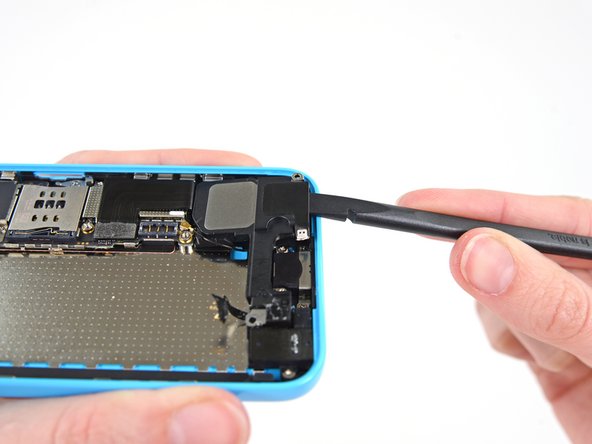
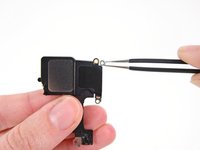
      • Используйте плоский конец пластиковой лопатки (spudger), чтобы аккуратно поддеть и отделить корпус динамика от задней панели устройства.

      Спросите у FixBot

      Добавить комментарий

    4. Замена разъема Lightning в iPhone 5c, Снятие корпуса динамика: шаг 29, изображение 1 из 2 Замена разъема Lightning в iPhone 5c, Снятие корпуса динамика: шаг 29, изображение 2 из 2
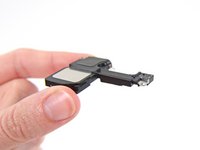
      • Снимите корпус динамика. Будьте осторожны, чтобы не задеть кабель антенны.

      Спросите у FixBot

      Добавить комментарий

    5. Замена разъема Lightning в iPhone 5c: шаг 30, изображение 1 из 2 Замена разъема Lightning в iPhone 5c: шаг 30, изображение 2 из 2
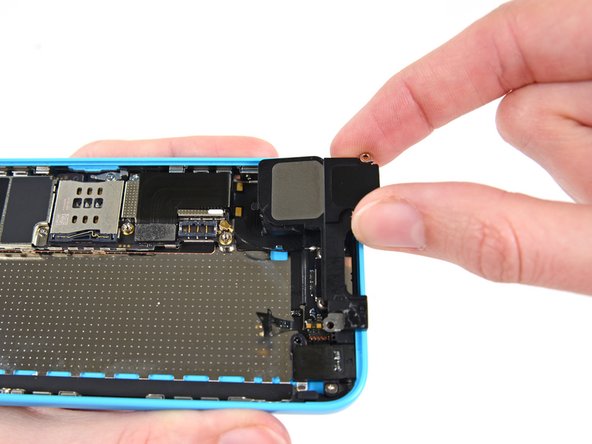
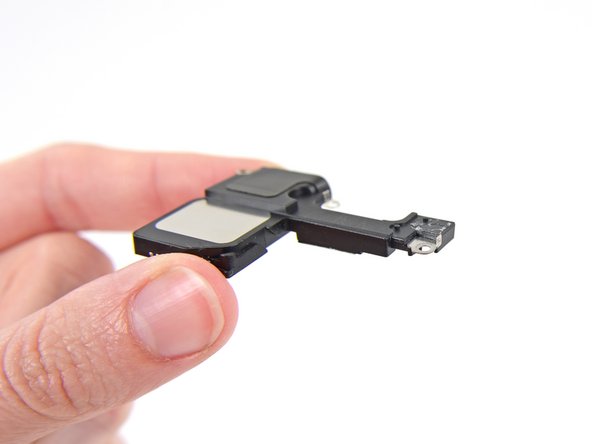
      • В крайнем правом отверстии для винта на динамике находится контактный кронштейн. Эта небольшая деталь может неожиданно выпасть, поэтому лучше снять её и запомнить расположение для последующей сборки.

      • Плоская часть контактного зажима должна прилегать к динамику, как показано на рисунке.

      • Выравнивающий кронштейн на дальнем конце блока динамика приклеен, но может отпасть при неосторожном обращении.

      • Изогнутый конец должен быть направлен вверх и совпадать с внешним краем динамика.

      Спросите у FixBot

      Добавить комментарий

    6. Замена разъема Lightning в iPhone 5c: шаг 31, изображение 1 из 1
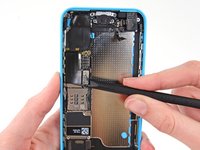
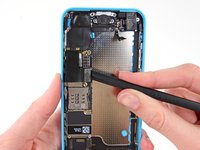
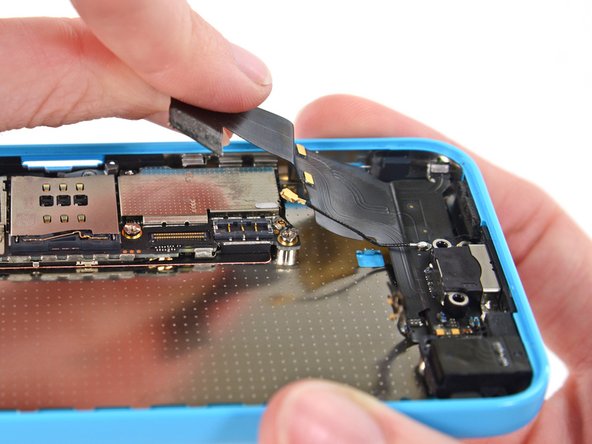
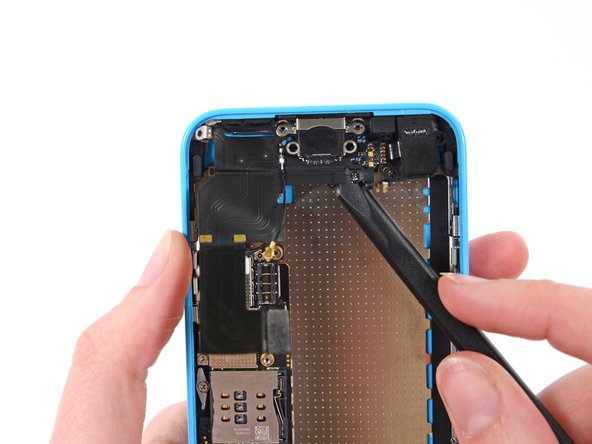
      • Используйте пластиковую лопатку, чтобы отсоединить шлейф разъема Lightning от гнезда на логической плате.

      Спросите у FixBot

      Добавить комментарий

    7. Замена разъема Lightning в iPhone 5c: шаг 32, изображение 1 из 2 Замена разъема Lightning в iPhone 5c: шаг 32, изображение 2 из 2
      • Кабель разъема Lightning слегка приклеен к экрану на логической плате. Используйте плоский конец лопатки (spudger), чтобы аккуратно отделить кабель.

      Спросите у FixBot

      Добавить комментарий

    8. Замена разъема Lightning в iPhone 5c: шаг 33, изображение 1 из 1
      • Отсоедините разъем антенны сотовой связи от основания логической платы.

      Спросите у FixBot

      Добавить комментарий

    9. Замена разъема Lightning в iPhone 5c, Снятие разъема Lightning: шаг 34, изображение 1 из 1
      • Открутите следующие винты, которыми разъем Lightning крепится к задней части корпуса:

      • Два винта Phillips #000 длиной 3,4 мм

      • Один винт Phillips #000 длиной 2,2 мм

      • Один винт Phillips #000 длиной 2,7 мм

      Спросите у FixBot

      Добавить комментарий

    10. Замена разъема Lightning в iPhone 5c: шаг 35, изображение 1 из 2 Замена разъема Lightning в iPhone 5c: шаг 35, изображение 2 из 2
      • Аккуратно отклейте разъем Lightning от задней части корпуса.

      Спросите у FixBot

      Добавить комментарий

    11. Замена разъема Lightning в iPhone 5c: шаг 36, изображение 1 из 2 Замена разъема Lightning в iPhone 5c: шаг 36, изображение 2 из 2
      • Возможно, вам потребуется воспользоваться плоским концом пластиковой лопатки (spudger), чтобы полностью высвободить блок.

      Спросите у FixBot

      Добавить комментарий

    12. Замена разъема Lightning в iPhone 5c, Извлечение разъема Lightning: шаг 37, изображение 1 из 2 Замена разъема Lightning в iPhone 5c, Извлечение разъема Lightning: шаг 37, изображение 2 из 2
      • Извлеките разъем Lightning.

      • К микрофону прикреплена небольшая резиновая прокладка. Обязательно переставьте ее на новую деталь.

      Спросите у FixBot

      Добавить комментарий

Заключение

Для сборки устройства выполните эти инструкции в обратном порядке.

Отменить: Я не выполнил это руководство.

147 человек успешно провели ремонт по этому руководству.

Andrew Optimus Goldheart

Участник с: 10/17/09

516 298 Репутация

Автор 405 руководств

Команду

iFixit Участник iFixit

Staff

120 членов

Автор 72 955 руководств

22 Комментарии к руководству

I fix it. Tomorrow I was got my packet from ifixit.com with lightning assembly and today my iPhone 5c can charge again.

And I would like to tell you several words about a process:

1. Thanks Ifixit for the tools - pentalope screwdriver and a magnet mat - it was great

2. All was simple with a step by step instructions on site.

3. IMPORTANT!!!! Unnecessary to remove a battery before the Lightning assembly replace - replacement possible without it)))

4. Don't forget to remove a rubber head from an old microphone - new hasn't such part.
5. Don't forget to lay an antenna cable properly when install a speaker back.

6. All the parts are very small - a magnifying glass required)))

7. I was made it for 1 hour )))

Yan - Ответить Поделиться

Tried to fix a faulty headphone jack now with the new part, headphones arent recognised at all...

Thanks for any advice

Joshua - Ответить Поделиться

THOSE CHANGING JUST THE DOCK CONNECTOR!

Important! Steps 14, 15, and 19 through 28 are totally unnecessary. The SIM card is fine where it is, and the battery does not need to be removed to access everything. I would recommend disconnecting the battery connector while working, however.

Also, be careful with the little antenna where it connects to the dock connector flex. Mine broke off and had to be resoldered, but I bought the part on eBay.

Todd - Ответить Поделиться

Thanks for your feedback! We went ahead and removed the SIM card steps. It may be helpful to remove the battery in order to get enough clearance to separate the Lightning cable assembly from the rear case, but folks are certainly welcome to skip those steps if they are comfortable doing so. :)

Jeff Suovanen - Ответить Поделиться

It is certainly not necessary to remove the battery in order to do this repair. I do not recommend following those steps.

kaniggit49 - Ответить Поделиться

Добавить комментарий

Статистика просмотров:

За последние 24 часов: 2

За последние 7 дней: 49

За последние 30 дней: 166

За все время: 92,372