Этот перевод был сделан машиной и пока не проверен человеком. Говорите на этом языке? Просмотрите его.

Замена экрана iPhone 5c

Walter Galan и 18 другие участники
Последнее обновление 7 авг 2026 г.
Просмотров: 431 тыс.
Просмотр статистики:
- За последние 24 часа:
- 14
- За последние 7 дней:
- 86
- За последние 30 дней:
- 442
- За все время:
- 430 954
Комментарии: 77
47 комментариев к шагам, 30 комментариев к инструкции.
Перейти к комментариям инструкцииЗавершено: 732 733
732 пользователей отметили эту инстркукцию как "завершенное". Вы будете следующим?
733 пользователей отметили эту инструкцию как "завершенное". В том числе и Вы — отличная работа!
Избранные: 351 352
351 эта инструкция понравилась многим пользователям (и они подписались на нее). Вы будете следующим?
352 эта инструкция понравилось многим пользователям (и они подписались на нее), в том числе и Вам!
Введение
Перейти к шагу 1 ↓Узнайте, как заменить экран вашего iPhone 5c. Эта запчасть поставляется с уже установленными фронтальной камерой, слуховым динамиком и шлейфом датчиков, что упрощает ремонт.
Все, что вам нужно сделать — это снять старый экран и перенести кнопку «Домой» на новый.
Выберете то, что Вам нужно
Ремонтный комплект
Этот комплект содержит все детали и инструменты, используемые в инструкции.

Запчасти
-
-
iPhone 5c Bottom Screws$6.99


Инструменты


Видеообзор
-
-
-
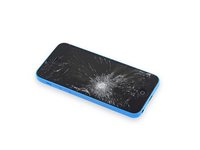
Если стекло вашего дисплея треснуло, заклейте его скотчем, чтобы предотвратить дальнейшее разрушение и избежать травм во время ремонта.
-
Наложите полоски прозрачного упаковочного скотча на дисплей iPhone внахлест, пока вся поверхность не будет закрыта.
 Спросите у FixBot
-
-
-
Перед началом разборки выключите iPhone.
-
Открутите два винта P2 Pentalobe длиной 3,8 мм по обе стороны от разъема Lightning.
-
-
-
Сожмите ручку iSclack, чтобы раскрыть захваты с присосками.
-
Поместите нижнюю часть вашего iPhone между присосками, уперев его в пластиковый ограничитель глубины.
-
Верхняя присоска должна располагаться чуть выше кнопки «Домой».
-
Разожмите ручки, чтобы закрыть захваты iSclack. Отцентрируйте присоски и плотно прижмите их к верхней и нижней частям iPhone.
-
-
-
Надежно удерживайте iPhone и сожмите ручки iSclack, чтобы развести присоски и приподнять переднюю панель относительно корпуса.
-
Инструмент iSclack разработан для того, чтобы безопасно приоткрыть iPhone ровно настолько, чтобы разделить части, не повредив при этом шлейфы.
-
Пропустите следующие три шага и перейдите к шагу 8.
-
-
-
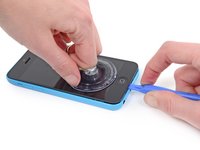
Прижмите присоску к экрану, чуть выше кнопки «Домой».
-
-
-
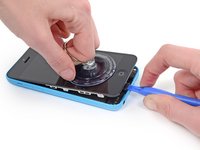
Удерживая iPhone одной рукой, потяните присоску вверх, чтобы немного отделить узел передней панели от заднего корпуса.
-
С помощью пластикового инструмента для открывания начните аккуратно поддевать задний корпус, отделяя его от дисплейного модуля, одновременно потягивая присоску вверх.
-
-
-
-
Потяните за пластиковый язычок, чтобы нарушить вакуумное уплотнение присоски.
-
Снимите присоску с модуля дисплея.
-
-
-
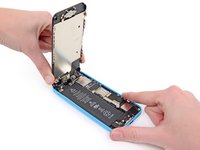
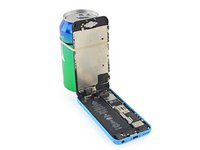
Приподнимите край передней панели со стороны кнопки «Домой», чтобы получить доступ к разъемам в верхней части телефона.
-
Откройте дисплей примерно на 90° и прислоните его к чему-нибудь, чтобы зафиксировать в открытом положении во время работы с телефоном.
-
В крайнем случае, чтобы придержать дисплей, можно использовать нераспечатанную банку с напитком.
-
Используйте резинку, чтобы надежно зафиксировать дисплей во время работы. Это предотвратит чрезмерное натяжение шлейфов дисплея.
-
-
-
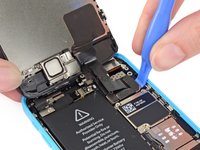
Открутите два винта Phillips #000 длиной 1,6 мм, которыми металлическая скоба разъема аккумулятора крепится к логической плате.
-
-
-
С помощью пластиковой лопатки (spudger) или чистого ногтя аккуратно подденьте разъем аккумулятора, чтобы извлечь его из гнезда на логической плате.
-
-
-
Выкрутите следующие винты Phillips #000, которыми кронштейн шлейфа передней панели крепится к логической плате:
-
Два винта длиной 1,3 мм
-
Один винт длиной 1,7 мм
-
Один винт длиной 3,25 мм
-
-
-
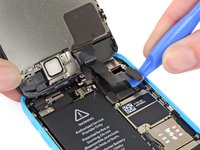
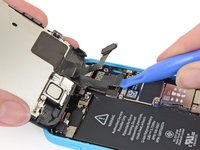
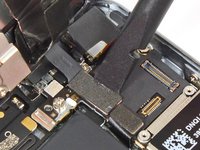
Используйте пластиковую лопатку или ноготь, чтобы отсоединить разъем шлейфа фронтальной камеры и датчика.
-
-
-
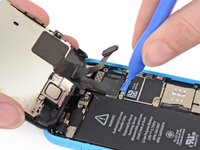
Используйте пластиковый инструмент для открывания или ноготь, чтобы отсоединить разъем шлейфа дисплея (LCD).
-
-
-
Снимите дисплейный модуль с заднего корпуса.
-
-




















Для сборки устройства выполните эти инструкции в обратном порядке.
Отменить: Я не выполнил это руководство.
732 человек успешно провели ремонт по этому руководству.

30 Комментарии к руководству
don't forget the 3 smaller of the 4 screws are different sizes on the silver panel!
Yeah, I learned that one the hard way when I dropped the 1.6 mm screw onto my carpet. But, thank God, I found the screw after several minutes of searching for it. The entire display replacement from a cracked screen went nice and smooth. It actually tool me less than 20-minutes to complete the process. Thanks iFixit!!!
How do I know if I'm ordering a white or black front screen? Also what's the difference between the 35$ from amazon or the 95$ from here?
The top and bottom on the back of the white iPhone 5 is made out of ceramic glass. The top and bottom on the back of the black iPhone 5 is made out of pigmented glass. Hope that helps! I use ReVampWholesales for parts, decently priced, just bought a black 5C full assembly (buttons and everything) for $44.50 with $8 shipping (pretty quick too). Amazon is very good too.
This guide misses a few things: after removing the old display, you will need to remove the silver backing/shield, the home button and the camera (be very careful when pulling the copper tape from the silver panel so not to tear it.) You will then need to place these in the new display. This is another 9? screws or so. I think the iPhone 5 page has this guide (it's pretty much the same thing.)
-
I always order the cheapest displays from Amazon (about $30 right now with free shipping for Prime members.) They always work just fine for me -- none of these parts is "officially from Apple" (they're all Chinese knockoffs.)
-
On a further note, be VERY careful when plugging the new screen to the mainboard - the FPC connector pins can BEND and BREAK if you force the connector. Broken pins require very careful hot air/reflow soldering of the mainboard and a new FPC connector: not recommended for novices!
