Перейти к основному содержанию
Присоединяйся к сообществу ремонтников - Создай аккаунт

Этот перевод был сделан машиной и пока не проверен человеком. Говорите на этом языке? Просмотрите его.

Замена дисплея iPod 5th Generation (Video)

Выберете то, что вам нужно

    1. Замена дисплея iPod 5th Generation (Video), Корпус: шаг 1, изображение 1 из 1
      • Перед тем как открыть ваш iPod, убедитесь, что переключатель блокировки (Hold) находится в заблокированном положении. Ползунок должен быть сдвинут до упора вправо, если iPod лежит перед вами экраном вниз.

      Спросите у FixBot
      Добавить комментарий

    2. Замена дисплея iPod 5th Generation (Video), Открытие корпуса: шаг 2, изображение 1 из 1
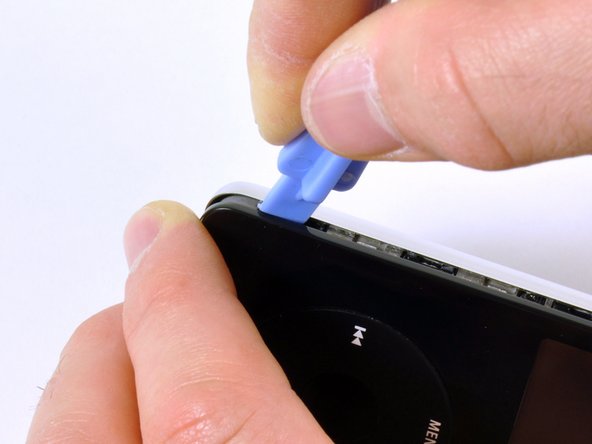
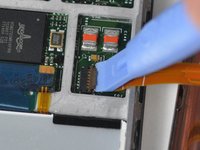
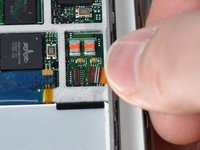
      • Открытие iPod может быть непростой задачей. Не расстраивайтесь, если вам потребуется несколько попыток, прежде чем корпус iPod откроется.

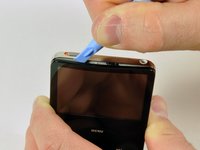
      • Освободите первый фиксирующий зажим в нижней части iPod с помощью инструмента для открывания iPod. Край инструмента должен быть направлен в сторону металлической задней крышки, чтобы не поцарапать пластиковую лицевую панель.

      Спросите у FixBot
      Добавить комментарий

    3. Замена дисплея iPod 5th Generation (Video): шаг 3, изображение 1 из 1
      • Используйте это фото ОТКРЫТОГО iPod в качестве справки, чтобы найти расположение удерживающих защелок: по 4 с каждой стороны, одна сверху и две снизу. Это поможет вам сберечь нервы и избежать появления царапин на пластиковой крышке.

      Спросите у FixBot

      Добавить комментарий

    4. Замена дисплея iPod 5th Generation (Video): шаг 4, изображение 1 из 3 Замена дисплея iPod 5th Generation (Video): шаг 4, изображение 2 из 3 Замена дисплея iPod 5th Generation (Video): шаг 4, изображение 3 из 3
      • На каждой стороне iPod есть по четыре фиксирующих защелки. Чтобы отделить пластиковую переднюю панель от металлической задней крышки iPod, воспользуйтесь инструментом для открывания iPod.

      • Вставьте инструмент для открывания iPod в левую боковую часть устройства так, чтобы его край был направлен в сторону металлической задней крышки.

      • Для вскрытия iPod может очень пригодиться небольшой медиатор. Просто вставьте его и проведите вокруг корпуса, чтобы освободить защелки и упростить процесс.

      • Аккуратно расширьте образовавшуюся щель, покачивая инструмент для открывания iPod и сдвигая его влево.

      • Продолжайте делать это до тех пор, пока вся сторона iPod не будет свободна.

      • Затем можно вставить инструмент для открывания iPod справа от кнопки блокировки (Hold). Соблюдайте предельную осторожность при вставке инструмента, так как дисплей очень хрупкий.

      Спросите у FixBot

      Добавить комментарий

    5. Замена дисплея iPod 5th Generation (Video): шаг 5, изображение 1 из 2 Замена дисплея iPod 5th Generation (Video): шаг 5, изображение 2 из 2
      • Аккуратно проведите инструментом для вскрытия iPod по верхней части дисплея, стараясь освободить удерживающие защелки.

      • Остальные стороны iPod теперь должны легко отойти. Если этого не произошло, используйте инструменты для вскрытия iPod с правой стороны так же, как вы делали это с левой.

      • Отделите переднюю часть iPod от задней примерно на дюйм (или пару сантиметров).

      • Корпус iPod теперь открыт, но не разделяйте две половины полностью прямо сейчас. Две панели все еще соединены между собой шлейфами.

      Спросите у FixBot

      Добавить комментарий

    6. Замена дисплея iPod 5th Generation (Video), Отсоединение шлейфа аккумулятора: шаг 6, изображение 1 из 2 Замена дисплея iPod 5th Generation (Video), Отсоединение шлейфа аккумулятора: шаг 6, изображение 2 из 2
      Инструмент, используемый на этом этапе:
      Tweezers
      $3.99
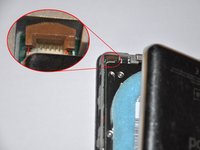
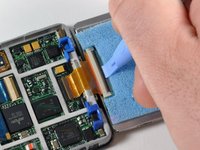
      • Используйте изогнутый пинцет или инструмент для открывания iPod, чтобы сдвинуть вверх коричневый фиксатор разъема, удерживающий оранжевый шлейф аккумулятора. Убедитесь, что тянете за обе стороны фиксатора. Достаточно поднять коричневый фиксатор на 1–2 мм, чтобы освободить шлейф. Не поднимайте его слишком высоко и не снимайте полностью, иначе вы можете вытянуть белый разъем вместе с ним!

      • Не поднимайте слишком сильно, иначе можно вырвать разъем аккумулятора из логической платы.

      • Убедитесь, что сдвигаете коричневый фиксатор строго вверх. Разъем хрупкий и сломается, если его случайно сместить в сторону. В нижней части разъема есть зацепы, удерживающие шлейф. Если сломать хотя бы один из них, возникнут проблемы с обратным подключением шлейфа аккумулятора. Если фиксатор сломался, вставьте шлейф в разъем, а затем защелкните коричневый держатель на место, чтобы шлейф не выскакивал.

      • Извлеките шлейф из разъема.

      Спросите у FixBot
      Добавить комментарий

    7. Замена дисплея iPod 5th Generation (Video): шаг 7, изображение 1 из 1
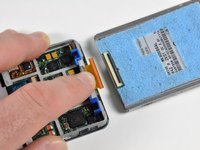
      • Теперь корпус устройства должен удерживаться на задней части только одним оранжевым шлейфом.

      • На этом этапе вы можете снять и заменить синие резиновые бамперы или продолжить разделение корпуса.

      • Разделение корпуса не является обязательным для замены аккумулятора, но может облегчить этот процесс. Это требует отсоединения дополнительного шлейфа с риском его повреждения при снятии.

      Спросите у FixBot
      Добавить комментарий

    8. Замена дисплея iPod 5th Generation (Video): шаг 8, изображение 1 из 1
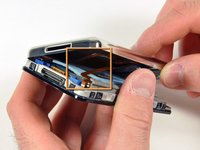
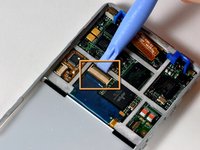
      • Приподнимите жесткий диск, чтобы получить доступ к шлейфовому разъему разъема для наушников (обозначен желтой рамкой).

      • Если бамперы жесткого диска отсоединились, обязательно установите их обратно выемкой так, как показано на изображении.

      Спросите у FixBot

      Добавить комментарий

    9. Замена дисплея iPod 5th Generation (Video): шаг 9, изображение 1 из 2 Замена дисплея iPod 5th Generation (Video): шаг 9, изображение 2 из 2
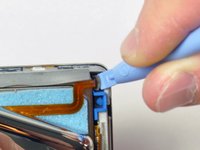
      • С помощью инструмента для открывания iPod аккуратно поднимите коричневый фиксатор разъема шлейфа разъема для наушников. Фиксатор повернется вверх на 90 градусов, освобождая шлейф.

      • Пальцами извлеките шлейф разъема для наушников.

      Спросите у FixBot

      Добавить комментарий

    10. Замена дисплея iPod 5th Generation (Video): шаг 10, изображение 1 из 1
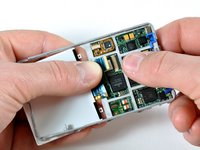
      • Теперь передняя и задняя панели iPod должны быть полностью разъединены.

      Спросите у FixBot
      Добавить комментарий

    1. Замена дисплея iPod 5th Generation (Video), Жесткий диск: шаг 11, изображение 1 из 2 Замена дисплея iPod 5th Generation (Video), Жесткий диск: шаг 11, изображение 2 из 2
      • Используйте небольшую лопатку для вскрытия iPod, чтобы разблокировать черный шарнир, удерживающий шлейф жесткого диска. Язычок повернется вверх на 90 градусов по направлению к логической плате, высвободив шлейф.

      • Указательным пальцем придержите шлейф на месте; отсоедините диск от шлейфа.

      • Убедитесь, что резиновые боковые демпферы жесткого диска прикреплены к устанавливаемому диску. Для выполнения этой задачи воспользуйтесь руководством по установке резиновых боковых демпферов жесткого диска.

      • При необходимости синюю поролоновую прокладку с жесткого диска также потребуется перенести на новый диск.

      Спросите у FixBot
      Добавить комментарий

    1. Замена дисплея iPod 5th Generation (Video), Передняя панель: шаг 12, изображение 1 из 2 Замена дисплея iPod 5th Generation (Video), Передняя панель: шаг 12, изображение 2 из 2
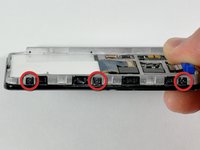
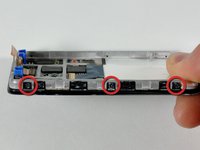
      • Открутите три черных винта Phillips, удерживающих переднюю панель на металлическом каркасе.

      • Поверните iPod на 180 градусов и открутите три черных винта Phillips, удерживающих переднюю панель на металлическом каркасе с другой стороны.

      Спросите у FixBot

      Добавить комментарий

    2. Замена дисплея iPod 5th Generation (Video): шаг 13, изображение 1 из 2 Замена дисплея iPod 5th Generation (Video): шаг 13, изображение 2 из 2
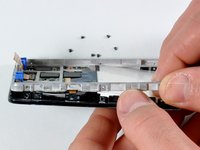
      • Вы можете почувствовать некоторое сопротивление в центре iPod, так как для соединения двух частей используется немного клея.

      • Осторожно пройдитесь по периметру iPod, чтобы отделить переднюю панель от металлического каркаса.

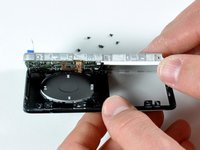
      • Снимите каркас (вместе с прикрепленным дисплеем, логической платой и колесом управления) с передней панели.

      • Убедитесь, что кнопка колеса управления находится на месте, прежде чем устанавливать каркас обратно в переднюю панель.

      Спросите у FixBot

      Добавить комментарий

    3. Замена дисплея iPod 5th Generation (Video): шаг 14, изображение 1 из 1
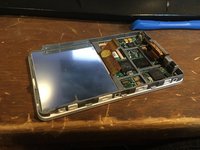
      • Теперь передняя панель должна быть отделена от остальной части iPod.

      Спросите у FixBot
      Добавить комментарий

    1. Замена дисплея iPod 5th Generation (Video), Дисплей: шаг 15, изображение 1 из 2 Замена дисплея iPod 5th Generation (Video), Дисплей: шаг 15, изображение 2 из 2
      • Поверните iPod так, чтобы черный пластиковый фиксатор был более доступен.

      • Используйте маленький инструмент для открывания iPod (или ноготь), чтобы поднять черный пластиковый фиксатор, удерживающий шлейф дисплея. Фиксатор повернется на 90 градусов по направлению к дисплею, освободив шлейф.

      • Придержите кабель пальцем, чтобы он не приподнимался. Аккуратно расшатайте дисплей, чтобы извлечь его из корпуса, а затем осторожно потяните на себя, чтобы полностью высвободить шлейф дисплея. Возможно, потребуется приподнять кабель над двумя белыми штифтами, которые проходят сквозь него рядом с краем рамки.

      Спросите у FixBot
      Добавить комментарий

    2. Замена дисплея iPod 5th Generation (Video): шаг 16, изображение 1 из 2 Замена дисплея iPod 5th Generation (Video): шаг 16, изображение 2 из 2
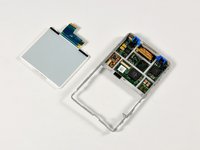
      • Теперь дисплей должен быть полностью отделен от остальной части iPod.

      • При обратной сборке, как правило, проще сначала установить экран на место и соединить переднюю панель с каркасом, пропустив экран между ними, и только после этого подключать шлейф. Это связано с тем, что новый шлейф экрана может быть достаточно жестким и привести к смещению экрана при попытке подключить кабель.

      Спросите у FixBot

      Добавить комментарий

Заключение

Для сборки устройства выполните эти инструкции в обратном порядке.

Отменить: Я не выполнил это руководство.

325 человек успешно провели ремонт по этому руководству.

11 Комментарии к руководству

Great guide! worked liked magic!

Monique - Ответить Поделиться

I can't believe it worked, but it did. I finally can see what songs I want to play instead of mystery music! When it comes to releasing the battery ribbon, as well as reconnecting it, a picture of how far in the ribbon goes would be very useful. Thank you!!!

asbell - Ответить Поделиться

I've had this ipod since i was about 12 when it came out in 2005. The other day I dropped it and the screen went half black. So, I ordered a new screen, and got it within 4 days (as promised). From sit down to finish time, it was about 15 min. But, I have also put my own hard-drive, and battery in the iPod as well so I am very familiar with the inside. The screen works great and I am very impressed. I will definitely continue to use this site.

tannerwagaman - Ответить Поделиться

Completed an install of a new LCD screen in about 20 minutes, with no hitches. Great instructions, thanks!

andrewmacrae - Ответить Поделиться

Excellent guide. Very happy with the guide, the part, and the successful repair result.

Jim Athay - Ответить Поделиться

Добавить комментарий

Статистика просмотров:

За последние 24 часов: 38

За последние 7 дней: 204

За последние 30 дней: 840

За всё время: 189,077