Этот перевод был сделан машиной и пока не проверен человеком. Говорите на этом языке? Просмотрите его.

Замена боковых демпферов iPod 5th Generation (Video)

Miroslav Djuric и 2 другие участники
Последнее обновление 18 авг 2026 г.
Просмотров: 25 тыс.
Просмотр статистики:
- За последние 24 часа:
- 5
- За последние 7 дней:
- 32
- За последние 30 дней:
- 143
- За все время:
- 25 366
Комментарии: 148
146 комментариев к шагам, 2 комментариев к инструкции.
Перейти к комментариям инструкцииЗавершено: 14 15
14 пользователей отметили эту инстркукцию как "завершенное". Вы будете следующим?
15 пользователей отметили эту инструкцию как "завершенное". В том числе и Вы — отличная работа!
Избранные: 16 17
16 эта инструкция понравилась многим пользователям (и они подписались на нее). Вы будете следующим?
17 эта инструкция понравилось многим пользователям (и они подписались на нее), в том числе и Вам!
Введение
Перейти к шагу 1 ↓В этом руководстве показано, как установить на место резиновые боковые демпферы жесткого диска для iPod Video.
Выберете то, что Вам нужно


-
-
-
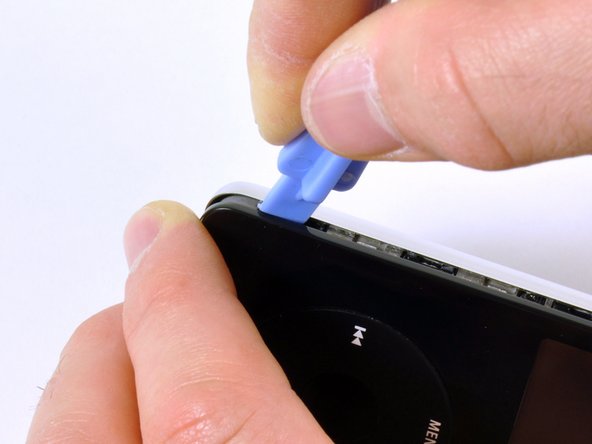
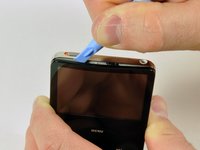
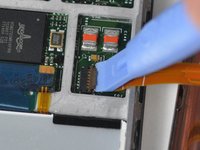
Освободите первый фиксирующий зажим в нижней части iPod с помощью инструмента для открывания iPod. Край инструмента должен быть направлен в сторону металлической задней крышки, чтобы не поцарапать пластиковую лицевую панель.
-
-
-
Используйте это фото ОТКРЫТОГО iPod в качестве справки, чтобы найти расположение удерживающих защелок: по 4 с каждой стороны, одна сверху и две снизу. Это поможет вам сберечь нервы и избежать появления царапин на пластиковой крышке.
-
-
-
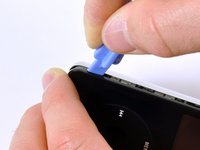
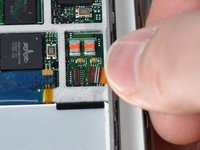
Вставьте инструмент для открывания iPod в левую боковую часть устройства так, чтобы его край был направлен в сторону металлической задней крышки.
-
Для вскрытия iPod может очень пригодиться небольшой медиатор. Просто вставьте его и проведите вокруг корпуса, чтобы освободить защелки и упростить процесс.
-
Аккуратно расширьте образовавшуюся щель, покачивая инструмент для открывания iPod и сдвигая его влево.
-
Продолжайте делать это до тех пор, пока вся сторона iPod не будет свободна.
-
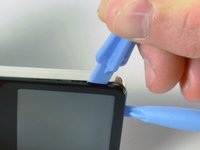
Затем можно вставить инструмент для открывания iPod справа от кнопки блокировки (Hold). Соблюдайте предельную осторожность при вставке инструмента, так как дисплей очень хрупкий.
-
-
-
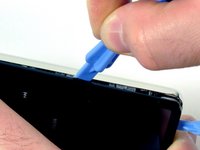
Аккуратно проведите инструментом для вскрытия iPod по верхней части дисплея, стараясь освободить удерживающие защелки.
-
Остальные стороны iPod теперь должны легко отойти. Если этого не произошло, используйте инструменты для вскрытия iPod с правой стороны так же, как вы делали это с левой.
-
Отделите переднюю часть iPod от задней примерно на дюйм (или пару сантиметров).
-
-
Инструмент, используемый на этом этапе:Tweezers$3.99
-
Используйте изогнутый пинцет или инструмент для открывания iPod, чтобы сдвинуть вверх коричневый фиксатор разъема, удерживающий оранжевый шлейф аккумулятора. Убедитесь, что тянете за обе стороны фиксатора. Достаточно поднять коричневый фиксатор на 1–2 мм, чтобы освободить шлейф. Не поднимайте его слишком высоко и не снимайте полностью, иначе вы можете вытянуть белый разъем вместе с ним!
-
Извлеките шлейф из разъема.
-
-
-
Теперь корпус устройства должен удерживаться на задней части только одним оранжевым шлейфом.
-
На этом этапе вы можете снять и заменить синие резиновые бамперы или продолжить разделение корпуса.
-
-
-
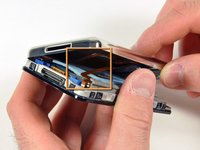
Приподнимите жесткий диск, чтобы получить доступ к шлейфовому разъему разъема для наушников (обозначен желтой рамкой).
-
-
-
-
С помощью инструмента для открывания iPod аккуратно поднимите коричневый фиксатор разъема шлейфа разъема для наушников. Фиксатор повернется вверх на 90 градусов, освобождая шлейф.
-
Пальцами извлеките шлейф разъема для наушников.
-
-
-
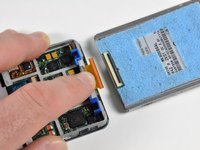
Теперь передняя и задняя панели iPod должны быть полностью разъединены.
-
-
-
-
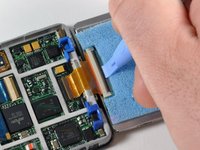
Используйте небольшую лопатку для вскрытия iPod, чтобы разблокировать черный шарнир, удерживающий шлейф жесткого диска. Язычок повернется вверх на 90 градусов по направлению к логической плате, высвободив шлейф.
-
Указательным пальцем придержите шлейф на месте; отсоедините диск от шлейфа.
-
-
-
-
-
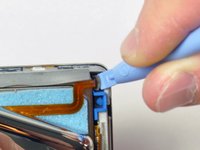
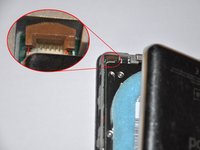
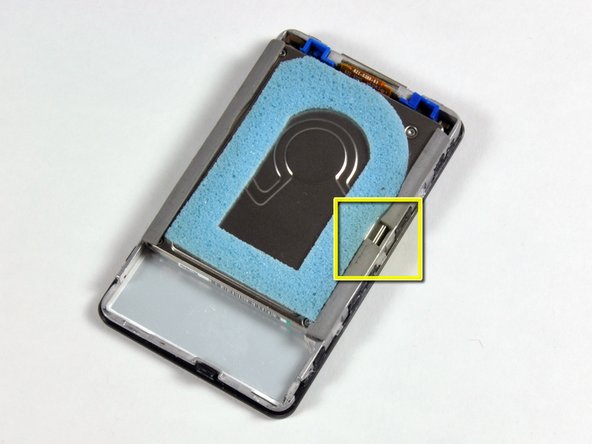
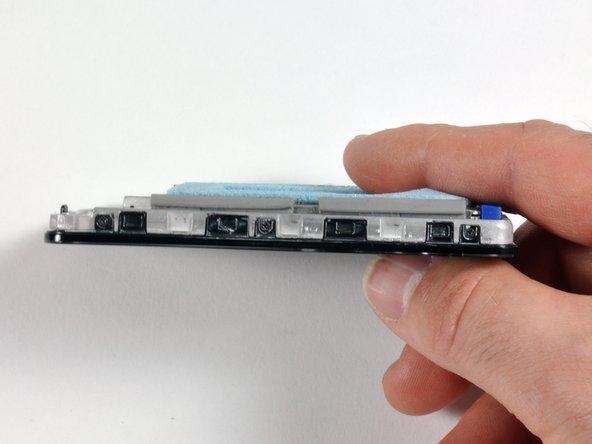
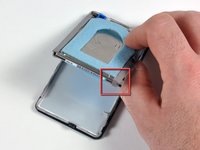
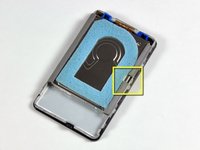
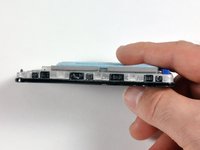
Резиновые боковые накладки должны быть установлены, как показано на рисунке:
-
На той стороне накопителя, которая поддерживается кронштейном жесткого диска, должна быть установлена резиновая боковая накладка с бортиком на углу, как показано в красной рамке.
-
Между двумя маленькими резиновыми боковыми накладками должен быть зазор, как показано в желтой рамке.
-
Обе стороны накопителя должны быть плотно посажены на место, как показано на третьем рисунке.
-
-

 Спросите у FixBot













Для сборки устройства выполните эти инструкции в обратном порядке.
Отменить: Я не выполнил это руководство.
14 человек успешно провели ремонт по этому руководству.

2 Комментарии к руководству
So I broke that little black bar that holds the hard drive cable in place. The people saying just lift it up on a 90 degree angle must be magic because I used every possible means to Pop That thing up. Anyway, so now my dilemma is how to keep the hard drive cable in there. I read someone suggested slipping a piece of paper under it? The side bumpers on that hard drive are a pain in the ass. That's why I came here. This is by far the best explanation and photos of how to open a case. We're not even going to talk about that part, lol. Anyway any suggestions would be welcome. If not I will modify it, which is what I probably should do. It worked perfect a year ago. I told my granddaughter that I had one (she was dying) and said could have it after I got my music off of it. I turned it on it was just the white screen thing so I tried the reboot thing, that didn't work, took it apart everything looks fine right afterwards I took it apart I read you have to try to reboot sometimes more than once.
Also, mine is pristine except for a spot on the corner where the rubber cover is starting to come off. I have taken really good care of it. I was looking on eBay for a minute in case I couldn't get this working and they are trashed. Then there were some that people are selling that are supposedly 5th Gen Video unused??? Is that possible. Like they bought 10 or 20 of them and stashed them for 25 Years? Sorry I talk a lot.
