Перейти к основному содержанию
Присоединяйся к сообществу ремонтников - Создай аккаунт

Этот перевод был сделан машиной и пока не проверен человеком. Говорите на этом языке? Просмотрите его.

Замена логической платы iPod Classic

Выберете то, что вам нужно

    1. Замена логической платы iPod Classic, Жесткий диск: шаг 1, изображение 1 из 1
      • Компания Apple спроектировала новые iPod так, чтобы их было крайне сложно разобрать, не повредив при этом основные компоненты. Из-за металлической лицевой панели, металлической задней крышки и 13 (да, именно 13) металлических защелок, удерживающих корпус, эта модель iPod является одной из самых сложных для разборки.

      • Действуйте осторожно, помня о том, что вы можете серьезно повредить свой iPod, сделав его состояние еще хуже, чем оно есть сейчас. Также вам может понадобиться несколько запасных пластиковых инструментов для вскрытия, так как их легко испортить при открытии iPod. Удачи!

      • Перед тем как открывать iPod, убедитесь, что переключатель блокировки (hold) находится в заблокированном положении.

      Спросите у FixBot

      Добавить комментарий

    2. Замена логической платы iPod Classic, Открытие корпуса: шаг 2, изображение 1 из 1
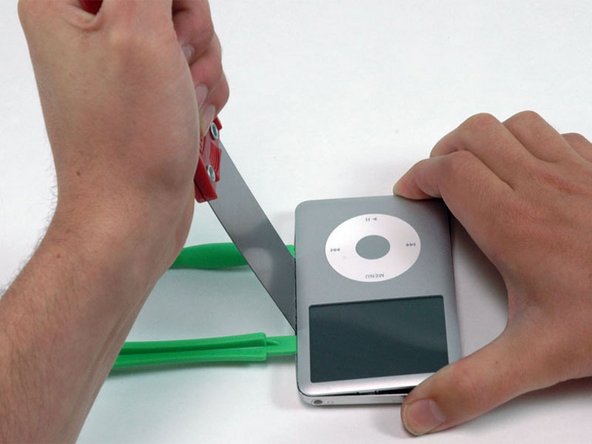
      • Открыть этот iPod довольно сложно. Не расстраивайтесь, если вам потребуется несколько попыток, прежде чем корпус поддастся. Обратите внимание на угол наклона кончика пластикового инструмента для открывания при его вставке в щель iPod. В идеале он должен быть максимально вертикальным, при этом не задевая край задней панели.

      • Вставьте пластиковый инструмент для открывания в шов между передней и задней панелями iPod.

      Спросите у FixBot

      Добавить комментарий

    3. Замена логической платы iPod Classic: шаг 3, изображение 1 из 1
      • Вставьте еще один пластиковый инструмент для открывания в зазор между передней и задней панелями iPod, оставляя как минимум 3,8 см пространства между двумя инструментами.

      Спросите у FixBot

      Добавить комментарий

    4. Замена логической платы iPod Classic: шаг 4, изображение 1 из 1
      • Аккуратно вставьте шпатель под углом примерно на 3 мм в зазор между двумя инструментами для открывания.

      • Вдоль внутренней стороны задней панели проходят тонкие металлические направляющие, поэтому будьте очень осторожны при вставке шпателя.

      • Как только шпатель пройдет край задней панели, разверните его вертикально и аккуратно (но уверенно) покачайте из стороны в сторону, продвигая прямо вниз в зазор между инструментами для открывания.

      Спросите у FixBot

      Добавить комментарий

    5. Замена логической платы iPod Classic: шаг 5, изображение 1 из 1
      • Надавите пальцами на заднюю панель позади шпателя, чтобы минимизировать изгиб. Медленно согните шпатель, как показано на рисунке, чтобы убедиться, что большинство металлических фиксаторов с этой стороны iPod отсоединены.

      • Суть этого метода заключается не в попытке избежать изгиба задней панели вообще, а в том, чтобы согнуть её удобным образом, позволяющим легко вернуть ей прежний вид позже. Поэтому любой изгиб боковых сторон задней панели должен отводить край панели от iPod, а не выталкивать наружу изогнутую поверхность. Этот метод также позволяет отсоединить как можно больше боковых зажимов.

      Спросите у FixBot

      Добавить комментарий

    6. Замена логической платы iPod Classic: шаг 6, изображение 1 из 1
      • Выньте шпатель из iPod и вставьте его обратно ближе к углу устройства, используя тот же метод раскачивания, что и прежде.

      • По возможности не сгибайте угол задней панели.

      Спросите у FixBot

      Добавить комментарий

    7. Замена логической платы iPod Classic: шаг 7, изображение 1 из 1
      • Рядом с разъемом для наушников вставьте пластиковый инструмент для открывания в зазор между передней и задней частями корпуса iPod.

      • Возможно, вам будет проще аккуратно надавить на шпатель, чтобы увеличить зазор для инструмента, но будьте осторожны, чтобы не погнуть угол задней панели!

      Спросите у FixBot

      Добавить комментарий

    8. Замена логической платы iPod Classic: шаг 8, изображение 1 из 1
      • Вблизи центра дисплея осторожно вставьте металлическую лопатку в зазор, созданный пластиковым инструментом для открывания.

      • В этом месте легко оставить заметную вмятину на задней панели, которую сложно исправить. При высвобождении защелки старайтесь опирать металлическую лопатку на край задней панели, а не отгибать ее наружу.

      • С помощью металлической лопатки отсоедините один фиксатор в верхней части iPod.

      Спросите у FixBot

      Добавить комментарий

    9. Замена логической платы iPod Classic: шаг 9, изображение 1 из 1
      • Рядом с другим верхним углом вставьте пластиковый инструмент для открывания в шов между передней и задней панелями iPod

      Спросите у FixBot

      Добавить комментарий

    10. Замена логической платы iPod Classic: шаг 10, изображение 1 из 1
      • С другой стороны вставьте пластиковый инструмент для вскрытия в шов между передней и задней панелями iPod.

      • Возможно, вам будет легче наклонить инструмент для вскрытия, застрявший в верхнем углу, чтобы создать достаточный зазор.

      Спросите у FixBot

      Добавить комментарий

    11. Замена логической платы iPod Classic: шаг 11, изображение 1 из 1
      • Извлеките инструмент для вскрытия из верхнего угла и вставьте его в зазор между передней и задней панелью iPod, оставив не менее 3,8 см пространства между двумя инструментами (как вы сделали это с другой стороны).

      Спросите у FixBot

      Добавить комментарий

    12. Замена логической платы iPod Classic: шаг 12, изображение 1 из 1
      • Аккуратно вставьте шпатель под углом примерно на 3 мм в шов между двумя инструментами для открывания.

      • Повторим: вдоль внутренней стороны задней крышки проходят тонкие металлические направляющие, поэтому будьте предельно осторожны при вставке шпателя.

      • Как только шпатель пройдет край задней крышки, установите его вертикально и аккуратно (но уверенно) пошатайте, продвигая прямо внутрь iPod через зазор между пластиковыми инструментами для открывания.

      • Надавите пальцами на заднюю крышку позади шпателя, чтобы уменьшить изгиб. Слегка согните шпатель, чтобы убедиться, что большинство металлических защелок на этой стороне iPod вышли из зацепления.

      Спросите у FixBot

      Добавить комментарий

    13. Замена логической платы iPod Classic: шаг 13, изображение 1 из 1
      • Металлические защелки около углов печально известны тем, что намертво удерживают переднюю панель. Чтобы открыть iPod, необходимо отсоединить эти защелки.

      • Осторожно вставьте металлическую лопатку в область рядом с упрямой металлической защелкой.

      Спросите у FixBot

      Добавить комментарий

    14. Замена логической платы iPod Classic: шаг 14, изображение 1 из 1
      • Аккуратно покачивая, вставьте металлическую лопатку до упора в заднюю панель.

      Спросите у FixBot

      Добавить комментарий

    15. Замена логической платы iPod Classic: шаг 15, изображение 1 из 1
      • Аккуратно начните выводить защелку из передней панели.

      • В этом месте легко оставить заметную вмятину на задней панели, которую сложно исправить. При высвобождении фиксатора старайтесь использовать металлический спаджер как рычаг, опираясь на край задней панели, а не отгибая саму панель наружу.

      Спросите у FixBot

      Добавить комментарий

    16. Замена логической платы iPod Classic: шаг 16, изображение 1 из 1
      • Продолжайте надавливать металлической лопаткой на переднюю панель, пока не отщелкнется металлический зажим.

      Спросите у FixBot

      Добавить комментарий

    17. Замена логической платы iPod Classic: шаг 17, изображение 1 из 1
      • Задняя панель соединена с остальной частью iPod двумя шлейфами. В следующем шаге будьте осторожны, чтобы не повредить эти шлейфы.

      • Возьмитесь одной рукой за переднюю панель в сборе, а другой — за заднюю панель.

      • Сделайте глубокий вдох!

      • Аккуратно (ОЧЕНЬ АККУРАТНО) отсоедините оставшиеся защелки на задней панели, потянув верхние части передней и задней панелей в разные стороны (представьте, что нижняя часть iPod работает как петля). Будьте предельно осторожны, чтобы не повредить шлейфы, удерживающие две половины вместе.

      Спросите у FixBot

      Добавить комментарий

    18. Замена логической платы iPod Classic: шаг 18, изображение 1 из 1
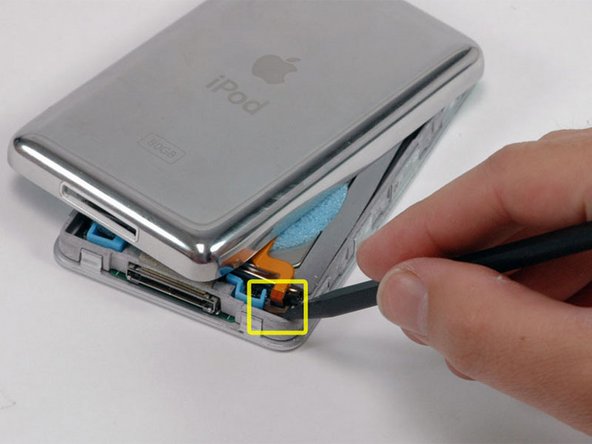
      • Используйте пластиковую лопатку (spudger), чтобы сдвинуть вверх фиксатор, удерживающий оранжевый шлейф аккумулятора. Достаточно поднять запорную планку на 2 мм, чтобы освободить кабель.

      • Вытяните оранжевый шлейф аккумулятора из разъема.

      Спросите у FixBot

      Добавить комментарий

    19. Замена логической платы iPod Classic: шаг 19, изображение 1 из 1
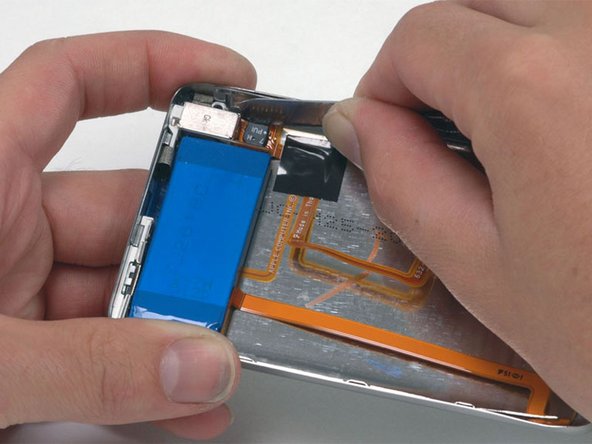
      • Положите заднюю панель рядом с iPod, стараясь не натянуть оранжевый шлейф разъема для наушников.

      Спросите у FixBot

      Добавить комментарий

    20. Замена логической платы iPod Classic: шаг 20, изображение 1 из 1
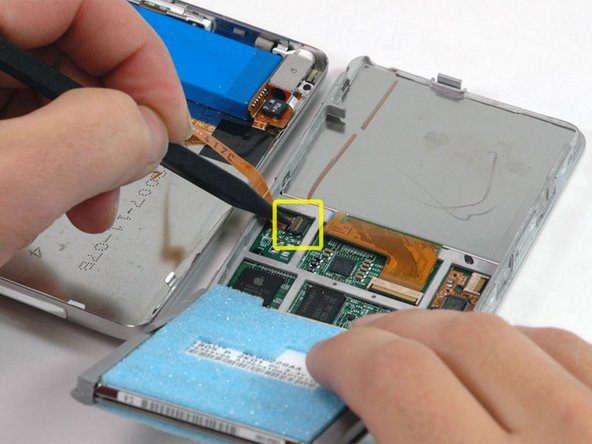
      • Приподнимите жесткий диск одной рукой, чтобы получить доступ к шлейфу разъема для наушников, расположенному под ним.

      • Используйте пластиковую лопатку, чтобы откинуть пластиковый фиксатор, удерживающий шлейф разъема для наушников. Фиксатор повернется на 90 градусов, освобождая шлейф.

      • Вытяните оранжевый шлейф разъема для наушников из его разъема.

      • Теперь задняя панель полностью отделена от iPod.

      Спросите у FixBot

      Добавить комментарий

    21. Замена логической платы iPod Classic: шаг 21, изображение 1 из 1
      • Теперь приступим к устранению повреждений, возникших при извлечении внутренних компонентов iPod Classic! Скорее всего, по крайней мере одна из металлических защелок в нижней части корпуса оказалась отогнута вверх. Чтобы установить заднюю панель на место, все эти защелки должны быть направлены вниз.

      Спросите у FixBot

      Добавить комментарий

    22. Замена логической платы iPod Classic: шаг 22, изображение 1 из 1
      • Возьмите металлическую лопатку (spudger) широкой плоской стороной и надавите на фиксатор, стараясь не оторвать тонкую металлическую направляющую от задней панели.

      • Будьте осторожны, чтобы не повредить детали разъема для наушников при формовке этих фиксаторов!

      Спросите у FixBot

      Добавить комментарий

    23. Замена логической платы iPod Classic: шаг 23, изображение 1 из 1
      • Положите заднюю панель на бок на чистую твердую поверхность. Осторожно, но уверенно надавите на нее, вправляя весь край обратно на место.

      • Возможно, это потребуется сделать несколько раз, чтобы добиться оптимального выравнивания сторон. Лучше, если края корпуса будут немного вдавлены внутрь, чем недостаточно, так как при установке передней панели задняя панель выровняется должным образом.

      • Теперь, когда задняя панель снова в отличном состоянии, можно переходить к ремонту iPod!

      Спросите у FixBot

      Добавить комментарий

    24. Замена логической платы iPod Classic: шаг 24, изображение 1 из 1
      • Поверните жесткий диск в корпусе так, чтобы разъем был направлен вверх.

      • С помощью лопатки (spudger) откиньте вверх небольшой черный фиксирующий язычок, удерживающий оранжевый шлейф жесткого диска. Язычок повернется на 90 градусов, освобождая шлейф.

      Спросите у FixBot

      Добавить комментарий

    25. Замена логической платы iPod Classic: шаг 25, изображение 1 из 1
      • Аккуратно извлеките оранжевый шлейф жесткого диска из разъема, потянув его прямо на себя.

      • Если вы меняете жесткий диск в своем iPod, а новый диск не был укомплектован резиновыми кронштейнами и поролоновыми прокладками, переставьте эти детали со старого диска на новый.

      Спросите у FixBot

      Добавить комментарий

    1. Замена логической платы iPod Classic, Передняя панель: шаг 26, изображение 1 из 1
      • Открутите три винта Phillips, которыми передняя панель крепится к металлическому каркасу.

      Спросите у FixBot

      Добавить комментарий

    2. Замена логической платы iPod Classic: шаг 27, изображение 1 из 1
      • Поверните iPod на 180 градусов и открутите три винта Phillips, которыми передняя панель крепится к металлической рамке с другой стороны.

      Спросите у FixBot

      Добавить комментарий

    3. Замена логической платы iPod Classic: шаг 28, изображение 1 из 1
      • Осторожно пройдитесь по краям iPod, чтобы отделить переднюю панель от серого металлического каркаса.

      • Вы можете столкнуться с некоторым сопротивлением, так как для удержания этих двух частей вместе используется слабый клей.

      Спросите у FixBot

      Добавить комментарий

    4. Замена логической платы iPod Classic: шаг 29, изображение 1 из 1
      • Снимите каркас (вместе с прикрепленным экраном, логической платой и колесом управления) с передней панели.

      • Перед установкой каркаса обратно в переднюю панель убедитесь, что кнопка колеса управления находится на своем месте.

      Спросите у FixBot

      Добавить комментарий

    5. Замена логической платы iPod Classic: шаг 30, изображение 1 из 1
      • Теперь передняя панель отделена от iPod.

      Спросите у FixBot

      Добавить комментарий

    1. Замена логической платы iPod Classic, Отсоединение шлейфа дисплея: шаг 31, изображение 1 из 1
      • Используйте пластиковую лопатку (spudger), чтобы откинуть пластиковый фиксатор, удерживающий оранжевый шлейф дисплея. Фиксатор повернется на 90 градусов в сторону дисплея, освободив шлейф.

      Спросите у FixBot

      Добавить комментарий

    2. Замена логической платы iPod Classic: шаг 32, изображение 1 из 1
      • Вытяните оранжевый шлейф дисплея прямо из разъема.

      Спросите у FixBot

      Добавить комментарий

    3. Замена логической платы iPod Classic: шаг 33, изображение 1 из 1
      • Приподнимите рамку в сборе и извлеките дисплей и металлическую заднюю панель ЖК-экрана из рамки.

      Спросите у FixBot

      Добавить комментарий

    4. Замена логической платы iPod Classic: шаг 34, изображение 1 из 1
      • Открутите два винта Phillips, удерживающие логическую плату на каркасе.

      Спросите у FixBot

      Добавить комментарий

    5. Замена логической платы iPod Classic: шаг 35, изображение 1 из 1
      • Осторожно отодвиньте логическую плату от металлической рамки.

      • Логическая плата прикреплена к рамке на слабый клей. Старайтесь не погнуть логическую плату, не надавливая слишком сильно на какой-то один участок.

      Спросите у FixBot

      Добавить комментарий

    6. Замена логической платы iPod Classic: шаг 36, изображение 1 из 1
      • Сдвиньте колесо управления из-под логической платы так, чтобы значки на колесе управления стали видны.

      • Используйте пластиковую лопатку (spudger), чтобы откинуть пластиковый фиксатор, удерживающий оранжевый шлейф колеса управления. Фиксатор повернется на 90 градусов вверх, освобождая шлейф.

      Спросите у FixBot

      Добавить комментарий

    7. Замена логической платы iPod Classic: шаг 37, изображение 1 из 1
      • Используйте пластиковую лопатку (spudger), чтобы отсоединить шлейф колесика управления от логической платы. Будьте осторожны, чтобы не перегнуть шлейф слишком сильно, иначе можно повредить расположенные на нем электронные компоненты.

      • При обратной установке колесика управления убедитесь, что шлейф колесика управления вставлен в разъем до упора.

      Спросите у FixBot

      Добавить комментарий

    8. Замена логической платы iPod Classic: шаг 38, изображение 1 из 1
      • Вытяните шлейф колеса управления click wheel из разъема.

      • Снимите узел колеса управления click wheel с логической платы.

      • Не забудьте установить кнопку колеса управления click wheel на место при обратной сборке iPod.

      Спросите у FixBot

      Добавить комментарий

    9. Замена логической платы iPod Classic: шаг 39, изображение 1 из 1
      • Используйте лопатку (spudger), чтобы поднять пластиковый фиксатор, удерживающий оранжевый шлейф жесткого диска. Фиксатор повернется на 90 градусов вверх, освобождая шлейф.

      Спросите у FixBot

      Добавить комментарий

    10. Замена логической платы iPod Classic: шаг 40, изображение 1 из 1
      • Аккуратно вытяните оранжевый шлейф жесткого диска из разъема. Шлейф может быть приклеен к логической плате. Если он не вынимается сразу, осторожно потяните его вверх, чтобы ослабить клей.

      Спросите у FixBot

      Добавить комментарий

    11. Замена логической платы iPod Classic: шаг 41, изображение 1 из 1
      • Остается логическая плата.

      Спросите у FixBot

      Добавить комментарий

Заключение

Перед тем как защелкнуть корпус, обязательно протестируйте устройство, чтобы убедиться в его правильной работе.

Чтобы собрать устройство, выполните эти инструкции в обратном порядке.

Отменить: Я не выполнил это руководство.

86 человек успешно провели ремонт по этому руководству.

iRobot

Участник с: 09/24/09

1 Репутация

Автор 632 руководств

11 Комментарии к руководству

I was able to open my 160 GB skinny classic with out too much trouble. I used a utility knife blade to get the initial toehold between the back and front panels, once that was accomplished, I used the thin metal leaves of a disassembled automotive feeler gauge to release the latches and keep it open while I worked, better and safer than xacto knives.

Dave - Ответить Поделиться

So I followed this guide (and a bunch of others) for tearing down and replacing parts of my iPod. I finished everything, and I'm sure I got the right parts, but now it won't turn on. It says "The iPod software update server could not be contacted. The server does not support this version of iTunes." While I understand that iFixIt is not an Apple company, I feel like my iPod should be fixed? I'm pretty sure I did everything correctly.... Why won't it turn on?

Sara French - Ответить Поделиться

Nice guide! All worked out, but my headphone jack wont give any sound now :(

Soren - Ответить Поделиться

I often do things like this at my work but this day all goes wrong. With Step 7 at this “How to”, I damaged my Display and with Step 18 I damaged the Power suply connector. Nice day!!! &&^&

Maik Snyders - Ответить Поделиться

i needed to take out the board to reweld the power suply connector will see

yannaki - Ответить Поделиться

Добавить комментарий

Статистика просмотров:

За последние 24 часов: 14

За последние 7 дней: 109

За последние 30 дней: 353

За всё время: 114,953