Перейти к основному содержанию
Присоединяйся к сообществу ремонтников - Создай аккаунт

Этот перевод был сделан машиной и пока не проверен человеком. Говорите на этом языке? Просмотрите его.

Замена дисплея iPod Touch 3-го поколения

Выберете то, что вам нужно

    1. Замена дисплея iPod Touch 3-го поколения, Передняя панель: шаг 1, изображение 1 из 1
      • Передняя стеклянная панель плеера Touch третьего поколения имеет пластиковую рамку, приклеенную как по внешнему краю, так и под широкими черными полосами в верхней и нижней частях устройства.

      • На изображении слева (передняя панель уже снята) показано расположение металлических защелок (выделены красным), которые фиксируются на пластиковой рамке. В следующих нескольких шагах попробуйте поддеть переднюю панель в зазорах между этими защелками.

      • Также будьте осторожны с очень тонким и хрупким шлейфом сенсорного экрана (разъем выделен зеленым), соединяющим переднюю панель с верхним левым углом плеера Touch.

      Спросите у FixBot

      Добавить комментарий

    2. Замена дисплея iPod Touch 3-го поколения: шаг 2, изображение 1 из 2 Замена дисплея iPod Touch 3-го поколения: шаг 2, изображение 2 из 2
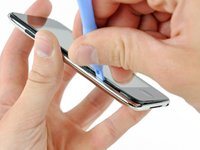
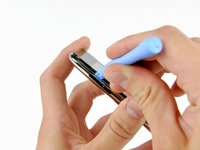
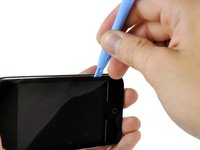
      • Аккуратно вставьте инструмент для открывания iPod между стеклянной передней панелью и пластиковой рамкой рядом с кнопками регулировки громкости.

      • Поверните инструмент в сторону от Touch, чтобы поддеть стеклянную панель.

      • Главное — работать медленно и осторожно, чтобы не повредить внутренние компоненты.

      Спросите у FixBot

      Добавить комментарий

    3. Замена дисплея iPod Touch 3-го поколения: шаг 3, изображение 1 из 2 Замена дисплея iPod Touch 3-го поколения: шаг 3, изображение 2 из 2
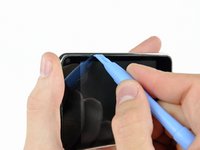
      • Вставьте инструмент для вскрытия iPod между передней панелью и пластиковой рамкой и подденьте в нескольких точках вдоль левого края Touch.

      • Не проводите инструментом вдоль края передней панели, так как это повредит саму переднюю панель и резиновую полоску вдоль пластиковой рамки. Лучше всего работать в одной точке, поддеть, затем вынуть инструмент и вставить его снова в следующей точке, которую нужно поддеть.

      Спросите у FixBot

      Добавить комментарий

    4. Замена дисплея iPod Touch 3-го поколения: шаг 4, изображение 1 из 2 Замена дисплея iPod Touch 3-го поколения: шаг 4, изображение 2 из 2
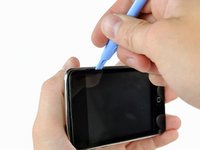
      • Продолжайте поддевать левый край, пока верхний и нижний края не начнут отделяться от Touch.

      • Как только верхний и нижний края слегка приподнимутся над корпусом Touch, используйте пластиковую лопатку, чтобы убедиться, что пластиковая рамка отсоединилась от защелок внутри Touch.

      Спросите у FixBot

      Добавить комментарий

    5. Замена дисплея iPod Touch 3-го поколения: шаг 5, изображение 1 из 1
      • Продолжайте процесс поддевания, сосредоточившись на отсоединении пластиковой рамки от внутренних металлических зажимов.

      • Подденьте Touch вдоль верхнего края, чтобы еще больше отделить переднюю панель от остальной части устройства.

      Спросите у FixBot

      Добавить комментарий

    6. Замена дисплея iPod Touch 3-го поколения: шаг 6, изображение 1 из 3 Замена дисплея iPod Touch 3-го поколения: шаг 6, изображение 2 из 3 Замена дисплея iPod Touch 3-го поколения: шаг 6, изображение 3 из 3
      • Подденьте переднюю панель вдоль правого края, используя метод, описанный в предыдущих шагах.

      • Постепенно пройдите по всему периметру передней панели, пока она немного не приподнимется над задней панелью.

      • Также убедитесь, что пластиковая рамка отсоединена от защелок на задней панели.

      Спросите у FixBot

      Добавить комментарий

    7. Замена дисплея iPod Touch 3-го поколения: шаг 7, изображение 1 из 1
      • Приподнимите переднюю панель из задней части корпуса, следя за шлейфом, который по-прежнему соединяет её в районе верхнего левого угла Touch.

      Спросите у FixBot

      Добавить комментарий

    8. Замена дисплея iPod Touch 3-го поколения: шаг 8, изображение 1 из 1
      • Используйте плоский конец пластиковой лопатки (или инструмента для открывания), чтобы очень осторожно поддеть разъем шлейфа сенсорного экрана и отсоединить его от верхней логической платы.

      • Шлейф сенсорного экрана очень хрупкий! Будьте предельно осторожны при отсоединении этого шлейфа, чтобы не порвать его.

      • Теперь, когда передняя панель снята, проверьте её на наличие повреждений. Если пластиковая рамка не прилегает вплотную к передней поверхности стеклянной панели, аккуратно отклейте её и приклейте заново.

      • Будьте осторожны, чтобы не поцарапать переднюю панель с нижней стороны черных участков, так как царапины будут видны после сборки устройства.

      • Обязательно очистите как поверхность дисплея, так и внутреннюю поверхность передней панели, так как любая пыль или отпечатки пальцев останутся внутри устройства после его полной сборки.

      Спросите у FixBot

      Добавить комментарий

    1. Замена дисплея iPod Touch 3-го поколения, Дисплей: шаг 9, изображение 1 из 1
      • Вставьте небольшой инструмент для открывания iPod между белой пластиковой подсветкой и металлическим экраном под ней, направив край инструмента вверх, к нижней стороне дисплея.

      • Подденьте нижний край дисплея настолько, чтобы можно было ухватиться за него пальцами, стараясь при этом не деформировать экран.

      Спросите у FixBot

      Добавить комментарий

    2. Замена дисплея iPod Touch 3-го поколения: шаг 10, изображение 1 из 1
      • Приподнимите дисплей за нижний край и поверните его в сторону верхней части Touch.

      • Для следующих нескольких шагов потребуется извлечь компоненты, расположенные под дисплеем. Обязательно придерживайте дисплей, чтобы не натягивать хрупкий шлейф дисплея.

      • Выкрутите семь винтов Phillips, которыми металлическая подложка дисплея крепится к задней панели. Они могут быть сильно затянуты; будьте внимательны, чтобы не сорвать шлицы.

      • Два более темных винта предназначены для двух отверстий в подложке, расположенных ближе всего к нижнему краю Touch.

      Спросите у FixBot

      Добавить комментарий

    3. Замена дисплея iPod Touch 3-го поколения: шаг 11, изображение 1 из 1
      • Уложите дисплей обратно в рамку.

      • Открутите последний винт Phillips, фиксирующий металлическую рамку на задней панели.

      Спросите у FixBot

      Добавить комментарий

    4. Замена дисплея iPod Touch 3-го поколения: шаг 12, изображение 1 из 1
      • Приподнимите дисплей из металлического лотка и поверните его в сторону верхнего края плеера.

      • С помощью пластиковой лопатки (iPod opening tool) приподнимите металлический лоток дисплея и поверните его вверх в сторону верхнего края плеера.

      Спросите у FixBot

      Добавить комментарий

    5. Замена дисплея iPod Touch 3-го поколения: шаг 13, изображение 1 из 1
      • Используйте край инструмента для открывания iPod, чтобы отклеить медную ленту от верхнего края дисплея.

      • Оставьте медную ленту прикрепленной к металлическому поддону дисплея.

      Спросите у FixBot

      Добавить комментарий

    6. Замена дисплея iPod Touch 3-го поколения: шаг 14, изображение 1 из 1
      • Используйте край пластиковой лопатки (iPod opening tool), чтобы снять кусочек ленты, закрывающий шлейф дисплея.

      Спросите у FixBot

      Добавить комментарий

    7. Замена дисплея iPod Touch 3-го поколения: шаг 15, изображение 1 из 1
      • С помощью инструмента для открывания iPod подденьте разъем шлейфа данных дисплея и отсоедините его от гнезда на логической плате.

      Спросите у FixBot

      Добавить комментарий

    8. Замена дисплея iPod Touch 3-го поколения: шаг 16, изображение 1 из 1
      • Отклейте шлейф дисплея от клея, фиксирующего его на задней панели.

      Спросите у FixBot

      Добавить комментарий

    9. Замена дисплея iPod Touch 3-го поколения: шаг 17, изображение 1 из 1
      • Слегка приподнимите металлическую рамку дисплея (аккумулятор прикреплен к ее нижней стороне) и снимите дисплей с плеера, следя за тем, чтобы не задеть хрупкий шлейф, который может зацепиться.

      • Шлейф дисплея проложен под металлической рамкой дисплея.

      Спросите у FixBot

      Добавить комментарий

Заключение

Чтобы собрать устройство, выполните эти инструкции в обратном порядке.

Отменить: Я не выполнил это руководство.

74 человек успешно провели ремонт по этому руководству.

3 Комментарии к руководству

A few years ago, the screen of my iPod Touch was failing (at that time, I had left it to my son). I asked for a new display and the iPod came back up. Later we bought my son an iPhone, and the iPod left it to my daughter, but again the display failed again. I requested another display, but now only the "white screen of death" is displayed. It is heard that it turns on, but the display goes white and then goes out. I tried to reset it but there was no success. My MacBook recognizes, it can be seen on iTunes. Any suggestion?

[deleted] - Ответить Поделиться

Hi Daniel, I’m guessing that it could be improper installation of the screen or static discharge. It does happen, you want to touch something metallic to discharge the static electricity before handling the screen, and wear gloves too.

Medical - Ответить Поделиться

Hii, when will these products be back in stock???

For iPod Touch 3rd Generation…

Thomas Xavier - Ответить Поделиться

Добавить комментарий

Статистика просмотров:

За последние 24 часов: 2

За последние 7 дней: 36

За последние 30 дней: 201

За всё время: 146,269