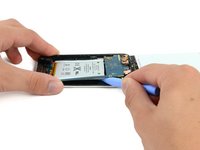
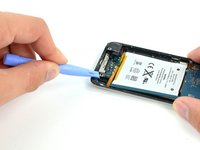
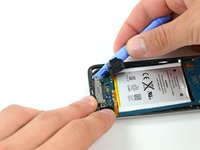
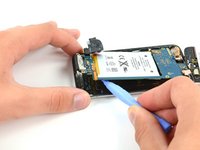
Перейти к основному содержанию
Присоединяйся к сообществу ремонтников - Создай аккаунт

Этот перевод был сделан машиной и пока не проверен человеком. Говорите на этом языке? Просмотрите его.

Замена аккумулятора iPod Touch 4-го поколения

Выберете то, что вам нужно

    1. Замена аккумулятора iPod Touch 4-го поколения, Передняя панель: шаг 1, изображение 1 из 1
      • Передняя панель iPod Touch 4-го поколения приклеена к заднему корпусу. Настоятельно рекомендуется использовать строительный фен, чтобы размягчить клей.

      • Установите строительный фен на «низкую» температуру и начните нагревать нижнюю часть плеера рядом с кнопкой «Домой».

      • Рекомендуется нагревать нужный участок круговыми движениями, чтобы равномерно распределить тепло по устройству.

      Спросите у FixBot

      Добавить комментарий

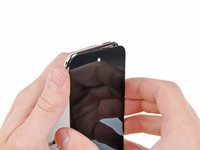
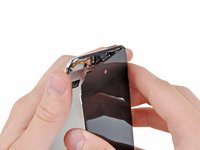
    2. Замена аккумулятора iPod Touch 4-го поколения: шаг 2, изображение 1 из 2 Замена аккумулятора iPod Touch 4-го поколения: шаг 2, изображение 2 из 2
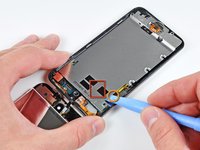
      • Будьте осторожны: устройство будет очень горячим. Возможно, вам будет удобнее держать его полотенцем во время поддевания.

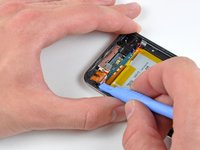
      • Вставьте край инструмента для открывания iPod между передней стеклянной панелью и пластиковой рамкой рядом с кнопкой «Домой».

      • Не пытайтесь поддевать между пластиковой рамкой и стальным задним корпусом.

      • Подденьте нижний край передней панели вверх, стараясь не погнуть стекло слишком сильно.

      • Если поддеть модуль передней панели слишком сложно, нагрейте его еще раз и повторите попытку.

      Спросите у FixBot

      Добавить комментарий

    3. Замена аккумулятора iPod Touch 4-го поколения: шаг 3, изображение 1 из 1
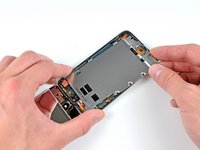
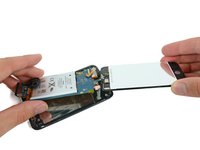
      • Когда появится достаточно места, чтобы ухватиться за нижний край передней панели, приподнимите её от корпуса устройства Touch, чтобы отклеить клей по левому и правому краям.

      • Если клей отделяется с трудом, воспользуйтесь термофеном, чтобы размягчить его перед продолжением.

      Спросите у FixBot

      Добавить комментарий

    4. Замена аккумулятора iPod Touch 4-го поколения: шаг 4, изображение 1 из 2 Замена аккумулятора iPod Touch 4-го поколения: шаг 4, изображение 2 из 2
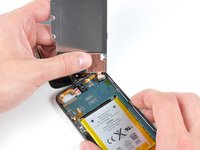
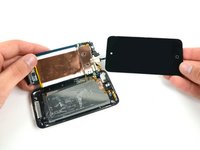
      • Из-за конструктивных особенностей iPod touch 4-го поколения шлейф дигитайзера невозможно отсоединить, пока не будет извлечена логическая плата. Будьте предельно осторожны при работе с передней панелью в сборе, так как она соединена с остальными компонентами iPod touch очень хрупким шлейфом дигитайзера.

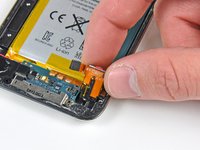
      • Кроме того, шлейф дисплея очень короткий и подключен к логической плате рядом с верхней частью передней панели в сборе. Если он не отсоединился сам во время освобождения верхнего края передней панели, обязательно отсоедините его с помощью инструмента для открывания iPod, прежде чем откидывать переднюю панель в сторону от iPod touch.

      • Аккуратно потяните верхнюю часть передней панели в сборе, отклеивая ее от корпуса iPod touch, и следите за коротким шлейфом дигитайзера, соединяющим эти два компонента.

      Спросите у FixBot

      Добавить комментарий

    5. Замена аккумулятора iPod Touch 4-го поколения: шаг 5, изображение 1 из 1
      • Открутите следующие восемь винтов Phillips #00:

      • Один винт Phillips 3,5 мм

      • Два винта Phillips 3,0 мм

      • Один винт Phillips 2,3 мм

      • Один винт Phillips 2,4 мм

      • Три винта Phillips 2,0 мм

      Спросите у FixBot

      Добавить комментарий

    6. Замена аккумулятора iPod Touch 4-го поколения: шаг 6, изображение 1 из 1
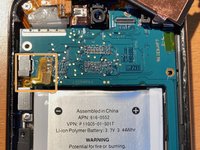
      • Используйте край инструмента для открывания iPod, чтобы поддеть и снять тонкую стальную крышку с камеры заднего вида.

      • Обратите внимание на маленькую пружину, расположенную рядом с рамкой возле камеры (выделена желтым).

      • Снимите стальную крышку с iPod.

      Спросите у FixBot

      Добавить комментарий

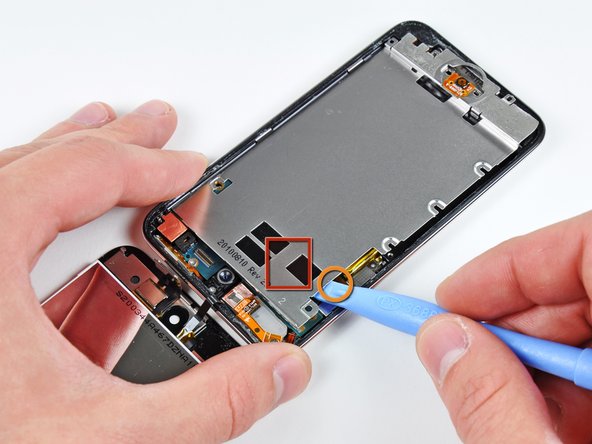
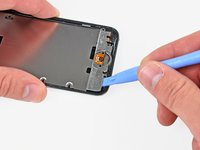
    7. Замена аккумулятора iPod Touch 4-го поколения: шаг 7, изображение 1 из 3 Замена аккумулятора iPod Touch 4-го поколения: шаг 7, изображение 2 из 3 Замена аккумулятора iPod Touch 4-го поколения: шаг 7, изображение 3 из 3
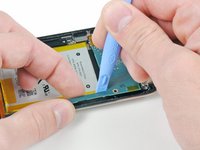
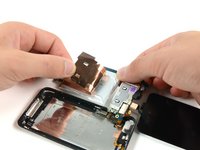
      • Вставьте край инструмента для открывания под стальную среднюю пластину рядом с нижним левым углом Touch.

      • Медленно подденьте ее вверх, чтобы отделить пластину от клея, который крепит ее к внутреннему пластиковому корпусу.

      • Если пластина все еще прикреплена к логической плате, снова прогрейте эту область, чтобы размягчить клей, а затем медленно отделите пластину от логической платы с помощью инструмента для открывания.

      • Под пластиной находится тонкий, хрупкий шлейф. Когда поддеваете пластину, будьте очень осторожны, чтобы не порвать шлейф.

      • Этот шлейф может прилипнуть к пластине и очень легко порваться, если вы не будете осторожны. Работайте медленно и старайтесь не натягивать шлейф.

      Спросите у FixBot

      Добавить комментарий

    8. Замена аккумулятора iPod Touch 4-го поколения: шаг 8, изображение 1 из 2 Замена аккумулятора iPod Touch 4-го поколения: шаг 8, изображение 2 из 2
      • Слегка наклоните стальную среднюю пластину, чтобы отделить её от задней крышки корпуса.

      • Будьте осторожны, чтобы не порвать медную ленту, соединяющую камеру заднего вида со стальной средней пластиной.

      • Приподнимите стальную среднюю пластину над задней крышкой и отклейте медную ленту, прикрепленную к камере заднего вида.

      Спросите у FixBot

      Добавить комментарий

    1. Замена аккумулятора iPod Touch 4-го поколения, Разъем для наушников: шаг 9, изображение 1 из 1
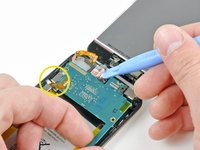
      • Используйте инструмент для вскрытия iPod, чтобы поддеть и извлечь разъем разъема для наушников из гнезда на логической плате.

      Спросите у FixBot

      Добавить комментарий

    2. Замена аккумулятора iPod Touch 4-го поколения, Снятие разъема для наушников: шаг 10, изображение 1 из 1
      • Открутите один винт Phillips длиной 2,6 мм, фиксирующий разъем для наушников в корпусе устройства.

      • Винт расположен под углом 90 градусов. Убедитесь, что вы откручиваете его под этим же углом.

      Спросите у FixBot

      Добавить комментарий

    3. Замена аккумулятора iPod Touch 4-го поколения: шаг 11, изображение 1 из 2 Замена аккумулятора iPod Touch 4-го поколения: шаг 11, изображение 2 из 2
      • С помощью инструмента для открывания iPod аккуратно подденьте край разъема для наушников, расположенный ближе всего к аккумулятору, и извлеките его из углубления.

      • Извлеките разъем для наушников из его посадочного места в задней части корпуса.

      Спросите у FixBot

      Добавить комментарий

    1. Замена аккумулятора iPod Touch 4-го поколения, Верхняя материнская плата: шаг 12, изображение 1 из 1
      • Открутите следующие три винта рядом с верхним краем логической платы:

      • Один винт Phillips длиной 2,0 мм

      • Два винта Phillips длиной 2,3 мм

      Спросите у FixBot

      Добавить комментарий

    2. Замена аккумулятора iPod Touch 4-го поколения: шаг 13, изображение 1 из 1
      • Используйте край инструмента для открывания iPod, чтобы аккуратно поддеть, но не извлекать, камеру, обращенную назад, из заднего корпуса.

      • Пока не пытайтесь извлечь камеру, обращенную назад.

      Спросите у FixBot

      Добавить комментарий

    3. Замена аккумулятора iPod Touch 4-го поколения, Извлечение логической платы: шаг 14, изображение 1 из 2 Замена аккумулятора iPod Touch 4-го поколения, Извлечение логической платы: шаг 14, изображение 2 из 2
      • Используйте пластиковый инструмент для открывания iPod, чтобы слегка приподнять край логической платы рядом с аккумулятором, достаточно для того, чтобы ухватиться за нее другой рукой.

      • Не сгибайте логическую плату слишком сильно, так как она очень тонкая и хрупкая.

      • Будьте очень осторожны и не поднимайте плату слишком высоко, так как шлейф управления громкостью все еще подключен и может порваться очень легко.

      • Аккуратно приподнимая логическую плату одной рукой, используйте инструмент для открывания iPod, чтобы поддеть плату рядом с медной лентой на ее верхнем крае.

      • Логическая плата будет приподнята достаточно, когда последний разъем дисплейного модуля выйдет за верхний край корпуса.

      Спросите у FixBot

      Добавить комментарий

    1. Замена аккумулятора iPod Touch 4-го поколения, Материнская плата: шаг 15, изображение 1 из 3 Замена аккумулятора iPod Touch 4-го поколения, Материнская плата: шаг 15, изображение 2 из 3 Замена аккумулятора iPod Touch 4-го поколения, Материнская плата: шаг 15, изображение 3 из 3
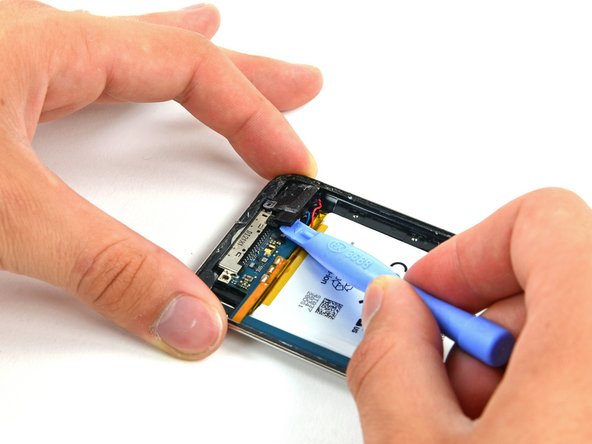
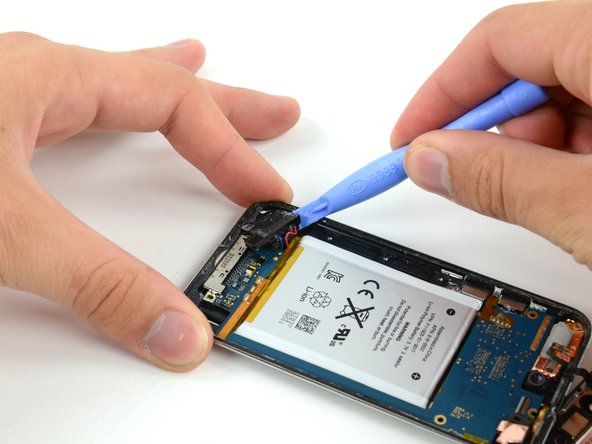
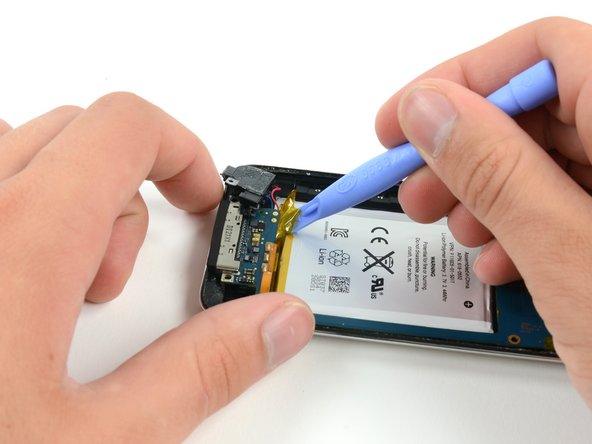
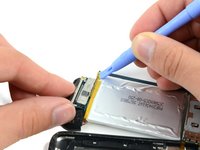
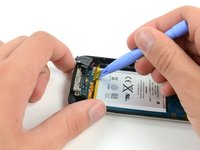
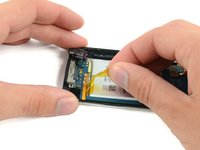
      • С помощью пластикового инструмента для открывания аккуратно подденьте динамик iPod, чтобы извлечь его из углубления в корпусе.

      • Не пытайтесь полностью снять динамик. Он все еще припаян к нижней стороне логической платы.

      • Оставьте динамик лежать поверх аккумулятора, чтобы вы могли продолжить установку нового аккумулятора.

      Спросите у FixBot

      Добавить комментарий

    2. Замена аккумулятора iPod Touch 4-го поколения: шаг 16, изображение 1 из 3 Замена аккумулятора iPod Touch 4-го поколения: шаг 16, изображение 2 из 3 Замена аккумулятора iPod Touch 4-го поколения: шаг 16, изображение 3 из 3
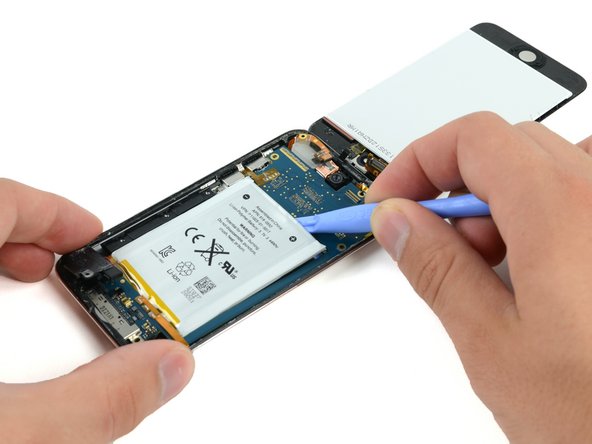
      • В следующих нескольких шагах вы ослабите клей под аккумулятором, материнской платой и рамкой под аккумулятором. Делайте это медленно, осторожно и равномерно. Старайтесь не проткнуть аккумулятор и не погнуть материнскую плату.

      • Используйте пластиковый инструмент для открывания, чтобы поддеть клей по трем открытым краям аккумулятора.

      • Не пытайтесь поддеть аккумулятор, чтобы извлечь его, просто начните ослаблять клей.

      Спросите у FixBot

      Добавить комментарий

    3. Замена аккумулятора iPod Touch 4-го поколения, Отсоединение материнской платы: шаг 17, изображение 1 из 2 Замена аккумулятора iPod Touch 4-го поколения, Отсоединение материнской платы: шаг 17, изображение 2 из 2
      • После того как края аккумулятора будут ослаблены, начните приподнимать край материнской платы. Начните с верхней части и двигайтесь вниз по боковой стороне платы.

      • Чтобы не погнуть или не сломать материнскую плату, пока не пытайтесь её извлечь. Разъем док-станции все еще закреплен в корпусе. Повторим: вы пытаетесь только ослабить остатки клейкой основы.

      Спросите у FixBot

      Добавить комментарий

    4. Замена аккумулятора iPod Touch 4-го поколения: шаг 18, изображение 1 из 2 Замена аккумулятора iPod Touch 4-го поколения: шаг 18, изображение 2 из 2
      • С помощью пластиковой лопатки осторожно вытолкните разъем док-станции из углубления в корпусе. Равномерно обрабатывайте каждый угол, пока разъем не освободится.

      • Поскольку разъем док-станции прикреплен к логической плате, при выталкивании его из корпуса плата может начать изгибаться. Будьте предельно осторожны, чтобы не деформировать плату окончательно.

      Спросите у FixBot

      Добавить комментарий

    5. Замена аккумулятора iPod Touch 4-го поколения, Снятие узла логической платы и аккумулятора: шаг 19, изображение 1 из 3 Замена аккумулятора iPod Touch 4-го поколения, Снятие узла логической платы и аккумулятора: шаг 19, изображение 2 из 3 Замена аккумулятора iPod Touch 4-го поколения, Снятие узла логической платы и аккумулятора: шаг 19, изображение 3 из 3
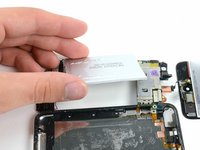
      • Как только весь клей под узлом логической платы и аккумулятора будет отделен, приподнимите узел сбоку и осторожно поверните его, чтобы получить доступ к нижней стороне аккумулятора.

      • Логическая плата по-прежнему соединена с корпусом устройства. Не пытайтесь полностью отделить узел, иначе вы порвете этот шлейф.

      Спросите у FixBot

      Добавить комментарий

    1. Замена аккумулятора iPod Touch 4-го поколения, Аккумулятор: шаг 20, изображение 1 из 2 Замена аккумулятора iPod Touch 4-го поколения, Аккумулятор: шаг 20, изображение 2 из 2
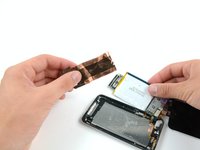
      • Одной рукой возьмитесь за медный экран, расположенный в нижней части аккумулятора, а другой рукой крепко удерживайте сам аккумулятор.

      • Осторожно отделите медный экран от аккумулятора.

      • Не снимайте медный экран слишком быстро. Это может привести к необратимому повреждению аккумулятора.

      • При установке нового аккумулятора медный экран должен быть максимально ровным. В противном случае из-за неровностей экрана общая толщина аккумулятора и ЖК-дисплея увеличится.

      Спросите у FixBot

      Добавить комментарий

    2. Замена аккумулятора iPod Touch 4-го поколения: шаг 21, изображение 1 из 3 Замена аккумулятора iPod Touch 4-го поколения: шаг 21, изображение 2 из 3 Замена аккумулятора iPod Touch 4-го поколения: шаг 21, изображение 3 из 3
      • При необходимости с помощью пластиковой лопатки отклейте кусочек желтой ленты Kapton, расположенный рядом с нижней частью аккумулятора.

      Спросите у FixBot

      Добавить комментарий

    3. Замена аккумулятора iPod Touch 4-го поколения: шаг 22, изображение 1 из 3 Замена аккумулятора iPod Touch 4-го поколения: шаг 22, изображение 2 из 3 Замена аккумулятора iPod Touch 4-го поколения: шаг 22, изображение 3 из 3
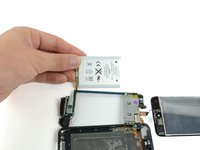
      • К этому моменту аккумулятор должен быть соединен с логической платой только одним кабелем.

      • Поверните аккумулятор вверх и в сторону от логической платы.

      • Переверните узел, чтобы открыть точки пайки аккумулятора.

      Спросите у FixBot

      Добавить комментарий

    4. Замена аккумулятора iPod Touch 4-го поколения: шаг 23, изображение 1 из 1
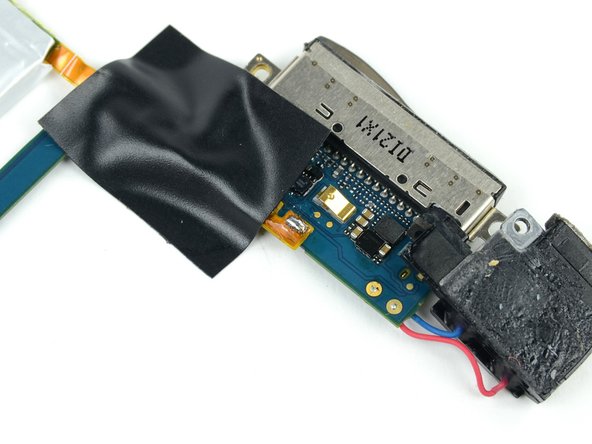
      • На следующих нескольких этапах вам предстоит отпаять три места пайки аккумулятора на логической плате.

      • Перед тем как отпаивать три контакта, возможно, потребуется удалить покрывающий их силикон или клей. Удалите как можно больше с помощью пластиковой или металлической лопатки (если используете металлическую, будьте предельно осторожны, чтобы не закоротить контакты), прежде чем касаться точек жалом паяльника.

      Спросите у FixBot

      Добавить комментарий

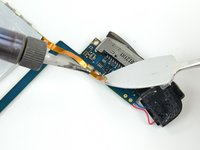
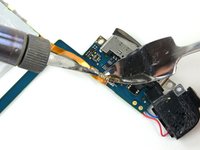
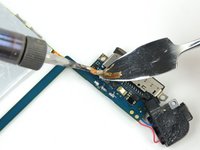
    5. Замена аккумулятора iPod Touch 4-го поколения, Отпаивание шлейфа аккумулятора: шаг 24, изображение 1 из 3 Замена аккумулятора iPod Touch 4-го поколения, Отпаивание шлейфа аккумулятора: шаг 24, изображение 2 из 3 Замена аккумулятора iPod Touch 4-го поколения, Отпаивание шлейфа аккумулятора: шаг 24, изображение 3 из 3
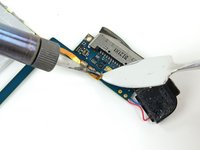
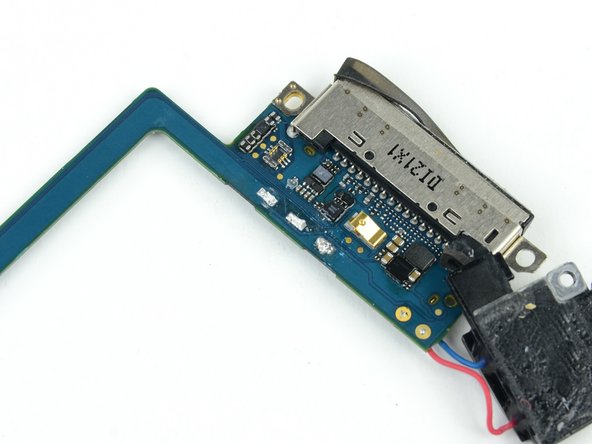
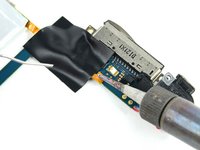
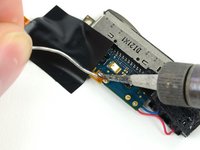
      • Аккумулятор в iPod Touch четвертого поколения припаян через контактные площадки с небольшими отверстиями, которые проходят «насквозь» через шлейф аккумулятора и крепятся к плоским площадкам на поверхности логической платы. На этом этапе вам нужно будет нагреть каждую контактную площадку по отдельности, одновременно поддевая шлейф металлическим спаджером, чтобы отделить его от логической платы.

      • НЕ ДОПУСКАЙТЕ замыкания контактных площадок между собой — как на плате, так и на самом шлейфе — с помощью спаджера. Короткое замыкание может привести к выходу логической платы из строя.

      • Остерегайтесь перегрева платы и шлейфа. Держите жало паяльника на контактной площадке только до тех пор, пока припой не расплавится. Избыточный нагрев может привести к повреждению логической платы или расплавлению шлейфа.

      • Начните работу с внешних контактов шлейфа аккумулятора. Нагрейте самую крайнюю контактную площадку, осторожно приподнимая шлейф снизу, чтобы отделить его от платы. Повторите этот процесс для каждого из двух оставшихся контактов, двигаясь снаружи внутрь.

      Спросите у FixBot

      Добавить комментарий

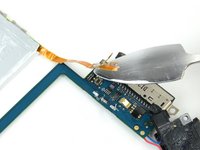
    6. Замена аккумулятора iPod Touch 4-го поколения: шаг 25, изображение 1 из 2 Замена аккумулятора iPod Touch 4-го поколения: шаг 25, изображение 2 из 2
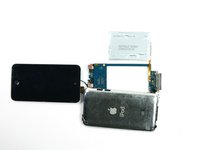
      • Теперь аккумулятор должен быть отсоединен от логической платы.

      • Снимите старый аккумулятор с логической платы и отложите его в сторону.

      Спросите у FixBot

      Добавить комментарий

    7. Замена аккумулятора iPod Touch 4-го поколения: шаг 26, изображение 1 из 2 Замена аккумулятора iPod Touch 4-го поколения: шаг 26, изображение 2 из 2
      Инструмент, используемый на этом этапе:
      FixHub Smart Soldering Iron
      $79.95
      • Затем используйте жало паяльника, чтобы разровнять припой на контактных площадках логической платы. На фотографиях показан результат «до» и «после».

      • Помните: не перегревайте контактные площадки.

      Спросите у FixBot

      Добавить комментарий

    8. Замена аккумулятора iPod Touch 4-го поколения: шаг 27, изображение 1 из 3 Замена аккумулятора iPod Touch 4-го поколения: шаг 27, изображение 2 из 3 Замена аккумулятора iPod Touch 4-го поколения: шаг 27, изображение 3 из 3
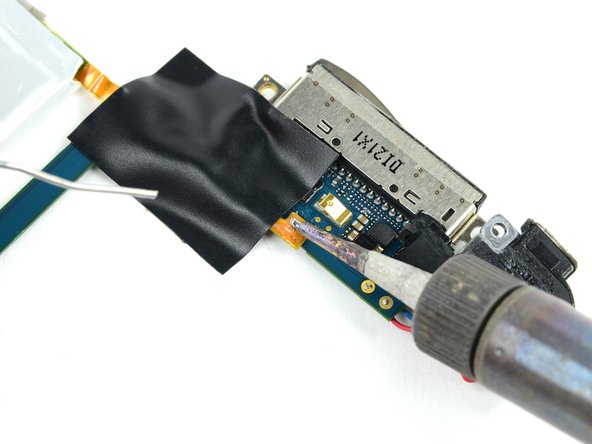
      • Установите новый аккумулятор на место и выровняйте крайний контакт с внешней контактной площадкой. Используйте небольшой кусочек изоленты, чтобы прижать шлейф к контактным площадкам.

      • Установка аккумулятора перевернутым (шлейфом вверх) приведет к выходу логической платы из строя.

      • Наклейте полоску изоленты на конец шлейфа аккумулятора так, чтобы она закрыла две контактные площадки и прижала контакты к логической плате.

      • Нагревайте крайний правый контакт, пока припой под ним не расплавится, затем нанесите небольшое количество припоя на контакт, позволив ему протечь через два отверстия в шлейфе на логическую плату.

      • Не наносите слишком много припоя. Его количество, необходимое для надежного соединения, ничтожно мало.

      • Как только припой растечется по месту соединения, уберите припой и паяльник.

      Спросите у FixBot

      Добавить комментарий

    9. Замена аккумулятора iPod Touch 4-го поколения: шаг 28, изображение 1 из 1
      • Сдвиньте кусочек ленты так, чтобы он больше не закрывал оставшиеся два контакта. Если вы довольны положением кабеля относительно контактных площадок на плате, переходите к следующему шагу. Если нет, отпаяйте первое соединение и попробуйте снова.

      • Припаяйте две оставшиеся контактные площадки к логической плате, стараясь не перегреть кабель или плату.

      Спросите у FixBot

      Добавить комментарий

Заключение

Для сборки устройства выполните эти инструкции в обратном порядке.

Отменить: Я не выполнил это руководство.

217 человек успешно провели ремонт по этому руководству.

Jake Devincenzi

Участник с: 04/18/11

119 528 Репутация

Автор 57 руководств

43 Комментарии к руководству

Where do i get the best quality battery?

Dave - Ответить Поделиться

Did it! Now screen is a bit funky when I press on the sides of the iPod. Although all seems good :)

Thanks iFixit!

Philipp Boulanov - Ответить Поделиться

I had a similar problem when pressing on the center button. Turns out it was too much solder on the battery connector. I had to disassemble again and used some solder wick to lower the solder blobs. I suspect that the back plate must not be completely flat for you.

Joshua Belcher - Ответить Поделиться
I followed this guide to the letter but the new battery only has half a charge and will not take a charge when plugged in. Any thoughts?

Bill Lee - Ответить Поделиться

To clarify, does the battery show as charging when plugged in? If so, will it go from no/low charge back up to half charge? If this is the case, I would contact whoever sold you the battery and ask for a replacement.

Joshua Belcher - Ответить Поделиться

Добавить комментарий

Статистика просмотров:

За последние 24 часов: 60

За последние 7 дней: 517

За последние 30 дней: 1,912

За всё время: 529,760