Этот перевод был сделан машиной и пока не проверен человеком. Говорите на этом языке? Просмотрите его.

Замена передней панели iPod Touch 4-го поколения

Walter Galan и 18 другие участники
Последнее обновление 18 авг 2026 г.
Просмотров: 1,3 млн
Просмотр статистики:
- За последние 24 часа:
- 22
- За последние 7 дней:
- 183
- За последние 30 дней:
- 847
- За все время:
- 1 284 476
Комментарии: 184
100 комментариев к шагам, 84 комментариев к инструкции.
Перейти к комментариям инструкцииЗавершено: 1066 1067
1066 пользователей отметили эту инстркукцию как "завершенное". Вы будете следующим?
1067 пользователей отметили эту инструкцию как "завершенное". В том числе и Вы — отличная работа!
Избранные: 1226 1227
1226 эта инструкция понравилась многим пользователям (и они подписались на нее). Вы будете следующим?
1227 эта инструкция понравилось многим пользователям (и они подписались на нее), в том числе и Вам!
Предлагаемое руководство
Эта инструкция была специально выделена сотрудниками iFixit.
Введение
Перейти к шагу 1 ↓Используйте это руководство для замены передней панели в сборе. Передняя панель неотделима от ЖК-экрана. Новая передняя панель в сборе обеспечит вас новым защитным стеклом, дигитайзером и ЖК-экраном.
Если вы приобрели их по отдельности, будьте осторожны при приклеивании ЖК-экрана к дигитайзеру, так как вся поверхность ЖК-экрана покрыта клеем. Если они склеятся, разъединить их будет невозможно.
Выберете то, что Вам нужно
Запчасти


Инструменты


-
-
-
Установите строительный фен на «низкую» температуру и начните нагревать нижнюю часть плеера рядом с кнопкой «Домой».
 Спросите у FixBot
-
-
-
Вставьте край инструмента для открывания iPod между передней стеклянной панелью и пластиковой рамкой рядом с кнопкой «Домой».
-
Подденьте нижний край передней панели вверх, стараясь не погнуть стекло слишком сильно.
-
-
-
Когда появится достаточно места, чтобы ухватиться за нижний край передней панели, приподнимите её от корпуса устройства Touch, чтобы отклеить клей по левому и правому краям.
-
-
-
Аккуратно потяните верхнюю часть передней панели в сборе, отклеивая ее от корпуса iPod touch, и следите за коротким шлейфом дигитайзера, соединяющим эти два компонента.
-
-
-
Открутите следующие восемь винтов Phillips #00:
-
Один винт Phillips 3,5 мм
-
Два винта Phillips 3,0 мм
-
Один винт Phillips 2,3 мм
-
Один винт Phillips 2,4 мм
-
Три винта Phillips 2,0 мм
-
-
-
Используйте край инструмента для открывания iPod, чтобы поддеть и снять тонкую стальную крышку с камеры заднего вида.
-
Снимите стальную крышку с iPod.
-
-
-
Вставьте край инструмента для открывания под стальную среднюю пластину рядом с нижним левым углом Touch.
-
Медленно подденьте ее вверх, чтобы отделить пластину от клея, который крепит ее к внутреннему пластиковому корпусу.
-
Если пластина все еще прикреплена к логической плате, снова прогрейте эту область, чтобы размягчить клей, а затем медленно отделите пластину от логической платы с помощью инструмента для открывания.
-
Под пластиной находится тонкий, хрупкий шлейф. Когда поддеваете пластину, будьте очень осторожны, чтобы не порвать шлейф.
-
-
-
Слегка наклоните стальную среднюю пластину, чтобы отделить её от задней крышки корпуса.
-
Приподнимите стальную среднюю пластину над задней крышкой и отклейте медную ленту, прикрепленную к камере заднего вида.
-
-
-
-
-
Открутите следующие три винта рядом с верхним краем логической платы:
-
Один винт Phillips длиной 2,0 мм
-
Два винта Phillips длиной 2,3 мм
-
-
-
-
Используйте край инструмента для открывания iPod, чтобы аккуратно поддеть, но не извлекать, камеру, обращенную назад, из заднего корпуса.
-
-
-
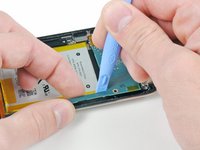
Используйте пластиковый инструмент для открывания iPod, чтобы слегка приподнять край логической платы рядом с аккумулятором, достаточно для того, чтобы ухватиться за нее другой рукой.
-
Будьте очень осторожны и не поднимайте плату слишком высоко, так как шлейф управления громкостью все еще подключен и может порваться очень легко.
-
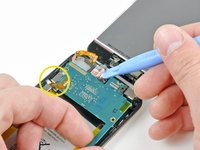
Аккуратно приподнимая логическую плату одной рукой, используйте инструмент для открывания iPod, чтобы поддеть плату рядом с медной лентой на ее верхнем крае.
-
Логическая плата будет приподнята достаточно, когда последний разъем дисплейного модуля выйдет за верхний край корпуса.
-
-
-
-
Инструмент, используемый на этом этапе:Tweezers$4.99
-
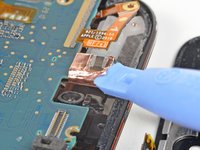
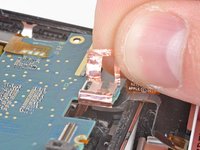
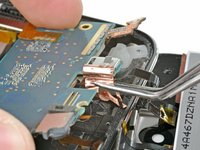
Используйте край пластиковой лопатки (iPod opening tool), чтобы начать отклеивать петлю медной ленты, обернутую вокруг разъема рядом с центром верхнего края логической платы.
-
Продолжайте отклеивать ленту, пока она полностью не отделится от логической платы.
-
-
-
Используйте край пластикового инструмента для открывания (iPod opening tool), чтобы поддеть и извлечь разъем из гнезда на логической плате.
-
Снимите узел передней панели с Touch.
-
Удалите как можно больше старого клея, а затем нанесите новые клейкие полоски в нужных местах.
-
Вам также потребуется перенести металлическую пластину, которая расположена над окнами передней камеры и датчиков. Это можно сделать с помощью термофена или фена для волос.
-
Проверьте, не защемлен ли шлейф между ЖК-экраном и металлической пластиной. Согните его так, чтобы он не был зажат. Если шлейф поврежден из-за защемления, экран может остаться белым, и исправить это будет невозможно, так как дорожки на шлейфе были повреждены.
-
-


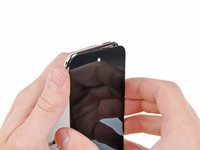
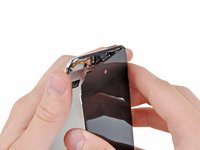


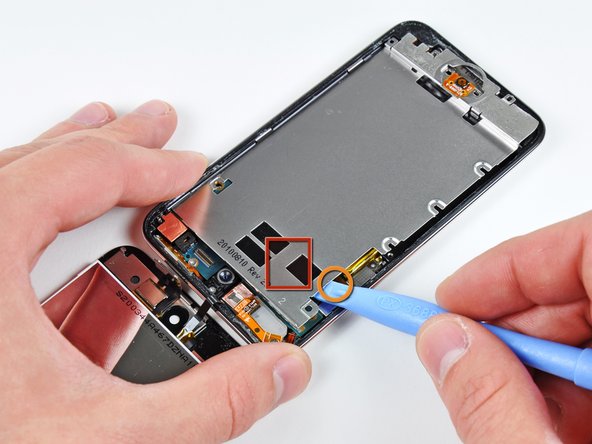

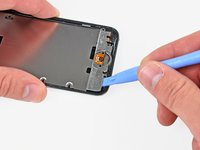
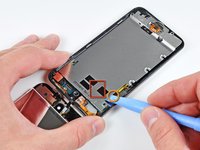
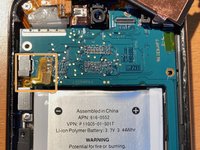


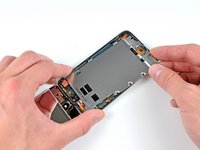
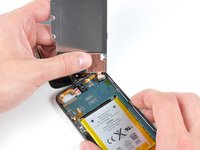





Для сборки устройства выполните эти инструкции в обратном порядке.
Отменить: Я не выполнил это руководство.
1066 человек успешно провели ремонт по этому руководству.

84 Комментарии к руководству
When installing the new panel, it can be quite hard to get the connector onto the board with only one set of hands. You will need to use a second person to hold the iPod and the new front panel in such a way that the connector lines up, then use your tweezers to press the new connector in place. It's pretty much impossible to do with only one person...
will the glass be as it was for before ones
like i heard that the glass will come out after some days
or it will not fix very easily
can u guide me please
This one works great . http://stores.ebay.com/Electronic-Florid...
ah ha, yes, a bit of practice is needed for sure on this, I have done quite a few now and that is by far the most frustrating part.
Biggest fear here is ripping the volume controller flex on the logic board, seen with the 4 pads top left of photo, i have had two rip on me and it's a real nuisance to change out the volume control flex. You can ignore step 10 really as you can still perform the operation without detaching the camera.
Dave - Where did you get a replacement volume controller flex? I can't seem to find much of anything on the subject.
