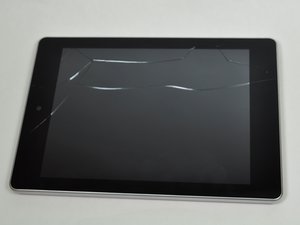
Проблемы с подключением по Wi-Fi
Wi-Fi часто отключается или не работает вовсе.
Потеря связи Wi-Fi
Если скорость соединения низкая или связь нестабильна, проверьте уровень сигнала Wi-Fi. Одно деление означает минимальный уровень приема, а полный индикатор — отличное качество соединения. Для улучшения доступа к Wi-Fi лучше всего переместить устройство ближе к маршрутизатору, который подключается к интернету, либо находиться в одном месте, где сигнал Wi-Fi постоянен и менее склонен к обрывам.
Wi-Fi вообще не подключается
Если вам вообще не удается подключиться к Wi-Fi, попробуйте настроить подключение через статический IP-адрес вместо использования DNS (системы доменных имен). Настройте планшет на подключение к маршрутизатору с использованием статического IP-адреса, который находится вне диапазона IP-адресов, назначаемых маршрутизатором через DNS. Вам нужно будет войти в настройки встроенного ПО маршрутизатора, чтобы увидеть диапазон адресов, назначаемых через DNS, и назначить планшету адрес вне этого диапазона.
Проблемы после обновления системы Android 4.4.2 KitKat
Обновление системы Android до версии 4.4.2 KitKat может конфликтовать с некоторыми приложениями, настройками и интерфейсом, что может привести к сбоям в работе Wi-Fi.
- Перейдите в «Настройки», выберите «Местоположение», затем «Режим»
- Выберите «Высокая точность»
- Вернитесь в «Настройки», нажмите «Wi-Fi», перейдите в «Дополнительные функции» (можно найти в меню, нажав кнопку в правом верхнем углу)
- Снимите флажок с пункта Оптимизация Wi-Fi
Экран не отображает изображение
Экран работает некорректно.
Планшет не включается
Попробуйте нажать и удерживать кнопку питания, расположенную в верхней части устройства.
- Нажмите и удерживайте кнопку увеличения громкости, которая находится ближе всего к переключателю блокировки сенсорного экрана.
- Удерживая кнопку увеличения громкости, нажмите и удерживайте кнопку питания в течение 3 секунд, затем отпустите ее.
- Продолжайте удерживать кнопку увеличения громкости, пока не загорится экран планшета.
Если планшет все равно не включается, обратитесь в службу поддержки Acer.
Черный экран
Нажмите кнопку питания, чтобы проверить, включается ли устройство. Если планшет вибрирует, но ничего не происходит, заряжайте его несколько часов или оставьте на ночь. Снова проверьте работу кнопки питания, и если устройство по-прежнему не включается, обратитесь в местный сервисный центр Acer.
При выходе из спящего режима
После выхода из спящего режима перезагрузите планшет, чтобы повторно активировать сенсорный экран. Эта проблема может возникать, если устройство находилось в спящем режиме всю ночь.
Мерцание экрана
Если экран мерцает, возможно, стоит выполнить сброс к заводским настройкам.
Если мерцание не прекратилось, обратитесь в местный сервисный центр Acer.
Проблемы с чувствительностью экрана
Экран не реагирует на прикосновения.
Низкая чувствительность
Если для запуска приложений или их перемещения приходится нажимать на экран слишком сильно, возможно, стоит приобрести стилус, чтобы с легкостью повысить чувствительность управления.
Экран не реагирует на «Нажатие и удержание»
Перейдите в «Настройки», затем в «Специальные возможности» и убедитесь, что выбрана «короткая» длительность нажатия.
Обновление устройства
Возможно, стоит обновить устройство, так как системные обновления могут устранить эту проблему. Если обновления для вашего устройства недоступны, перезагрузите его для обновления состояния системы.
Проблемы с обновлением Android
Обновления доставляют мне много хлопот.
Использование старой версии Android
Если установленное обновление работает некорректно, вы всегда можете удалить текущее обновление и вернуться к использованию старой версии.
Проблемы со звуком
Если после обновления до KitKat у вас возникли проблемы со звуком во всех музыкальных проигрывателях, выполните откат обновления до предыдущей версии.
Не удается получить обновление Android 4.4.2 KitKat
Если вы не можете обновить систему до последней версии, возможно, на данный момент обновление недоступно в вашей стране, поэтому подождите, пока оно выйдет.
Отклик значка камеры
Кнопка камеры не работает или экран не реагирует на нажатие.
Сброс к заводским настройкам
Если значок камеры на экране работает некорректно, сброс к заводским настройкам, который полностью очищает устройство, позволит начать работу «с чистого листа».
- Выключите устройство.
- Нажмите и удерживайте кнопку Увеличение громкости, которая расположена ближе всего к переключателю блокировки сенсорного экрана.
- Удерживая кнопку увеличения громкости, нажмите и удерживайте кнопку Питание в течение 3 секунд, затем отпустите ее.
- Продолжайте удерживать кнопку увеличения громкости, пока устройство не включится.
- На экране восстановления системы Android выберите Wipe data/factory reset.
- Используйте кнопки увеличения и уменьшения громкости для навигации по меню, а кнопку питания — для выбора нужного параметра.
- При появлении запроса «Confirm wipe of all user data» выберите Yes -- delete all user data. В конце выберите Reboot system now.
Когда устройство перезагрузится и появится экран приветствия, следуйте инструкциям на экране для настройки устройства.
Приложение камеры не работает
Если камера не работает вообще, необходимо обратиться в местную службу поддержки Acer.
Однако вы можете загрузить другое приложение для камеры, например Google Camera из Google Play: Ссылка на приложение Google Camera



21 Комментариев
I tried factory reset and tablet started the erasing process However, it doesn't finish after so many days Anytime i turn off and on the tablet, display still shows erasing
khaidarzorig - Ответить Поделиться
Wat nu,ik heb dat proces van resetting al reeds een paar keer uitgevoerd.
Bert Deckers - Ответить Поделиться
I have same problem
Shahid Wasim - Ответить Поделиться
Dat is wat mij ook telkens overkomt.
Bert Deckers - Ответить Поделиться
hi. I have the same problem with khaidarzorig. I reset the tablet then it keeps on showing ERASING. it never finish. please help me what to do? thank you so much.
angelbagz - Ответить Поделиться