Вики-сайт, созданный студентами
Эта вики выполнена отличной студенческой командой из нашей образовательной программы.
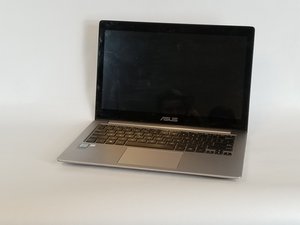
Устранение неполадок Asus Zenbook UX303U
На этой странице вы найдете инструкции по диагностике распространенных проблем с Asus Zenbook UX303U.
Неисправности экрана
У вас возникают проблемы с отображением или экран вообще не включается при запуске компьютера.
Экран черный или поврежден
Если экран ноутбука треснул или изображение искажено (части экрана остаются черными), это может быть вызвано несколькими причинами. Сначала проверьте, заряжен ли ноутбук и включен ли он. Также убедитесь, что шлейф дисплея не отошел. Если проблема не устранена, замените экран с помощью этого руководства.
Отсутствует или искажено изображение на экране
Если при включении устройства экран отображает графику некорректно, возможно, устарели драйверы дисплея. Найдите «Asus Zenbook UX303U Display Driver» и нажмите на «ASUS ZenBook UX303UB Driver & Tools | Laptops | ASUS USA». Выберите операционную систему (ОС), затем загрузите драйвер в разделе «VGA».
Ноутбук не закрывается до конца
У вас возникают трудности с полным закрытием ноутбука, или крышка не совмещается с клавиатурой/основанием.
Крышка ноутбука не закрывается полностью
Если ноутбук не закрывается должным образом, убедитесь, что между экраном и клавиатурой нет посторонних предметов. Если при закрытии крышка и панель клавиатуры не прилегают плотно друг к другу, осмотрите область шарниров и убедитесь, что в ней нет мусора.
Расшатались шарниры ноутбука
Дисплей не держится в открытом положении, так как со временем винты могли ослабнуть. Решить эту проблему можно, просто подтянув винты крепления шарниров; это подробно описано в нашем руководстве.
Устройство перегревается
Ноутбук кажется горячим на ощупь во время использования.
Неподходящая поверхность
Убедитесь, что устройство стоит на устойчивой ровной поверхности (например, на столе). Использование ноутбука на мягких поверхностях (таких как подушки или одеяла) может блокировать вентиляцию, что приводит к перегреву. Попробуйте поставить устройство на твердую поверхность и проверьте, решит ли это проблему.
Если устройство все еще перегревается, возможно, проблема в аккумуляторе. Замените его с помощью этого руководства.
Неисправность вентилятора материнской платы
Вентилятор материнской платы мог износиться или выйти из строя, и его необходимо заменить. Замените материнскую плату, следуя этому руководству, чтобы предотвратить перегрев устройства.
Устройство не распознает подключенные аксессуары
Вы подключаете мышь или другие внешние устройства, но ноутбук не определяет их через порты.
Проблемы с портами USB, разъемом для наушников, слотом для SD-карт или портом micro USB
Если какой-либо из перечисленных портов на ПРАВОЙ СТОРОНЕ устройства не работает, попробуйте подключить другой кабель. Если это не помогло, значит, порт неисправен или поврежден. Эти порты распаяны на материнской плате и не подлежат отдельной замене. В этом случае замените материнскую плату с помощью этого руководства.
Поврежденный порт USB
Сначала попробуйте подключить кабель или внешнее устройство к другому источнику, чтобы убедиться, что проблема именно в ноутбуке, а не в аксессуарах. Если кабели и устройства исправны, но не подключаются к ноутбуку, возможно, порт USB поврежден и его нужно очистить или заменить.
Неисправность материнской платы
Если порт USB находится на ЛЕВОЙ стороне ноутбука, возможно, возникла проблема с материнской платой. Замените ее с помощью этого понятного руководства.
Ноутбук стоит неровно
Мой компьютер стоит неровно (неустойчив или качается) на плоской поверхности.
Помятая или сломанная задняя панель
Распространенная проблема заключается в том, что задняя панель закрыта неправильно, возможно, из-за повреждений краев. Если ваше устройство работает нормально, но стоит неровно, попробуйте заменить заднюю панель, следуя этому руководству.
Быстрый разряд аккумулятора
Аккумулятор ноутбука держит заряд меньше, чем должен.
Ноутбук не заряжается
Убедитесь, что зарядное устройство исправно. Если ноутбук выключается сразу или почти сразу после начала зарядки, скорее всего, проблема в аккумуляторе. Замените его с помощью этого руководства.
Изношенный или неисправный аккумулятор
Убедитесь, что зарядное устройство плотно подключено к ноутбуку и розетке. Также попробуйте включить зарядное устройство в другую розетку или заменить его на новое. Если проблема сохраняется, замените аккумулятор с помощью этого понятного руководства.
Компьютер работает медленно или не видит внешние устройства
Ваш ноутбук долго загружается или не запускается. Другие признаки включают нераспознавание внешних устройств, подключенных к портам на левой стороне ноутбука.
Устаревшая или неисправная материнская плата
Перед заменой материнской платы обязательно проверьте остальные компоненты. Если Asus Zenbook не загружает операционную систему или не проходит процедуру самотестирования при включении (POST), материнскую плату необходимо заменить. Еще одним признаком неисправности материнской платы является отсутствие реакции на подключение внешних устройств. Мы поможем вам заменить материнскую плату с помощью этого быстрого руководства.
Проблемы с вредоносным ПО или перегрузка системы
Если ваш Asus Zenbook работает медленнее обычного, мы рекомендуем удалить программы, которыми вы больше не пользуетесь. Нажмите «Ctrl + Alt + Delete» и выберите «Диспетчер задач», чтобы просмотреть все запущенные программы. Удалите или закройте приложения, которые вам больше не нужны. Также можно зайти в панель управления и выбрать «Программы», чтобы увидеть полный список установленного ПО. Для борьбы с вредоносными программами рекомендуем воспользоваться бесплатным антивирусом, например Malwarebytes. Найдите «Malwarebytes» в Google, перейдите по ссылке «Malwarebytes | Free Cyber Security & Anti-Malware Software» и нажмите «бесплатная загрузка». Эта программа поможет удалить с устройства потенциально опасные файлы.

Команду

USF Tampa, Team S3-G5, Nance Spring 2018 Участник USF Tampa, Team S3-G5, Nance Spring 2018
USFT-NANCE-S18S3G5
3 членов
Автор 60 руководств

1 Комментарий
My Asus Zen will not turn on. How do if fix this
MarkM - Ответить Поделиться