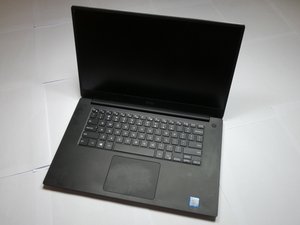
Вики-сайт, созданный студентами
Эта вики выполнена отличной студенческой командой из нашей образовательной программы.
Компьютер перегревается
Ноутбук постоянно сильно нагревается при прикосновении.
Вентиляторы заблокированы
Блокировка вентиляционных отверстий ноутбука может привести к его перегреву из-за недостаточного притока воздуха. Установите ноутбук на прохладную ровную поверхность и уберите все, что перекрывает вентиляционные отверстия, чтобы вентиляторы могли работать оптимально.
Вентиляторы требуют замены
Если вентиляторы работают неправильно, ноутбук будет перегреваться. Проверьте, работают ли вентиляторы, когда компьютер включен. Если вентиляторы не работают, их необходимо заменить. Обратитесь к этому руководству по замене вентиляторов.
Ноутбук требует перезагрузки
Некоторые программы ресурсоемки и могут вызвать нагрев ноутбука из-за повышенной нагрузки. Перезагрузка ноутбука может остановить перегрев.
Батарея быстро разряжается
Ноутбук не держит заряд, и батарея садится необычно быстро.
Устаревшие драйверы
Обновление некоторых драйверов управления питанием батареи может повысить производительность. Убедитесь, что драйверы обновлены, выполнив следующие действия:
- Найдите «Диспетчер устройств» в строке поиска Windows.
- Нажмите на «Диспетчер устройств».
- Перейдите в раздел «Батареи» и найдите адаптер батареи.
- Нажмите правой кнопкой мыши на этот адаптер и выберите «Обновить драйвер».
- Появится всплывающее окно, нажмите «Автоматический поиск драйверов». Windows проверит наличие обновлений и автоматически обновит драйвер, если он устарел.
Неисправное зарядное устройство
Плохо закрепленный адаптер питания или неисправное соединение могут мешать зарядке батареи. Включите зарядное устройство в розетку, чтобы проверить его работоспособность. Если индикатор на конце кабеля горит, значит, зарядное устройство исправно. Если индикатор не загорается, стоит рассмотреть вопрос о замене зарядного устройства.
Неисправный разъем питания
Если питание через зарядное устройство проходит, проблема может заключаться в неисправном разъеме питания. Иногда разъем питания внутри компьютера может повредиться и потребовать замены. Обратитесь к этому руководству по замене разъема питания.
Разряженная или неисправная батарея
Если питание через зарядное устройство проходит, но компьютер не заряжается, возможно, батарея вышла из строя. Убедитесь, что батарея подключена к разъему зарядки и надежно закреплена внутри компьютера. Еще один способ проверить состояние батареи — попробовать включить компьютер без зарядного устройства. Обратитесь к этому руководству по замене батареи.
Экран завис
На экране ничего не происходит, ввод текста или движение курсора не дают результата.
Ноутбук требует перезагрузки
Перезагрузка ноутбука может восстановить работу экрана.
Включен «Быстрый запуск»
Если ноутбук зависает при запуске, причиной могут быть определенные настройки загрузки. Отключите «Быстрый запуск», выполнив следующие действия:
- Найдите «Питание и спящий режим» в поиске Windows.
- Нажмите на значок «Настройки питания и спящего режима».
- В правой части экрана нажмите «Дополнительные параметры питания» в разделе «Сопутствующие параметры».
- Появится всплывающее окно. В левой части экрана нажмите «Действие кнопок питания» или «Действие при закрытии крышки».
- Нажмите «Изменение параметров, которые сейчас недоступны», опуститесь вниз и снимите галочку с пункта «Включить быстрый запуск».
Потребление ресурсов программой
Если кажется, что какая-то программа постоянно вызывает зависание компьютера, проверьте использование ресурсов в «Диспетчере задач». Чтобы открыть его, выполните следующие действия:
- Найдите «Диспетчер задач» в поиске Windows.
- Нажмите на приложение «Диспетчер задач».
В «Диспетчере задач» указано влияние различных запущенных программ на производительность компьютера. Если вы заметили программу, которая сильно нагружает систему, проверьте настройки этой программы: возможно, можно уменьшить потребление ресурсов. Кроме того, в «Диспетчере задач» есть вкладка «Автозагрузка», где перечислены программы, запускающиеся автоматически, и указан уровень их влияния на систему. Вы можете отключить программу, нажав на нее правой кнопкой мыши.
Ноутбук требует восстановления системы
В крайнем случае, если экран постоянно зависает или появляется «синий экран смерти», единственным решением может стать восстановление системы. Это следует делать только в ситуации, когда другие способы не помогли, так как восстановление системы может привести к потере данных. Перед выполнением восстановления системы создайте резервную копию всех личных папок и файлов, паролей, настроек и мультимедиа. Чтобы восстановить систему, выполните следующие действия:
- Найдите «Параметры» в поиске Windows.
- Нажмите на приложение «Параметры».
- Найдите и нажмите «Обновление и безопасность».
- Перейдите на вкладку «Восстановление» в правой части окна.
- Нажмите «Начать» в разделе «Вернуть компьютер в исходное состояние».
Сенсорный экран не работает
Нет отклика при попытке использовать сенсорный экран.
Грязный экран
Протрите сенсорный экран чистящим средством и салфеткой из микрофибры. Скопившаяся грязь или пыль могут ограничить функциональность сенсорного экрана.
Устаревшие драйверы сенсорного экрана
Убедитесь, что драйверы сенсорного экрана обновлены, а сам сенсор включен в «Диспетчере устройств». Обновите драйверы следующим образом:
- Найдите «Диспетчер устройств» в поиске Windows.
- Нажмите на «Диспетчер устройств».
- Перейдите в раздел «Устройства HID» и найдите «HID-совместимый сенсорный экран».
- Нажмите правой кнопкой мыши на это устройство и выберите «Обновить драйвер».
- Появится всплывающее окно, нажмите «Автоматический поиск драйверов». Windows проверит наличие обновлений и автоматически обновит драйвер, если он устарел.
Не удается подключиться к Wi-Fi
Устройство не может подключиться к беспроводной сети.
Ноутбук требует перезагрузки
Перезагрузка ноутбука может восстановить интернет-соединение.
Маршрутизатор требует обновления
Возможно, для восстановления интернет-соединения необходимо обновить прошивку маршрутизатора. Многие маршрутизаторы обновляются автоматически, но вы можете уточнить информацию об обновлении у производителя устройства.
Маршрутизатор требует перезагрузки
Перезагрузка маршрутизатора может восстановить интернет-соединение.
Устаревшие драйверы Wi-Fi
Драйверы, используемые для подключения к сети, могут быть устаревшими. Обновите их следующим образом:
- Найдите «Диспетчер устройств» в поиске Windows.
- Нажмите на «Диспетчер устройств».
- Перейдите в раздел «Сетевые адаптеры» и найдите ваш адаптер Wi-Fi.
- Нажмите правой кнопкой мыши на этот адаптер и выберите «Обновить драйвер».
- Появится всплывающее окно, нажмите «Автоматический поиск драйверов». Windows проверит наличие обновлений и автоматически обновит драйвер, если он устарел.
Настройки энергопотребления компьютера
Некоторые компьютеры имеют режим энергосбережения, который снижает потребление энергии за счет отключения определенных процессов, помогая батарее дольше держать заряд. Переключение из режима энергосбережения в стандартный или высокопроизводительный режим, а также отключение настроек энергосбережения может восстановить доступ Wi-Fi-адаптера к сети.
Беспроводной адаптер требует замены
Иногда беспроводной адаптер может быть поврежден или неисправен, и его необходимо заменить. Пожалуйста, обратитесь к этому руководству по замене беспроводного адаптера.

Команда

Clemson, Team 4-5, Hunter Fall 2021 Участник Clemson, Team 4-5, Hunter Fall 2021
CLEM-HUNTER-F21S4G5
4 членов
Автор 96 руководств

0 Комментариев