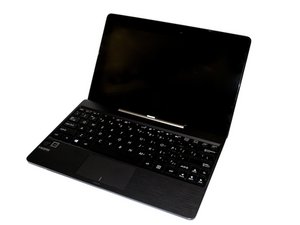
Asus Transformer не включается
Несмотря на все ваши усилия, планшет не включается.
Неисправный адаптер питания
Если ваш адаптер питания перестал работать, планшет продолжает расходовать заряд аккумулятора, но не заряжается. Когда аккумулятор полностью разрядится, включить устройство будет невозможно. Лучший способ проверить это — одолжить другой адаптер для T100 или найти устройство с аналогичными характеристиками для зарядки вашего аппарата. Если зарядка пошла, значит, ваш оригинальный адаптер неисправен и требует замены.
Неподходящий адаптер питания
T100 заряжается только от оригинального адаптера (или устройства с аналогичными характеристиками) и кабеля micro-USB. Кабель, предназначенный «только для зарядки», не подойдет. Если вы потеряли оригинальный адаптер питания, вам придется приобрести новый.
Неисправный аккумулятор
Если аккумулятор вышел из строя, планшет будет работать только при подключении к сети. Если адаптер питания отсоединить, устройство быстро выключится и больше не включится. В этом случае необходимо заменить аккумулятор. Инструкции по замене аккумулятора в этом устройстве вы найдете здесь. Я нашел зарядное устройство USB 1A 5V, которое отлично работает с подходящим USB-кабелем.
Неисправный экран
Чтобы проверить, не вышел ли из строя экран, подключите адаптер питания и соедините его с планшетом. Рядом с кнопкой питания должен загореться светодиодный индикатор. Это означает, что на планшет подается питание. Если экран устройства по-прежнему ничего не отображает, возможно, он неисправен и его нужно заменить.
Будьте осторожны: неисправность экрана может быть связана с более сложной проблемой внутри устройства. Поэтому замена экрана не всегда является обязательным решением проблемы.
Аккумулятор быстро разряжается в режиме ожидания
Когда планшет выключен или находится в режиме ожидания, аккумулятор разряжается быстрее, чем обычно.
Настройки аккумулятора
В программном обеспечении Windows предусмотрены настраиваемые параметры электропитания. Чтобы получить к ним доступ, нажмите на значок аккумулятора в правой части панели задач, а затем перейдите по ссылке «Электропитание». В открывшемся окне слева вы увидите опцию «Создание схемы управления питанием». Нажмите «Далее» на следующем экране. Теперь вы сможете настроить параметры яркости экрана и время, в течение которого экран остается включенным. Уменьшение этих двух параметров поможет сэкономить энергию.
Неисправный аккумулятор
Если аккумулятор вышел из строя, планшет будет работать только при подключении к сети. Если адаптер питания отсоединить, устройство быстро выключится и больше не включится. В этом случае необходимо заменить аккумулятор. Инструкции по замене аккумулятора в этом устройстве вы найдете здесь.
Планшет не заряжается или заряжается очень медленно
Аккумулятор планшета заряжается медленнее, чем ожидалось.
Неисправный адаптер питания
Если ваш адаптер питания перестал работать, планшет продолжает расходовать заряд аккумулятора, но не заряжается. Когда аккумулятор полностью разрядится, включить устройство будет невозможно. Лучший способ проверить это — одолжить другой адаптер для T100 или найти устройство с аналогичными характеристиками для зарядки вашего аппарата. Если зарядка пошла, значит, ваш оригинальный адаптер неисправен и требует замены.
Проблемы с BIOS
Базовое программное обеспечение BIOS (Basic Input/Output System) этого устройства не оптимизировано. BIOS отвечает за обнаружение аппаратных компонентов и управление ими операционной системой. Обновление BIOS может помочь увеличить время автономной работы аккумулятора. BIOS является частью низкоуровневого программного обеспечения компьютера, поэтому будьте предельно осторожны и строго следуйте инструкциям. По следующей ссылке объясняется, как обновить BIOS с версии 2.14 (базовая версия) до 2.2.0 (сообщение №5). Обновление BIOS 2.2 (на английском)
Неисправный аккумулятор
Если аккумулятор вышел из строя, планшет будет работать только при подключении к сети. Если адаптер питания отсоединить, устройство быстро выключится и больше не включится. В этом случае необходимо заменить аккумулятор. Инструкции по замене аккумулятора в этом устройстве вы найдете здесь.
Западающая кнопка питания
При нажатии кнопка питания застревает под корпусом планшета.
Кнопка питания застревает при нажатии
Конструкция планшета такова, что кнопка питания может застрять внутри корпуса. Вы можете решить проблему, выровняв кнопку с помощью английской булавки. Если не удается выровнять кнопку, попробуйте заменить её, используя наше руководство.
Тачпад не реагирует
Asus Transformer не реагирует на действия с тачпадом.
Настройки тачпада
В исходных настройках включено программное обеспечение SmartGesture. Оно преобразует различные нажатия и жесты на тачпаде в сигналы для выполнения конкретных действий. Однако это может замедлить работу устройства, когда оно пытается распознать движение вашей руки или выполняет нежелательное действие. Чтобы избежать этого, зайдите в настройки и отключите те жесты тачпада, которые вам не нужны. Также можно полностью отключить тачпад. Вы сможете снова включить его, одновременно нажав клавиши «Fn» и «F9».
Неисправный тачпад
Если тачпад по-прежнему не реагирует, возможно, он сломан. Это случается редко, но в таком случае его необходимо заменить.
Внезапные зависания устройства
Ситуация, когда работающее устройство внезапно перестает реагировать.
Перезагрузка устройства
Если планшет завис, попробуйте перезагрузить его. Для этого выключите его вручную с помощью кнопки питания в верхней части планшета.
Сброс к заводским настройкам
Если устройство продолжает зависать, возможно, потребуется выполнить его сброс. Это вернет планшет к исходным настройкам. Фотографии и приложения, сохраненные на планшете, будут удалены при сбросе. Не забудьте предварительно сделать резервную копию. Чтобы выполнить сброс, перейдите в настройки, выберите «Восстановление и сброс», а затем «Сброс к заводским настройкам». Здесь вы найдете более подробные инструкции (на английском языке): Сброс к заводским настройкам.



0 Комментариев