
Основные действия
- Проверьте, нет ли мусора. Осмотрите кнопки контроллера на предмет видимого мусора, пыли или остатков загрязнений. Залипание кнопок часто бывает вызвано посторонними предметами, препятствующими их движению.
- Очистите контроллер. Используйте баллончик со сжатым воздухом, чтобы удалить частицы мусора с контроллера. Вы также можете использовать 90% изопропиловый спирт и салфетку из микрофибры, чтобы протереть внешние поверхности контроллера для обеспечения чистоты.
- Перезагрузите консоль. Если контроллер вообще не реагирует, попробуйте перезагрузить консоль — возможно, это восстановит функциональность контроллера.
Незначительная программная ошибка
В большинстве случаев, когда контроллер работает со сбоями, обновление его прошивки может решить многие проблемы.
- Подключите контроллер к PS5 с помощью USB-кабеля.
- Перейдите в Настройки > Аксессуары > Контроллер > ПО беспроводного контроллера DualSense.
- Установите все доступные обновления. Это может устранить временные ошибки в ПО контроллера и помочь улучшить отклик кнопок.
Если на контроллере установлена последняя версия прошивки, но проблема сохраняется, попробуйте повторно синхронизировать контроллер с консолью PlayStation 5.
- Выключите PlayStation 5.
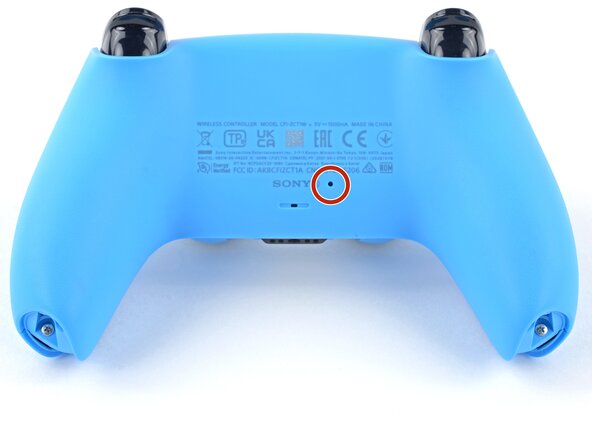
- Отключите контроллер и переверните его.
- Найдите углубленную кнопку сброса в небольшом отверстии на задней панели контроллера и используйте скрепку или похожий инструмент, чтобы нажать и удерживать её не менее 6 секунд.
- Отпустите кнопку сброса и подождите еще несколько секунд. Затем подключите контроллер с помощью кабеля USB-C 2.0.
- Нажмите кнопку PS на передней панели контроллера. Когда световая полоса на контроллере загорится синим цветом, это будет означать, что сопряжение выполнено, и вы сможете войти в PS5.
Внутреннее загрязнение
Если очистка внешней поверхности контроллера не принесла результата, возможно, грязь или мусор попали внутрь контроллера. Если вы пролили сладкий напиток на DualSense, засохший сахар может стать причиной залипания кнопок.
- Воспользуйтесь руководством по замене кнопок, чтобы разобрать контроллер и тщательно его очистить.
- Вы можете тщательно очистить кнопки, сняв их и промыв водой с мылом. Если это не помогло, возможно, потребуется заменить кнопки.
Физические повреждения
Если кнопки контроллера залипают, возможно, он получил физические повреждения. Повреждения могут влиять на работоспособность кнопок. Если какая-либо из кнопок повреждена, вам необходимо заменить её.
- Осмотрите каждую кнопку: Внимательно проверьте каждую кнопку на наличие повреждений, признаков износа, трещин или деформации. Нажмите на каждую кнопку, чтобы проверить, нет ли необычного сопротивления или хруста.
- Проверьте оба стика: Убедитесь, что стики двигаются плавно и без препятствий. Осмотрите их на наличие видимых повреждений или мусора вокруг.
- Проверьте на наличие других повреждений: Осмотрите материнскую плату контроллера на наличие следов гари или других повреждений, которые могут влиять на правильную работу устройства.


0 Комментариев