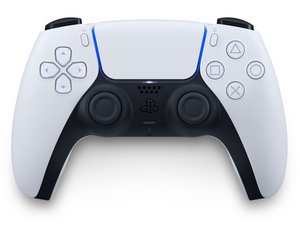
Основные действия
- Проверьте уровень заряда аккумулятора: Убедитесь, что контроллер заряжен. Подключите контроллер к источнику питания с помощью USB-кабеля и проверьте, идет ли зарядка. По возможности попробуйте использовать другой USB-кабель или источник питания.
- Проверьте подключения: Проверьте соединение между контроллером и консолью. Снова подключите контроллер к консоли с помощью USB-кабеля для обеспечения стабильного соединения.
- Перезагрузите консоль: Выполните перезагрузку игровой консоли. Выключите ее, подождите несколько секунд, а затем включите снова. Этот простой шаг может устранить программные сбои, из-за которых контроллер не реагирует.
Незначительный программный сбой
В большинстве случаев проблемы с контроллером могут быть связаны с программным обеспечением. Один из самых простых способов решения — сброс настроек контроллера.
- Выключите консоль и отсоедините USB-кабель от контроллера.
- Найдите небольшую кнопку сброса на задней панели контроллера.
- Нажмите на кнопку с помощью небольшого острого предмета, например, разогнутой скрепки (или аналогичного предмета). Кнопка находится в крошечном отверстии рядом с верхним правым винтом на нижней части внешнего корпуса.
- Удерживайте кнопку нажатой несколько секунд, затем отпустите.
Кроме того, обновление прошивки контроллера также может решить многие проблемы.
- Подключите контроллер к консоли с помощью USB-кабеля.
- Перейдите в раздел Настройки > Устройства > Контроллеры > Обновление системного программного обеспечения.
- Если доступно обновление, установите его. Это позволит устранить временные неполадки в работе ПО контроллера.
Проблема с зарядкой
Вполне возможно, что контроллер не включается из-за проблем с зарядкой. У нас есть специальная страница для устранения проблем с зарядкой; однако вот несколько базовых советов, которые помогут возобновить зарядку...
- Проверьте подключение зарядного кабеля: Убедитесь, что USB-кабель надежно подключен к контроллеру и источнику питания. Иногда неплотное соединение мешает нормальной зарядке.
- Проверьте USB-кабель и источник питания: Убедитесь, что ваш кабель USB-C исправен и не поврежден. Также стоит убедиться, что кабель поддерживает зарядку и синхронизацию данных. Проверьте, включен ли источник питания и подает ли он достаточно энергии для зарядки.
- Очистите разъем зарядки контроллера: Осмотрите разъем зарядки и убедитесь, что он чист. Если зарядный кабель вставляется не до конца, возможно, разъем забит грязью, если он расположен под углом или имеет люфт. Используйте баллончик со сжатым воздухом и небольшой инструмент, чтобы извлечь грязь. Можно воспользоваться заточенной зубочисткой или диэлектрическим инструментом. Не вставляйте в разъем металлические предметы, чтобы избежать повреждения контроллера или травм.
Неисправный аккумулятор
Одной из возможных причин выхода из строя устройства на аккумуляторе является аккумулятор, особенно если контроллер мигает оранжевым.

- Если вы пользуетесь контроллером долгое время, возможно, аккумулятор внутри нужно заменить или переподключить.
- Убедитесь, что аккумулятор подключен к материнской плате.
- Старые аккумуляторы хуже держат заряд. Рассмотрите возможность замены аккумулятора на новый.
Неисправность или отсоединение шлейфов
Возможно, шлейфы, соединяющие материнскую плату с механизмом триггеров, неисправны или отсоединились.

- Если вы модифицировали контроллер, устанавливая новые триггеры, убедитесь, что шлейфы правильно подключены между материнской платой и механизмами триггеров.
- Если шлейфы имеют видимые повреждения, их необходимо заменить.
Неисправная материнская плата
Если замена аккумулятора и узла зарядки не помогает зарядить контроллер, проблема может быть в материнской плате.
- Разберите контроллер и визуально осмотрите материнскую плату на наличие повреждений (сломанные компоненты, следы горения, повреждения жидкостью).
- При необходимости замените материнскую плату контроллера на исправную.


0 Комментариев