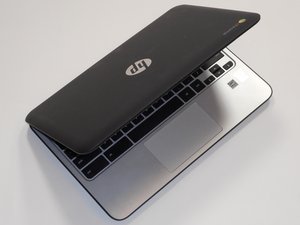
Вики-сайт, созданный студентами
Эта вики выполнена отличной студенческой командой из нашей образовательной программы.
Ноутбук не включается
Ноутбук не включается при нажатии кнопки питания
Батарея не заряжена
Подключите ноутбук к зарядному устройству, включенному в исправную розетку. Через некоторое время ноутбук должен включиться. Если он не включается, ознакомьтесь с возможными причинами ниже или в разделе о батарее.
Батарея неисправна
Со временем батареи теряют способность держать заряд. Если уровень заряда батареи быстро падает во время использования или ноутбук часто выключается, даже когда отображается высокий уровень заряда, замените батарею. Руководство по замене батареи можно найти здесь.
Chromebook не заряжается
Уровень заряда батареи не поднимается выше определенного значения или не увеличивается, когда ноутбук подключен к зарядному устройству, включенному в исправную розетку.
Зарядное устройство неисправно
Проблема может быть в самом зарядном кабеле из-за его общего износа. Чтобы определить, в чем именно заключается проблема — в зарядном устройстве или в батарее, — попробуйте подключить зарядное устройство к другому устройству, чтобы проверить его работоспособность. Если исправное зарядное устройство не может зарядить ноутбук, проблема, скорее всего, в батарее. Если зарядное устройство не работает, замените его.
Разъем зарядки неисправен
Если зарядное устройство не подключается, убедитесь, что оно совместимо с устройством. Очистите разъем зарядки от любого мусора, аккуратно прочистив его зубочисткой. Если это не помогло или зарядное устройство по-прежнему не подключается к разъему, подумайте о замене разъема зарядки. Руководство по замене разъема зарядки можно найти здесь.
Клавиатура не реагирует на нажатия
Клавиши на клавиатуре не реагируют на нажатия или реагируют с задержкой.
Клавиатура неисправна
Если какие-либо клавиши не работают или отвалились, используйте внешнюю клавиатуру или замените клавиши. Руководство по замене клавиш можно найти здесь.
Клавиши засорены мусором
Если клавиши не нажимаются или чувствуется сопротивление при нажатии, возможно, под клавишами скопился мусор. Снимите клавишу и удалите мусор. Руководство по замене клавиш можно найти здесь.
Тачпад не реагирует
Указатель не реагирует на действия с тачпадом.
Тачпад загрязнен
Если тачпад выглядит грязным или засаленным, протрите его тряпкой до чистоты. Даже если загрязнения не видны, рекомендуется поддерживать тачпад в чистоте, чтобы избежать проблем в будущем.
Тачпад неисправен
Если тачпад по-прежнему не реагирует, используйте внешнюю мышь. Возможно, он сломан или отсоединен. Руководство по замене тачпада можно найти здесь.
Веб-камера не работает
Веб-камера показывает только черный экран или искаженное изображение
Веб-камера выключена
Проверьте настройки ноутбука, чтобы узнать, не выключена ли веб-камера. Если это так, включите ее.
Объектив камеры поврежден
Если камера показывает искаженное изображение, цветные полосы или только черный экран, необходимо заменить камеру и объектив. Руководство по замене камеры можно найти здесь.
Bluetooth не работает
Bluetooth не может подключиться к другому устройству или не работает при подключении.
Вне зоны действия
Другое устройство может находиться слишком далеко для сопряжения с Chromebook. Большинство Bluetooth-соединений имеют радиус действия сигнала около 10 метров. Поднесите устройство ближе для правильного сопряжения.
Программная ошибка
Программная ошибка может препятствовать подключению устройств. Выполните сброс ноутбука к заводским настройкам, так как это может устранить ошибку в программном обеспечении.

Команду

Cal Poly, Team S23-G3, Livingston Spring 2017 Участник Cal Poly, Team S23-G3, Livingston Spring 2017
CPSU-LIVINGSTON-S17S23G3
4 членов
Автор 120 руководств

1 Комментарий
Screen goes white occasionally
AGWU EMMANUEL - Ответить Поделиться