Вики-сайт, созданный студентами
Эта вики выполнена отличной студенческой командой из нашей образовательной программы.
Компьютер не включается
Компьютер не реагирует на нажатие кнопки питания.
Неисправный адаптер питания
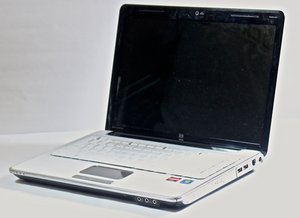
Сначала убедитесь, что адаптер питания подключен к ноутбуку. Если подключен, проверьте, горит ли индикатор на адаптере. Затем убедитесь, что адаптер совместим с вашим ноутбуком. Если это не тот адаптер, который шел в комплекте, возможно, он не подходит по типу. Не все адаптеры HP совместимы со всеми ноутбуками HP. Если ваш адаптер соответствует всем требованиям, но компьютер все равно не заряжается, его необходимо заменить. Вы можете приобрести совместимый адаптер питания переменного тока для HP Pavilion dv4-2045dx здесь.
Неисправный аккумулятор
Если ваш ноутбук не включается, когда адаптер питания отключен, возможно, неисправен аккумулятор. Это может быть связано с аппаратной или программной проблемой. Чтобы выяснить это, необходимо обновить BIOS.
Для обновления BIOS перейдите на эту страницу. Следуйте инструкциям для ввода информации об ОС и модели, затем запустите загруженный файл. После перезагрузки компьютера проверьте, включается ли ноутбук без подключения к сети. Если нет, вам потребуется приобрести новый аккумулятор и установить его. Инструкции по его замене можно найти здесь.
Компьютер не загружается
Компьютер не запускается из выключенного состояния.
Повреждение оперативной памяти
Если при попытке загрузки ноутбук издает звуковые сигналы, скорее всего, повреждена внутренняя память (RAM). Вам потребуется заменить модули оперативной памяти; узнать, как это сделать, можно здесь.
Недостаточно оперативной памяти
Если ноутбук постоянно зависает, особенно во время выполнения сложных задач, например, в ресурсоемких играх, вероятно, у вас недостаточно оперативной памяти (RAM) для этих процессов. Вам необходимо приобрести дополнительные модули памяти и установить их.
Неисправность жесткого диска
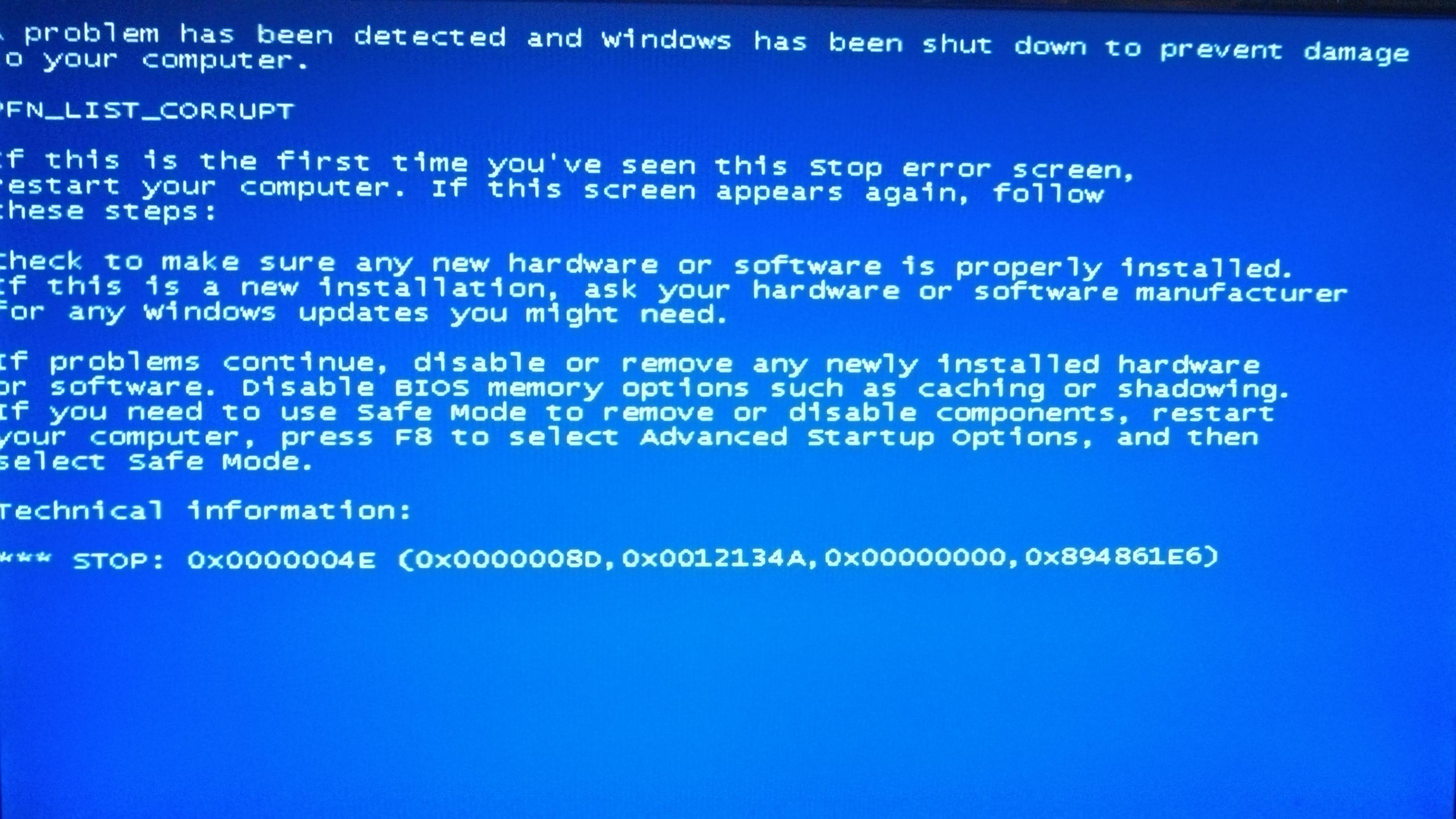
Если жесткий диск, на котором установлена ОС (обычно диск C:\), выходит из строя, вы увидите экран системной ошибки, похожий на этот. В таком случае вам потребуется заменить основной жесткий диск; узнать, как это сделать, можно здесь.
Проблемы со звуком
Что-то не так с вашей аудиосистемой. Чтобы определить, связаны ли проблемы со звуком с оборудованием или программным обеспечением, попробуйте воспроизвести один и тот же аудиофайл через разные источники: встроенные динамики, наушники, Bluetooth или внешние колонки, подключенные через разъем для наушников.
Поломка аудиооборудования
Если воспроизведение звука через другое устройство решает проблему, но вам нужно, чтобы звук корректно воспроизводился через основное устройство, скорее всего, потребуется заменить само устройство или его соединительный кабель. Большинство аудиовходов используют разъем 3,5 мм.
Устаревший аудиодрайвер
Если воспроизведение звука через другое устройство дает тот же результат или не решает проблему, вам необходимо обновить аудиодрайверы. Откройте меню «Пуск», щелкнув в нижнем левом углу экрана или нажав клавишу Windows. Введите слова «Диспетчер устройств» и выберите первый результат в списке. Разверните меню «Аудиовходы и аудиовыходы». Затем для каждого пункта в меню выполните следующие действия: нажмите правой кнопкой мыши и выберите «Обновить драйверы». Выберите вариант «Автоматический поиск обновленных драйверов». При необходимости вы можете обратиться в службу поддержки клиентов HP здесь.
Проблемы с экраном
Что-то не так с вашим экраном.
Неправильное разрешение экрана
Если изображение на экране кажется растянутым, размытым или сжатым, необходимо настроить разрешение. Откройте панель управления, нажав «Пуск» и введя «Панель управления». Выберите пункт «Настройка разрешения экрана» в разделе «Оформление и персонализация». Убедитесь, что в выпадающем списке выбрано «1280x800», или используйте то разрешение, рядом с которым есть метка «Рекомендуется».
Повернутое изображение на экране
Если изображение на экране зафиксировалось в повернутом положении, вы можете использовать горячие клавиши для его выравнивания. Последовательно удерживайте следующие клавиши: Ctrl, Alt, стрелка вверх.
Общие проблемы с видео
Если изображение на экране искажено, мерцает, имеет неправильные цвета или ведет себя неестественно, возможно, устарели видеодрайверы. Следуйте инструкциям в разделе «Устаревший аудиодрайвер», расположенном здесь, чтобы открыть «Диспетчер устройств». Разверните раздел «Видеоадаптеры», а затем обновите драйвер для каждого устройства в этом списке, следуя инструкциям из раздела «Устаревший аудиодрайвер».
Компьютер слишком сильно нагревается
Ваш компьютер перегревается.
Пыль в вентиляционных отверстиях или вентиляторах
Если компьютер внезапно выключается без предупреждения, это может быть связано с избытком пыли в системе охлаждения. Используйте баллончик со сжатым воздухом с узкой насадкой, чтобы выдуть пыль из вентиляционных отверстий и вентиляторов.
Недостаточно термопасты
Если очистка от пыли не решает проблему, возможно, потребуется нанести новую термопасту. Инструкции о том, как это сделать, можно найти здесь.
Проблемы с клавиатурой
Клавиатура работает некорректно.
Залипание клавиш
Если клавиша кажется застрявшей в нажатом положении или ее трудно нажать/отпустить, возможно, под ней находится посторонний предмет. Извлеките аккумулятор, отключите питание и отсоедините все внешние устройства. Затем снимите клавишу и очистите ее несколькими каплями воды и сжатым воздухом. Более подробные инструкции можно найти в How to repair stuck key in built-in keyboard?.
Не срабатывают нажатия клавиш
Если компьютер не всегда отображает символы при нажатии клавиш, возможно, установлена слишком низкая чувствительность. Чтобы это исправить, откройте меню «Пуск» и перейдите в панель управления, введя «Панель управления» и выбрав первый результат. Затем откройте пункт «Клавиатура». В появившемся диалоговом окне отобразятся параметры «Скорость повтора символа» и «Частота мерцания курсора». В разделе «Скорость повтора символа» переместите ползунок «Задержка перед началом повтора» ближе к отметке «Короткая», затем нажмите «ОК».


1 Комментарий
How to fix the HP pavillion dv4 when the screen blinks on and off when you open it and close it?
Sherief El-Shazly - Ответить Поделиться