Основные сведения
- Убедитесь, что разрешения MacOS установлены правильно: Если вы используете программное обеспечение Logitech Options для настройки отдельных функций мыши в MacOS, вам необходимо предоставить некоторые разрешения. Убедитесь, что Logitech Options имеет доступ к следующему...
- Доступ к Универсальному доступу необходим для прокрутки, использования кнопки жестов, функций «назад/вперед», масштабирования и ряда других возможностей.
- Доступ к Мониторингу ввода необходим для всех функций, активируемых программным обеспечением, таких как прокрутка, использование кнопки жестов, функции «назад/вперед» и других, для устройств, подключенных через Bluetooth.
- Перезагрузите компьютер или мышь, если это необходимо: Перезагрузка устройства иногда помогает устранить временные сбои или очистить временные файлы, которые могут вызывать проблемы. Обязательно полностью выключите компьютер, выключите мышь и извлеките аккумуляторы, чтобы обеспечить полный цикл сброса питания мыши.
- Замените или зарядите аккумуляторы мыши: Если вы используете беспроводную мышь, проверьте, не разряжен ли аккумулятор или не близок ли он к разрядке. Замените аккумуляторы мыши или убедитесь, что аккумулятор полностью заряжен.
- Проверьте системные ресурсы: Если какая-либо программа потребляет чрезмерное количество оперативной памяти или ресурсов процессора, это может привести к замедлению движения мыши. Откройте «Диспетчер задач» или «Монитор системы» в вашей ОС, чтобы проверить, не занимают ли какие-либо программы большую часть системных ресурсов.
- Установите ожидающие обновления. Установите все доступные обновления. Разработчики часто выпускают патчи или обновления для программного обеспечения, чтобы повысить быстродействие и снизить потребление ресурсов. Обновления Windows можно найти в разделе Параметры > Центр обновления Windows.
- Попробуйте воспроизвести проблему на другом компьютере: Проверьте, сохраняется ли проблема при работе с другим устройством. Если проблема сохраняется, скорее всего, дело в самой мыши.
Скопление пыли и грязи
Решение: Очистите область вокруг колеса прокрутки
Скопившаяся пыль и грязь могут забить пространство вокруг колеса прокрутки, препятствуя его вращению в корпусе или мешая датчику колеса прокрутки регистрировать движение.
- Чистка мыши: Очистка мыши подразумевает использование баллончика со сжатым воздухом или мягкой щетки, а также 90% изопропилового спирта, при этом особое внимание следует уделить области вокруг колеса прокрутки.
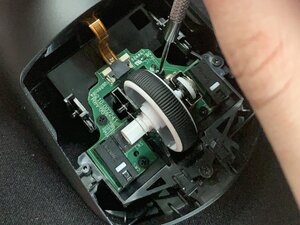
- Глубокая чистка мыши: Если проблема сохраняется, вы можете разобрать мышь и более тщательно очистить ее внутренние компоненты. Некоторые мыши Logitech используют диод и приемник для распознавания спиц на колесе прокрутки, чтобы определять вращение. Если пыль скапливается в спицах или если спицы повреждены, это может повлиять на работу мыши.
Низкая настройка чувствительности колеса прокрутки
Решение: Увеличьте чувствительность колеса прокрутки
Как и в случае с курсором, чувствительность колеса прокрутки — это параметр, позволяющий пользователю увеличить или уменьшить скорость, с которой компьютер регистрирует вращение колеса. Если чувствительность была случайно значительно снижена, это может привести к медленной прокрутке.
Windows
- В Windows откройте Параметры, затем перейдите в раздел Bluetooth и устройства и выберите Мышь.
- В разделе Прокрутка убедитесь, что для параметра Прокрутка колесика мыши выбрано значение Несколько строк за раз.
- Возможно, вам также потребуется отрегулировать количество строк, прокручиваемых за один шаг колеса. В разделе Мышь прокрутите вниз, нажмите Дополнительные параметры мыши и выберите вкладку Колесико. В разделе Прокрутка колесика на один щелчок настройте Количество строк за один раз. По умолчанию установлено значение 3, поэтому вам может потребоваться увеличить его.
MacOS
- В macOS откройте Системные настройки, затем нажмите Мышь на боковой панели.
- Нажмите Скорость прокрутки и переместите ползунок до желаемой скорости.
Устаревшие драйверы
Решение: Обновите драйверы мыши
Устаревший или поврежденный драйвер мыши или системный драйвер (адаптера USB или Bluetooth) влияет на то, как мышь интерпретирует движения. Это также касается и колеса прокрутки.
- Операционные системы MacOS и Linux используют универсальный драйвер для мышей; однако, если производитель вашей мыши предлагает драйверы на своем веб-сайте, попробуйте загрузить последнюю версию программного обеспечения с сайта производителя.
- Windows 10 и 11 автоматически выполняют поиск новых драйверов; однако вам может потребоваться принудительно запустить обновление. Нажмите Windows Key и I, чтобы запустить приложение настроек, и выберите Центр обновления Windows в меню слева. Оттуда просто выберите Дополнительные параметры, затем Необязательные обновления и перейдите к Обновления драйверов, чтобы найти драйвер для вашей мыши.
Имейте в виду, что если Windows не удается найти и обновить драйвер автоматически, вам может потребоваться перейти на веб-сайт производителя.
Низкая пропускная способность USB
Решение: Попробуйте другой порт USB / избегайте использования USB-концентраторов
Если ваша мышь подключена к компьютеру через USB-концентратор, причиной проблемы может быть нехватка пропускной способности. USB-концентраторы могут создавать задержки или замедлять передачу данных, особенно если к ним одновременно подключены другие устройства с высокой пропускной способностью, например внешние жесткие диски.
- Попробуйте подключить мышь напрямую к компьютеру. Если ваш компьютер использует разъем USB-C, а мышь — USB-A, возможно, вам потребуется приобрести адаптер с USB-C на USB-A.
- Если использование адаптера (донгла) неизбежно, попробуйте отключить любые накопители или устройства, которые могут потреблять питание. Это должно увеличить пропускную способность и уменьшить заторможенность работы мыши.
Аппаратная неисправность
Решение: Замените сломанные компоненты, где это необходимо
Если ничего из вышеперечисленного не помогает и мышь ведет себя так же на другом компьютере, возможно, неисправна сама мышь.
Для замены поврежденных компонентов вам потребуются базовые навыки пайки. Рекомендуем ознакомиться с нашим разделом Навыки пайки и руководством Как пользоваться мультиметром.
- Разберите мышь и осмотрите ее на наличие сгоревших или поврежденных компонентов: Проверьте, нет ли следов горения или повреждений от попадания воды. Убедитесь, что ось колеса прокрутки не сломана и не повреждена иным образом. Если вы обнаружили видимые повреждения, основную плату мыши следует заменить.
- Проверьте, не повреждено ли колесо мыши: Если само колесо мыши деформировалось, треснуло или повреждено, это может повлиять на его работу. Тщательно осмотрите колесо мыши, и если вы обнаружите повреждения, попробуйте заменить колесо.
- Проверьте, не поврежден ли энкодер: Другие мыши Logitech, такие как G Pro X Superlight, используют датчик, известный как поворотный энкодер, для фиксации вращения колеса мыши. Первым шагом должна быть очистка энкодера; однако, если энкодер поврежден, его необходимо заменить.
- Оптические энкодеры используют инфракрасный источник света и диск с прорезями для фиксации вращения колеса. Чтобы обеспечить правильную работу, попробуйте выдуть пыль из энкодера с помощью сжатого воздуха. Кроме того, можно нанести небольшое количество аэрозольного очистителя контактов или изопропилового спирта в зазоры энкодера, чтобы помочь очистителю проникнуть внутрь и удалить окисление и грязь. Поверните вал энкодера вперед и назад несколько раз, чтобы ускорить этот процесс.
- Механические энкодеры, которые опираются на физический контакт с жесткой поверхностью для фиксации шагов, чаще встречаются в старых моделях мышей. Чтобы обеспечить правильную работу, попробуйте выдуть пыль из энкодера с помощью сжатого воздуха. Также можно использовать WD-40, чтобы удалить масло или грязь, которые могли попасть в энкодер, но используйте его экономно и обязательно дайте ему полностью высохнуть, прежде чем собирать мышь обратно.
- Проверьте основную плату на наличие повреждений: Если все вышеуказанные решения не помогли решить проблему, скорее всего, причина в основной плате мыши. Она может выйти из строя, если мышь подвергалась воздействию чрезмерного тепла, влаги или если мышь роняли, бросали или ударяли во время того самого досадного матча в Siege. Если вы обнаружили, что системная плата повреждена, ее необходимо заменить.


0 Комментариев