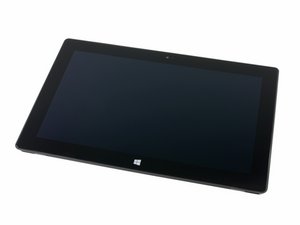
Планшет не включается
Вы не можете включить свой планшет Surface.
Неисправный адаптер питания
Если планшет не включается при подключенном адаптере питания или нет сигнала, указывающего на зарядку планшета, скорее всего, проблема в самом зарядном устройстве. Возможно, вам потребуется новый адаптер питания. Адаптер питания можно приобрести на сторонних сайтах, например, Dealfon.
Неисправный аккумулятор
Если планшет выключается сразу после отключения от адаптера питания, возможно, аккумулятор требует замены. В настоящее время сменные аккумуляторы недоступны для розничной продажи. Руководство по ремонту аккумулятора покажет, как извлечь и установить аккумулятор обратно.
Неисправный разъем зарядки
Если адаптер питания ненадежно держится в планшете, возможно, разъем зарядки потерял магнитные свойства. В этом случае может потребоваться установка нового разъема зарядки. Разъем зарядки можно приобрести в Microsoft. Руководство по ремонту разъема зарядки поможет вам установить новый разъем.
Неисправная материнская плата
Если описанные выше шаги не помогли решить проблему, скорее всего, она связана с внутренней неисправностью материнской платы. В настоящее время материнская плата для замены недоступна для покупки.
Планшет включен, но экран черный или тусклый
Планшет включается, но изображение на экране отсутствует или едва заметно.
Отсутствие изображения на дисплее
Если на экране не отображается изображение, проверьте настройки дисплея и убедитесь, что яркость установлена на нужный уровень. Установите максимальную яркость, чтобы убедиться, что она работает. Если проблему удалось решить вручную через настройки дисплея, возможно, вы захотите отключить автоматическую регулировку яркости.
Неисправная подсветка
Если планшет включается и работает, но экран выглядит выключенным, проблема может быть в подсветке. Если с помощью фонарика на экране можно разглядеть тусклое изображение, значит, подсветку, возможно, придется заменить.
Планшет не реагирует на касания
Планшет включается, но экран не реагирует на прикосновения.
Сенсоры не распознают касания
Если планшет не реагирует на касания пользователя, но при этом работает нормально, проблема может быть в слое грязи или налета на экране — экран нужно очистить. Сначала выключите устройство. Это сделает экран темнее, так что грязь будет легче заметить. Используя салфетку из микрофибры, протрите экран, чтобы удалить всю грязь и налет. Если очистить экран сухой салфеткой не удается, можно слегка увлажнить её водой и повторить попытку. Не наносите воду прямо на экран, так как это может повредить устройство. Поддержание рук и экрана в чистоте минимизирует препятствия между сенсорами и пальцами, позволяя устройству работать правильно.
Трещина на экране
Трещины и глубокие царапины могут повлиять на точность работы сенсорного экрана. Экраны с обширной сетью трещин или отсутствующими фрагментами, возможно, придется заменить. Если экран требует замены, его можно купить в Microsoft или у других авторизованных розничных продавцов.
Неточная калибровка
Если экран не реагирует на касания или делает это неточно, возможно, сбилась калибровка. Чтобы попытаться решить проблему, можно выполнить базовую или полную калибровку. Базовая калибровка запускается двойным щелчком по ярлыку Calibrate Vision System на рабочем столе Microsoft Surface. Полная калибровка может быть выполнена только путем запуска команды "%ProgramFiles%\MicrosoftSurface\v1.0\CalibrateVS_v1.exe" /a или изменением свойств ярлыка Calibrate Vision System. Дополнительную информацию о том, как выполнить полную калибровку, можно найти в поддержке Microsoft.
Камера не работает
Вы пытаетесь использовать камеру, но она не работает.
Настройки камеры требуют корректировки
Если камера не работает, проверьте её настройки, чтобы убедиться, что она включена. Проверьте, работает ли фронтальная или задняя камера. Если изменений нет, проблема может заключаться в самом планшете.
Камера отсоединилась
В редких случаях камера может отсоединиться от материнской платы. Руководство по ремонту камеры покажет, как безопасно открыть планшет и проверить, не отсоединилась ли камера. Если камера подключена, но всё равно не работает, возможно, её потребуется заменить.
Неисправная подставка
Подставка не открывается или не закрывается должным образом.
Неисправные петли
Если подставка не открывается или не закрывается должным образом, возможно, петли подставки заклинило или они повреждены. Инструкции по ремонту петель можно найти в Руководстве по ремонту подставки.
Сломанная подставка
Если подставка повреждена или сломана, её необходимо заменить.


4 Комментариев
My Surface 2 goes into a Preparing Automatic Repair mode and keeps cycling through it never turning on the tablet to be used. Any ideas?
cadman54 - Ответить Поделиться
Cracked my screen and now it has a screen that says tpm,secure boot control ,exit setup but I can't turn it off and it's starting to feel hot. HELP!
piratesrule1 - Ответить Поделиться
My Surface touch problem can only solved by using tool here : https://esupport.sony.com/perl/swu-downl...
Tender Last - Ответить Поделиться
mi surface pro 8 no funciona la tarjeta wifi interna
Patricio Calderon - Ответить Поделиться