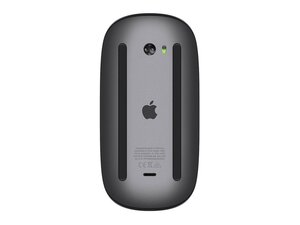
Основы
- Перезагрузите компьютер или мышь (если необходимо): Перезагрузка устройства иногда помогает устранить временные сбои или удалить временные файлы, которые могут вызывать проблемы. Обязательно полностью выключите компьютер, выключите мышь и извлеките батарейки, чтобы обеспечить полный цикл питания мыши.
- Замените батарейки в мыши: Если вы используете беспроводную мышь, проверьте, не разряжен ли аккумулятор или не близок ли он к разрядке.
- Проверьте системные ресурсы: Если программа потребляет чрезмерное количество оперативной памяти или ресурсов процессора, это может привести к замедленному движению мыши. Откройте «Диспетчер задач» или «Монитор системы», чтобы проверить, не потребляют ли какие-либо программы слишком много ресурсов.
- Установите ожидающие обновления: Установите все доступные обновления. Разработчики часто выпускают патчи или обновления ПО для повышения быстродействия и снижения потребления ресурсов. Обновления Windows можно найти в разделе Параметры > Центр обновления Windows.
- Попробуйте воспроизвести проблему на другом компьютере: Проверьте, сохраняется ли проблема при работе с другим устройством. Если проблема сохраняется, скорее всего, дело в самой мыши.
Коврик или мышь загрязнены
Решение: Очистите коврик и оптический сенсор мыши
Пыль, мусор или волосы на коврике или сенсоре мыши могут мешать отслеживанию движений. В идеале сенсор должен быть максимально чистым, а поверхность, на которой вы используете мышь, — чистой и ровной.
- Очистите коврик: Большинство современных мышей используют оптические сенсоры для отслеживания поверхности. Если поверхность, по которой перемещается мышь, загрязнена, это может привести к плохому отслеживанию. Если вы используете коврик, убедитесь, что его поверхность чистая. Для удаления большинства загрязнений, влияющих на точность, можно использовать щетку с мягким ворсом.
- Вы также можете выполнить глубокую очистку, замочив коврик в теплой воде с мягким мылом и аккуратно протерев его салфеткой из микрофибры или губкой. Тщательно прополощите его и дайте полностью высохнуть естественным путем.
- Загрязненные сенсоры или изношенные ножки: Пыль на окошке оптического сенсора может препятствовать отслеживанию. Аккуратно протрите окошко сенсора сухой тканью, смоченной в спирте высокой концентрации. Также проверьте ножки («глайды») мыши на наличие износа — замените их или используйте ленту для восстановления плавного скольжения, если это необходимо.
Низкие настройки чувствительности
Решение: Увеличьте чувствительность курсора
Чувствительность курсора — это параметр, позволяющий пользователю увеличить или уменьшить скорость перемещения курсора. Если чувствительность была случайно значительно снижена, это может привести к медленному движению.
Windows 11
- На рабочем столе Windows 11 выберите Пуск, затем Параметры, Bluetooth и устройства и перейдите в раздел Мышь.
- В окне настроек мыши используйте ползунок рядом с пунктом Скорость указателя мыши, чтобы настроить нужную скорость.
Windows 10
- На рабочем столе Windows 10 выберите Пуск, затем Параметры, Устройства и выберите Мышь.
- В окне Мышь отрегулируйте Скорость курсора с помощью ползунка.
MacOS
- В macOS откройте Системные настройки, затем нажмите Мышь или Трекпад в боковой панели.
- Нажмите Укажите и нажмите, затем перетащите ползунок «Скорость слежения» до желаемого уровня.
Устаревшие драйверы
Решение: Обновите драйверы мыши
Устаревший или поврежденный драйвер мыши либо системный драйвер (USB- или Bluetooth-адаптера) может замедлить или сделать нестабильным движение курсора.
- Операционные системы MacOS и Linux используют стандартный драйвер для мышей; однако, если на сайте производителя вашей мыши доступны драйверы, попробуйте скачать и установить новейшее программное обеспечение оттуда.
- Windows 10 и 11 автоматически выполняют поиск новых драйверов, но иногда может потребоваться принудительная установка. Нажмите клавиши Windows и I, чтобы запустить приложение «Параметры», и выберите Центр обновления Windows в меню слева. Затем выберите Дополнительные параметры, Необязательные обновления и Обновления драйверов для поиска подходящего драйвера мыши.
Имейте в виду, что если Windows не может найти и обновить драйвер автоматически, вам может потребоваться посетить веб-сайт производителя.
Низкая пропускная способность USB
Решение: Попробуйте другой USB-порт или откажитесь от USB-хабов
Если мышь подключена к компьютеру через USB-хаб, причиной проблемы может быть нехватка пропускной способности. USB-хабы могут вызывать задержки или замедлять передачу данных, особенно если к ним одновременно подключены другие устройства, требующие высокой пропускной способности, например, внешние жесткие диски.
- Попробуйте подключить мышь напрямую к компьютеру. Если ваш компьютер использует разъемы USB-C, а мышь — USB-A, вам может понадобиться переходник с USB-C на USB-A.
- Если использование адаптера (донгла) обязательно, попробуйте отключить любые накопители или устройства, которые могут потреблять питание. Это должно увеличить пропускную способность и устранить «торможение» мыши.
Аппаратная неисправность
Решение: Замените поврежденные компоненты при необходимости
Если ничего из вышеперечисленного не помогает и мышь ведет себя так же при подключении к другому компьютеру, возможно, она неисправна.
Для замены поврежденных компонентов вам потребуются навыки пайки. Рекомендуем ознакомиться с нашим разделом Навыки пайки и руководством Как пользоваться мультиметром.
- Разберите мышь и осмотрите компоненты на наличие повреждений или следов горения: Проверьте наличие признаков сгоревших деталей или повреждений от попадания воды. Если вы обнаружили видимые повреждения, необходимо заменить материнскую плату мыши.
- Проверьте, не поцарапана ли или не треснута ли линза сенсора: Трещина или повреждение линзы может сильно повлиять на работу мыши. В этом случае может потребоваться замена линзы или всего сенсора.
- Убедитесь, что светится красный светодиод мыши: Большинство оптических мышей используют красный светодиод для подсветки поверхности. Этот свет помогает сенсору фиксировать движение и переводить его в перемещение курсора на экране. Убедитесь, что на светодиод подается питание и он не перегорел. Попробуйте проверить это с помощью мультиметра.
- Замените оптический сенсор: Проверьте, получает ли оптический сенсор нужное питание, протестировав компонент с помощью мультиметра.


0 Комментариев