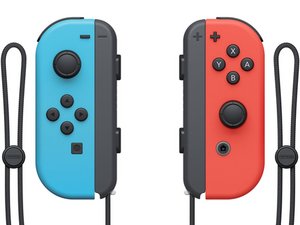
Введение
Joy-Con — это универсальные специализированные контроллеры, созданные для использования с семейством консолей Nintendo Switch. Их можно использовать по отдельности или в паре, беспроводным способом или при подключении к стандартной Nintendo Switch в портативном режиме. Как и любая потребительская электроника, они подвержены ряду потенциальных проблем, которые могут возникнуть в процессе регулярного использования.
Эта вики-страница создана как ресурс, где описаны различные проблемы, с которыми вы можете столкнуться при использовании контроллеров Joy-Con, а также даны рекомендации по диагностике и устранению причин каждой из них. Здесь также собраны советы и рекомендации, которые помогут продлить срок службы оборудования или отсрочить необходимость в неудобном техническом обслуживании.
Данный материал находится в процессе разработки.
Обновление (1 декабря 2023 г.): Завершено решение «Включение и выключение режима полета» в разделе «Прерывистое беспроводное соединение». Порядок решений в разделе был изменен в соответствии с предстоящим порядком этапов диагностики.
Обновление (7 декабря 2023 г.): Завершен раздел «Решения» в подразделе «Прерывистое беспроводное соединение». Также завершен раздел «Профилактические меры» в этом же подразделе. Внесены небольшие корректировки в решение «Глубокая чистка разъема Joy-Con» в разделах с описанием проблем. Проведена незначительная корректура текста.
Обновление (15 декабря 2023 г.): Завершен раздел «Решения» в подразделе «Потеря функций Joy-Con».
Обновление (1 апреля 2024 г.): Внесены небольшие корректировки в решение «Поверхностная чистка разъема Joy-Con» в разделах «Проблемы с соединением в портативном режиме» и «Потеря функций Joy-Con».
Проблемы
Дрейф стика
Обзор
Более распространенной проблемой для владельцев Joy-Con является дрейф стика. Это явление со временем неизбежно для аналоговых стиков на основе потенциометров и приводит к таким симптомам, как «фантомные» нажатия, дрожание, ограниченный диапазон в определенных направлениях и медленный возврат в нейтральное положение. Хотя у дрейфа стика может быть несколько причин, существует также множество способов, которые позволят восстановить нормальную работу вашего контроллера.
Диагностика неисправностей
В качестве начального этапа убедитесь, что на вашей консоли Switch установлено последнее системное обновление, а на Joy-Con — последняя прошивка контроллера. Это гарантирует, что все потенциальные программные настройки, которые могли быть сделаны для устранения дрейфа, вступили в силу.
Убедитесь, что дрейф действительно происходит — периодически или постоянно. Некоторые случаи дрейфа на самом деле являются другими проблемами, которые только кажутся дрейфом. Чтобы определить истинную причину, диагностика начинается с исключения этих возможностей, некоторые из которых описаны ниже.
Ложные подозрения
- Если симптомы дрейфа возникают только в одной игре, а не проявляются в общем игровом процессе и при навигации по меню, проверьте настройки этой конкретной игры. Некоторые игры имеют конфигурации, которые могут имитировать дрейф, если включены без ведома пользователя. Примеры включают управление движением и помощь в вождении в Mario Kart 8 Deluxe: первая функция может привести к противоречивым движениям из-за ориентации контроллера, а вторая — которая включена по умолчанию — не позволит игрокам съехать с трассы. Если таких опций нет, но дрейф стика все равно проявляется только в одной игре, убедитесь, что игра обновлена.
- В некоторых случаях игроки могут испытывать кратковременные «зависания», когда ввод направления сохраняется, а другие игнорируются, прежде чем всё вернется в норму. Чтобы оценить этот симптом дрейфа в портативном режиме, убедитесь, что ваши Joy-Con зарегистрированы как подключенные в портативном режиме через экран контроллеров, доступный из главного меню. Если контроллер отключается или переключается на беспроводной режим, несмотря на физическое подключение, проблема может заключаться в соединении, а не в дрейфе — это можно диагностировать в разделе «Проблемы с соединением в портативном режиме». Аналогично, если симптом возникает во время беспроводной игры и контроллер отключается от консоли (это также можно увидеть на экране контроллеров), то проблему можно решить, рассмотрев решения, представленные в разделе «Прерывистое беспроводное соединение».
Подтвержденный дрейф стика
- Если дрейф действительно происходит, проверьте меню калибровки для соответствующего стика. Откалибруйте стик, как описано в разделе калибровки раздела «Решения», и проверьте, устранены ли симптомы в меню и/или в игровом процессе. Если проблема решена, остановитесь на этом.
- Если проблема не решена предыдущим этапом — или если проблема возвращается, а это решение больше не работает — переходите к внешней очистке от потенциального скопления мусора, как описано в разделе удаления внешнего мусора раздела «Решения». Если проблема решена, остановитесь на этом.
- Если проблема не решена предыдущим этапом, переходите к внутренней чистке модуля стика, если вы способны выполнить необходимую разборку. Это подробно описано в разделе внутренней чистки раздела «Решения». Если после этого этапа проблема возвращается, попробуйте повторить первые два шага, прежде чем пытаться сделать это снова.
- Если проблема не решена предыдущим этапом или если вы не способны (или не хотите) выполнять столь тонкую разборку, то замените модуль стика полностью. Это подробно описано в разделе замены модуля стика раздела «Решения». Это долгосрочное решение, если используемое оборудование не загрязнено и не повреждено. Если в будущем возникнет дрейф в случае замены на потенциометрическую модель, пожалуйста, снова проведите диагностику с первого шага после устранения ложных подозрений.
Решения
Калибровка
Калибровка часто может устранить мелкие проблемы и неисправности, возникающие со стиками ваших Joy-Con. Если вы убедились, что эта неисправность не является результатом ложного подозрения или другой более специфической проблемы, это хороший первый вариант для действий. Метод калибровки стика Joy-Con выглядит следующим образом:
- Чтобы перейти к экрану калибровки из главного меню, выберите «Настройки системы», прокрутите до раздела «Контроллеры и сенсоры», а затем выберите «Калибровка стиков».
- Убедитесь, что соответствующий контроллер подключен, и наклоните его стик на несколько секунд, чтобы получить доступ к экрану калибровки. Для консолей Switch с прошивкой старше 13.0.0 вместо этого нажмите на стик (L3/R3), чтобы открыть экран калибровки.
- Проверьте реакцию стика. Это можно сделать, подтвердив, находится ли нейтральное положение вашего стика там, где оно должно быть, и оценив странности в реакции стика при его перемещении. К таким странностям относятся дрожание, слабое или непоследовательное обнаружение ввода в определенных направлениях, медленный возврат в центр при отпускании и т. д.
- Чтобы откалибровать или перекалибровать стик, нажмите кнопку X и выберите «Калибровать», чтобы начать процесс. Следуйте инструкциям на экране и завершите процесс.
- Если вы допустили ошибку при калибровке, вернитесь на тот же экран, где проверяется реакция стика, и нажмите кнопку Y — это позволит вернуть стик в состояние по умолчанию, после чего вы сможете откалибровать его заново.
Удаление внешнего мусора
Мусор может со временем скапливаться внутри узла стика, потенциально оседая на проводящем элементе плат или застревая между ножками переменного резистора, что мешает нормальной работе и приводит к дрейфу. Хотя эти инородные элементы нельзя полностью удалить внешними методами, их можно сместить, чтобы вернуть компонентам нормальную работоспособность. Это можно сделать, следуя шагам и рекомендациям из руководства iFixit по этой ссылке. Имейте в виду, что сжатый воздух является функциональной альтернативой очистителю контактов, если он доступен для целей этого метода. Убедитесь, что окружающая область свободна от пыли, чтобы избежать усугубления дрейфа или повышения вероятности его повторного возникновения в будущем.
ВНИМАНИЕ: Пожалуйста, убедитесь, что ваш Joy-Con выключен и никакие кнопки не нажимаются во время этой процедуры, чтобы избежать короткого замыкания, пока контроллер все еще насыщен жидкостью.
Внутренняя чистка
Глубокая внутренняя чистка модуля стика — возможное решение для тех, кто обладает необходимыми навыками и терпением. Преимущество этого метода заключается в том, что мусор можно полностью удалить из сборки, а не просто сместить, тем самым тщательно устранив дрейф стика в случаях, не связанных с износом или повреждением. Несмотря на это, рекомендуется приобрести новый стик и рассматривать этот метод как дополнительную меру перед ожидаемой заменой. Это связано с тем, что внутренняя чистка является довольно деликатной задачей для большинства конфигураций Joy-Con и может привести к усугублению симптомов дрейфа или к необратимому повреждению модуля даже из-за незначительной ошибки пользователя.
Видео процесса для одной из конфигураций модуля стика приведено ниже для справки. Благодарим Кеннета Танаку.
Письменное пошаговое руководство для этого метода доступно далее:
- Извлеките модуль стика. Это можно сделать, следуя шагам в этом руководстве iFixit для левого Joy-Con и этом руководстве для правого Joy-Con.
- После извлечения модуля стика отсоедините защелки, которые могут находиться на двух сторонах сборки — обычно противоположных друг другу. Этот шаг не требует большой силы или усилий и может быть выполнен с помощью тонкого пластикового медиатора (spudger) или плоской отвертки.
- После отсоединения защелок нужно деформировать зажимы, чтобы получить доступ к внутренней сборке. Для некоторых вариантов модулей зажимы «гвоздевого» типа нужно достаточно сильно отогнуть вверх, чтобы можно было сместить нижнюю крышку. Если с одной стороны есть более крупный зажим, его, возможно, придется немного приподнять, что потребует больше усилий. Эти типы зажимов можно увидеть на изображении ниже для справки.
- Для модулей альтернативного типа отогните «плавники» наружу, чтобы разъединить крепление нижней крышки к корпусу модуля. Этот стиль зажима можно увидеть на изображении ниже для справки.
- Осторожно снимите нижнюю крышку вашего модуля над чистой ровной поверхностью или рабочей зоной, чтобы не потерять ни один компонент сборки. Для нижней крышки с зажимами «гвоздевого» типа подденьте сторону с меньшими зажимами, используя больший зажим в качестве точки опоры, если это применимо. Будьте осторожны, чтобы не повредить нижнюю крышку в процессе снятия: деформация этого компонента может привести к неравномерному или нарушенному контакту между элементами, составляющими цепи переменного резистора, что фактически предотвратит нормальную функциональность.
- Изолируйте гибкую печатную плату от сборки и очень осторожно очистите черные резистивные площадки ватной палочкой, смоченной в очистителе контактов. Любые излишки можно вытереть другим концом ватной палочки, чтобы избежать возможного остатка вещества. Это следует делать в санитарных условиях, свободных от пыли, чтобы избежать усугубления дрейфа путем случайного внесения большего количества мусора на плату во время повторной сборки или чистки. Визуальный справочник гибкой печатной платы приведен ниже с отмеченными резистивными площадками для удобства.
- После того как площадки очищены, осмотрите контакты на ползунках на предмет мусора, который может на них застрять. Контакты вилкообразные, что потенциально позволяет мелким частицам застревать между ними и мешать нормальной работе. Очистите контакты, если необходимо, в условиях отсутствия пыли. Будьте очень осторожны, так как эти компоненты чрезвычайно хрупкие. Визуальный справочник для ползунков приведен ниже с отмеченными контактами для удобства.
- Поздравляем. Вы завершили процесс чистки.
- Теперь, когда соответствующие компоненты были должным образом очищены, соберите модуль стика. Удобнее всего это делать, держа корпус в перевернутом виде. Изображение всех компонентов сборки в правильных положениях, за исключением пружины и нижней крышки, приведено ниже для справки. В случае трудностей с выравниванием ориентацию нижней крышки можно подтвердить по пазам для зажимов. Ориентацию гибкой печатной платы можно определить, совместив переключатель (кнопку) L3/R3 с толкателем, оба из которых отмечены на упомянутом выше изображении.
- Установите пружину в сборку ее концом с большим диаметром. Осторожно прикрепите нижнюю крышку и гибкую печатную плату, убедившись, что ползунки не смещены, а контакты не погнуты. После прикрепления зафиксируйте защелки и осторожно согните зажимы обратно на место.
- Установите модуль стика в обратном порядке тому, как он был снят. Руководства, предоставленные на первом шаге, актуальны и здесь. Если процесс чистки прошел успешно и повреждений не возникло, нормальная функциональность должна быть восстановлена.
Замена модуля стика
Замена модуля стика Joy-Con является самой окончательной процедурой для устранения дрейфа в случае этих контроллеров. Сторонние модули бывают нескольких вариаций, включая недавний заменяемый компонент типа «эффект Холла», который потенциально может устранить дрейф на весь срок службы контроллера Joy-Con. Для любого из этих вариантов процесс снятия и установки по сути одинаков. Подробные, визуально дополненные руководства iFixit по замене стика в левом Joy-Con и правом Joy-Con можно найти по соответствующим ссылкам.
Профилактические меры
Дрейф стика, ставший результатом загрязнения, можно предотвратить на длительные периоды времени с помощью определенных мер предосторожности. Среди них правильное хранение контроллера Joy-Con является ценным и важным моментом. Оставлять Joy-Con в местах, полных пыли/мусора или склонных к накоплению таковых — это приглашение для загрязнения, приводящего к дрейфу стика. Чтобы избежать этого, держите Joy-Con в чистых от пыли местах и вдали от потоков воздуха систем кондиционирования или других активных систем циркуляции воздуха. Если они еще доступны, рассмотрите возможность хранения Joy-Con в пластиковых чехлах, в которых они поставлялись, когда не используете их в течение длительного времени.
В случае стремления к увеличению срока службы при замене стика, недавняя разработка вариантов модулей с эффектом Холла означает, что теперь существует вариант преодоления традиционного дрейфа, наблюдаемого в моделях на основе потенциометров. Однако это заметно более дорогой выбор на ранних стадиях его появления на рынке.
В случае рассмотрения стандартных замен на основе потенциометров использование одной из последних вариаций с дизайном, напоминающим те, что видны на следующем изображении, вероятно, является идеальным, поскольку это облегчает разборку, которая является менее разрушительной благодаря более мягкому механизму крепления.
Фактически, конфигурации такого типа разумно позволяют выполнять больше разборок, чем другие варианты, поскольку альтернативные зажимы, наблюдаемые в других вариантах, хрупкие и требуют гораздо больше силы и деформации для вытеснения из пазов и снятия нижней крышки. Этот потенциал долговечности означает, что гибкие печатные платы старых модулей могут быть очищены и установлены в сборку, если они не слишком изношены или иным образом повреждены, что дает им больше полезности как варианту — особенно для тех, кто уже выполнял замены в прошлом и все еще имеет свои старые компоненты.
Проблемы с соединением в портативном режиме
Обзор
При игре в портативном режиме пользователи иногда могут обнаружить, что один или несколько Joy-Con, по-видимому, отключаются от консоли Switch. Потеря вводимых данных, появление экрана выбора контроллера, невозможность подзарядки и даже активное беспроводное соединение, несмотря на физическое подключение контроллера(-ов) — вот некоторые из симптомов этой проблемы. С помощью небольшой диагностики конкретную проблему, вызывающую такое поведение, можно изолировать и устранить, чтобы вернуть ваш контроллер(-ы) в рабочее состояние.
Диагностика неисправностей
В качестве начальной меры перед любой диагностикой убедитесь, что консоль Nintendo Switch и контроллеры обновлены, чтобы использовать настройки, которые могут решить вашу проблему.
Попробуйте определить, возникает ли проблема в целом или только при использовании конкретного программного обеспечения, чтобы исключить вероятность того, что проблемы с соединением являются результатом конкретного приложения/игры, а не связаны с консолью или контроллером(-ами) самими по себе.
После подтверждения того, что проблема связана с общей работой вашего оборудования, можно предпринять ряд шагов, чтобы сузить круг поиска и определить, что является причиной наблюдаемых симптомов. Перед этим рассмотрите следующие методы, чтобы исключить более простые проблемы:
- Определенные условия могут привести к программным причинам проблем с соединением в портативном режиме. Сбросьте настройки вашего оборудования, как описано в разделе сброса настроек консоли и Joy-Con раздела «Решения», и проверьте, устранены ли симптомы при обычном использовании. Если проблема решена, остановитесь на этом.
- Если проблема не решена предыдущим этапом, полностью переподключите (resync) контроллер Joy-Con к консоли, как описано в разделе переподключения Joy-Con раздела «Решения». Если проблемы с соединением устранены, остановитесь на этом.
Если предыдущие два метода неэффективны, маловероятно, что проблема в программном обеспечении. Можно провести дальнейшую оценку, чтобы сузить источник проблемы и избежать ненужных мер и усилий. Эти методы включают другой контроллер с той же стороны или другую консоль Nintendo Switch (не Lite). Если возможно, используйте один из двух процессов, описанных ниже.
- Проверьте другой Joy-Con с консолью Nintendo Switch
- Прикрепите другой Joy-Con с соответствующей стороны к вашей консоли Nintendo Switch. Если альтернативный Joy-Con не имеет тех же симптомов, то проблема, вероятно, связана с самим оригинальным Joy-Con. Если альтернативный Joy-Con также страдает от начальной проблемы, то проблема, вероятно, связана с разъемом направляющей консоли Nintendo Switch.
- Проверьте соответствующий Joy-Con с другой консолью Nintendo Switch
- Это альтернатива предыдущей мере. Если соответствующий Joy-Con проявляет те же проблемы на другой консоли Nintendo Switch, вероятно, что проблема связана с самим Joy-Con. Если Joy-Con работает нормально, то проблема, вероятно, связана с разъемом направляющей оригинальной консоли Nintendo Switch.
Если средства для вышеуказанных мер диагностики недоступны перед вашей попыткой ремонта, просто следуйте приведенным ниже шагам по порядку, если не указано иное.
Симптомы, связанные с контроллером
- Если в портативном режиме возникают периодические или общие проблемы с соединением, чистка контактов контроллера может решить проблему. Следуйте разделу поверхностной чистки разъема Joy-Con раздела «Решения» и проверьте, исчезли ли симптомы потери соединения. Если проблема решена, остановитесь на этом.
- Если проблема не решена предыдущим этапом — или решена лишь частично — переходите к более тщательной чистке, как подробно описано в разделе глубокой чистки разъема Joy-Con раздела «Решения». Если проблема решена, остановитесь на этом. Если вам не удалось изолировать проблему конкретно в Joy-Con ранее с помощью другой консоли или контроллера, пропустите следующий шаг и переходите к разделу «Симптомы, связанные с консолью».
- Если проблема не решена предыдущим этапом, возможно, потребуется установить новую направляющую в Joy-Con. Следуйте разделу замены направляющей Joy-Con раздела «Решения», чтобы выполнить этот процесс. Если симптомы той же проблемы возникнут в будущем, повторите процесс диагностики с самого начала. Для тех, кому не удалось изолировать проблему конкретно в Joy-Con ранее с помощью другой консоли или контроллера, рассмотрите третий и последний шаг, представленный в разделе «Симптомы, связанные с консолью».
Симптомы, связанные с консолью
- Если в портативном режиме возникают периодические или общие проблемы с соединением, чистка контактов консоли Nintendo Switch может решить проблему. Следуйте разделу поверхностной чистки разъема направляющей консоли раздела «Решения» и проверьте, исчезли ли симптомы потери соединения. Если проблема решена, остановитесь на этом.
- Если проблема не решена предыдущим этапом — или решена лишь частично — переходите к более тщательной чистке, как подробно описано в разделе глубокой чистки разъема направляющей консоли раздела «Решения». Если проблема решена, остановитесь на этом. Если вам не удалось изолировать проблему конкретно в консоли Nintendo Switch ранее с помощью другой консоли или контроллера, вернитесь к разделу «Симптомы, связанные с контроллером» и рассмотрите третий шаг, представленный там.
- Если проблема не решена предыдущим этапом, возможно, потребуется установить новую направляющую/шлейф направляющей в консоль Nintendo Switch. Следуйте разделу замены шлейфа направляющей консоли раздела «Решения», чтобы выполнить этот процесс. Если симптомы той же проблемы возникнут в будущем, повторите процесс диагностики с самого начала.
Если проблема не решена шагами процесса диагностики, возможно, что симптомы являются результатом проблемы на материнской плате консоли Nintendo Switch/Joy-Con. Убедитесь, что глубокая чистка разъемов как консоли, так и контроллера выполнена до поиска альтернативных решений.
Решения
Сброс настроек консоли и Joy-Con
Один из самых простых и наименее инвазивных способов, сброс может помочь решить периодические или общие проблемы с соединением в портативном режиме в некоторых случаях. План этого варианта выглядит следующим образом:
- Убедитесь, что консоль Nintendo Switch и Joy-Con обновлены. Если ваше оборудование уже обновлено, перезапустите консоль Nintendo Switch, удерживая кнопку питания, пока не появится меню питания. Выберите Параметры питания, а затем Перезагрузить. Весь ввод, не связанный с кнопкой питания, для этих процедур можно выполнить с помощью сенсорного экрана при необходимости.
- Отсоедините соответствующий контроллер(-ы) Joy-Con от консоли Nintendo Switch.
- Сбросьте настройки контроллера(-ов) Joy-Con, один раз нажав кнопку синхронизации, находящуюся на направляющей, а затем нажав любую другую кнопку, чтобы снова включить контроллер(-ы).
- Прикрепите контроллер(-ы) обратно к консоли Nintendo Switch.
- Процедура завершена. Если ваши Joy-Con работают нормально, ваша проблема решена. Если нормальная работа не восстановлена, отсоедините и прикрепите Joy-Con несколько раз. Если проблема не решена, обратитесь обратно к разделу «Диагностика».
Переподключение Joy-Con
Отмена сопряжения и повторное подключение (resync) Joy-Con может быть эффективным и простым решением для некоторых проблем с соединением в портативном режиме. Шаги для этого процесса подробно описаны следующим образом:
- Отсоедините Joy-Con от консоли Nintendo Switch и используйте их беспроводным способом. В главном меню откройте «Настройки системы», перейдите к «Контроллерам и сенсорам» и выберите «Отключить контроллеры». Удерживайте кнопку X, пока круг, окружающий индикатор на экране, не прокрутится полностью. История сопряжений вашей консоли Nintendo Switch теперь очищена.
- Синхронизируйте Joy-Con с консолью Nintendo Switch. Это можно сделать двумя способами.
- Просто вставьте Joy-Con в консоль Nintendo Switch, пока он не будет правильно установлен. Joy-Con должен синхронизироваться автоматически.
- Пока Joy-Con отсоединены, перемещайтесь по главному меню с помощью сенсорного экрана. Выберите «Контроллеры», чтобы открыть соответствующее меню, и выберите опцию «Изменить порядок или стиль». На соответствующем экране возьмите Joy-Con, который вы хотите подключить, и удерживайте кнопку синхронизации на его направляющей не менее одной секунды. Контроллер должен синхронизироваться с консолью и позволить выбрать ориентацию с помощью боковых кнопок.
- Процедура завершена. После синхронизации контроллера(-ов) проверьте функциональность Joy-Con. Если нормальная функциональность восстановлена, проблема решена. Если проблема не решена, обратитесь обратно к разделу «Диагностика».
Поверхностная чистка разъема Joy-Con
В некоторых случаях затрудненного соединения причиной проблемы может быть скопление мусора на разъеме Joy-Con. Поверхностная чистка контактов — самый простой из аппаратных способов решения проблемы и хороший первый шаг перед тем, как переходить к более инвазивным методам. Процедура требует щетки с мягкой или средней жесткостью щетины, тонкой полоски мягкой безворсовой ткани и очистителя электрических контактов, такого как изопропиловый спирт (IPA) или специальный раствор. Сжатый воздух можно использовать как опциональную меру перед чисткой, но он не является заменой, так как будет эффективен только для удаления незакрепленных частиц и другого инородного вещества. Шаги процесса чистки описаны следующим образом:
ВНИМАНИЕ: Убедитесь, что контроллер Joy-Con выключен и остается выключенным в процессе чистки и до тех пор, пока контакты не высохнут, чтобы избежать повреждения.
- (Опционально) Следуя инструкциям на баллоне, распылите сжатый воздух в направляющую, чтобы очистить разъем Joy-Con от незакрепленного мусора.
- Аккуратно очистите направляющую и разъем от пыли, мусора или инородных частиц с помощью щетки. Избегайте излишнего давления и используйте небольшую часть щетины у основания направляющей в процессе, чтобы не повредить разъем.
- Пропитайте вашу мягкую безворсовую ткань очистителем контактов и используйте ее, чтобы аккуратно протереть контакты.
- Используйте сухую часть ткани, чтобы вытереть остатки мусора или налета после применения чистящего раствора. Подождите несколько минут, чтобы убедиться, что влага полностью ушла.
- Протестируйте Joy-Con на консоли после завершения процедуры. Если нормальная функциональность восстановлена, проблема решена. Если проблема не решена или симптомы лишь уменьшились, попробуйте выполнить шаг 2 снова. Если проблема сохраняется, обратитесь обратно к разделу «Диагностика».
Глубокая чистка разъема Joy-Con
В некоторых ситуациях более тщательная чистка может устранить периодические или общие проблемы с соединением в портативном режиме. Шагом вперед по сравнению с поверхностной чисткой, описанной в предыдущем решении, является глубокая чистка, которая требует разборки Joy-Con для обеспечения прямого и беспрепятственного доступа к разъему направляющей. Эта процедура требует ватной/поролоновой палочки или безворсовой ткани, очистителя электрических контактов, такого как изопропиловый спирт (IPA) или специальный раствор, и трехлучевой отвертки Y00. Пластиковый медиатор (spudger) или инструмент для вскрытия также могут быть полезными дополнительными инструментами. Шаги процесса чистки подробно описаны следующим образом:
ВНИМАНИЕ: Убедитесь, что контроллер Joy-Con выключен и остается выключенным в процессе чистки и до тех пор, пока контакты не высохнут, чтобы избежать повреждения.
- Разберите заднюю крышку контроллера Joy-Con, открутив 4 трехлучевых винта, крепящих ее к сборке. Это можно сделать, следуя первым двум шагам этого руководства. Будьте осторожны при отсоединении задней крышки, к которой крепится направляющая.
- Следуйте седьмому шагу упомянутого руководства, чтобы отделить заднюю крышку от направляющей для обеспечения полного доступа к разъему.
- После получения доступа пропитайте ватную палочку или ткань очистителем электрических контактов и тщательно очистите разъем от инородного мусора или налета. Избегайте излишнего давления и проводите чистку направленными вниз движениями, чтобы предотвратить повреждение или ненужную нагрузку на контакты.
- Высушите и вытрите остатки налета чистой, неиспользованной стороной ватной палочки.
- Соберите контроллер Joy-Con. Защелкните заднюю крышку обратно на сборку и установите винты. Избегайте чрезмерного затягивания.
- Протестируйте Joy-Con на консоли после завершения процедуры. Если нормальная функциональность восстановлена, проблема решена. Если проблема не решена, обратитесь обратно к разделу «Диагностика».
Замена направляющей Joy-Con
Направляющая Joy-Con может быть источником проблем с соединением в портативном режиме. Если после диагностики выявлено, что проблема в этом компоненте, чистка может быть эффективным решением, но некоторые случаи могут быть вызваны причинами, отличными от мусора или налета. В таких обстоятельствах проверка направляющей Joy-Con на наличие повреждений или отключения от материнской платы является хорошим шагом.
Убедитесь, что соответствующий шлейф (нижний) правильно установлен. Если он присоединен неправильно, повторная установка шлейфа может решить проблему и предотвратить необходимость потенциальной замены компонента. Если это не причина отказа или если обнаружено повреждение, может потребоваться замена. Процесс для этих вариантов можно найти с визуальными дополнениями здесь в соответствующем руководстве iFixit.
Поверхностная чистка разъема направляющей консоли
Некоторые периодические или общие проблемы с соединением Joy-Con являются результатом загрязненного разъема направляющей консоли. Если через диагностику подтверждено, что консоль является общим фактором проблемы, поверхностная чистка разъема — одно из первых решений для рассмотрения. Процедура требует тонкой полоски мягкой безворсовой ткани и очистителя электрических контактов, такого как изопропиловый спирт (IPA) или специальный раствор. Сжатый воздух не рекомендуется из-за потенциального накопления мусора в пределах окружающей направляющей, что может привести к быстрому возвращению проблемы. Шаги процесса чистки описаны следующим образом:
ВНИМАНИЕ: Убедитесь, что консоль Nintendo Switch полностью выключена и остается выключенной в процессе чистки и до тех пор, пока контакты не высохнут, чтобы избежать повреждения.
- Выключите консоль Nintendo Switch, удерживая кнопку питания в течение трех секунд, открыв Параметры питания, а затем выбрав Выключить.
- Пропитайте вашу мягкую безворсовую ткань очистителем контактов и аккуратно протолкните ее в направляющую, где установлен разъем. Вращайте или протирайте аккуратно, избегая излишнего давления.
- Используйте сухую часть ткани и аккуратно протолкните ее в направляющую, где установлен разъем. Слегка вращайте или протирайте, чтобы удалить мусор или налет после применения чистящего раствора и помочь высушить контакты. Подождите несколько минут, чтобы убедиться, что влага полностью ушла.
- Протестируйте Joy-Con на консоли после завершения процедуры. Если нормальная функциональность восстановлена, проблема решена. Если проблема не решена или симптомы лишь уменьшились, обратитесь обратно к разделу «Диагностика».
Глубокая чистка разъема направляющей консоли
Когда поверхностная чистка разъема соответствующей направляющей консоли неэффективна или лишь частично успешна в решении проблем с соединением, рекомендуется более тщательная глубокая чистка. Процедура требует соответствующих отверток, очистителя электрических контактов, такого как изопропиловый спирт (IPA) или других специальных вариантов, заколки для волос или аналогичного предмета, а также ватной или поролоновой палочки. Шаги процесса подробно описаны следующим образом:
ВНИМАНИЕ: Убедитесь, что консоль Nintendo Switch полностью выключена и остается выключенной в процессе чистки и до тех пор, пока контакты не высохнут, чтобы избежать повреждения.
- Выключите консоль Nintendo Switch, удерживая кнопку питания в течение трех секунд, открыв Параметры питания, а затем выбрав Выключить.
- Разберите заднюю панель консоли Nintendo Switch для лучшего доступа к соответствующим компонентам. Для этого выполните шаги с 1 по 8 из этого руководства iFixit.
- После снятия задней панели выполните шаг 17 того же руководства, чтобы отсоединить направляющую от консоли Nintendo Switch. Будьте осторожны, так как шлейф все еще будет присоединен.
- После получения доступа отсоедините разъем от направляющей. Это можно сделать с помощью шпильки, чтобы вытолкнуть фиксирующий штифт, показанный на изображении ниже. Как только фиксирующий штифт будет вытолкнут с одной стороны, разъем освободится.
- С помощью ватной или поролоновой палочки, пропитанной очистителем электрических контактов, тщательно очистите разъем от инородного мусора или налета. Избегайте излишнего давления и проводите чистку направленными вниз движениями, чтобы предотвратить повреждение или ненужную нагрузку на контакты.
- При необходимости высушите и вытрите остатки налета с разъема чистой, неиспользованной стороной ватной или поролоновой палочки.
- Соберите консоль Nintendo Switch. Установите разъем в направляющую и установите фиксирующий штифт. Прикрепите направляющую к консоли и установите заднюю панель. Избегайте чрезмерного затягивания при установке винтов.
- Протестируйте ваш Joy-Con на консоли после завершения процедуры. Если нормальная функциональность восстановлена, проблема решена. Если проблема не решена, обратитесь обратно к разделу «Диагностика».
Замена шлейфа направляющей консоли
Диагностика может показать, что проблемы с соединением Joy-Con в портативном режиме являются результатом проблемы самой консоли Nintendo Switch. Когда это так, и чистка контактов направляющей консоли не дает результатов, повторная установка разъема шлейфа на материнской плате или полная замена шлейфа может решить проблему. Чтобы перейти к этим вариантам, следуйте руководству iFixit по замене левой направляющей сборки или правой направляющей сборки в зависимости от соответствующей стороны.
В случае замены, если шлейф можно найти по более низкой цене, чем всю сборку, выполните шаг 4 решения глубокой чистки разъема направляющей консоли в процессе вашей работы, чтобы отделить шлейф от направляющей. Альтернативно, если качество направляющей в сменной сборке неудовлетворительно, этот метод позволяет установить шлейф новой направляющей в старую направляющую, если это предпочтительнее.
Профилактические меры
Для более общих причин симптомов, испытываемых теми, у кого есть проблемы с соединением в портативном режиме, профилактические меры относительно просты.
Избегание хранения или использования консоли Nintendo Switch и Joy-Con в среде, богатой влагой и пылью, может предотвратить накопление мусора или коррозию, которые могут привести к нестабильным соединениям. Высокая влажность и места с высокой циркуляцией воздуха могут усугубить такие вещи, поэтому корректируйте хранение и использование соответствующим образом.
Аккуратная разборка консоли и контроллеров при обслуживании поможет предотвратить повреждение или смещение чувствительных шлейфов, минимизируя вероятность возникновения таких проблем. Избегайте падений контроллеров или консоли, так как они также могут привести к отсоединению шлейфов или вызвать другие проблемы.
Прерывистое беспроводное соединение
Обзор
Некоторые пользователи могут столкнуться с ситуациями, когда их контроллер, по-видимому, теряет ввод данных или функциональность при использовании беспроводным способом с консолью Switch в стационарном или настольном режимах игры. Это относительно простая проблема с небольшим количеством обычных причин и такими же простыми решениями, которые позволят вам вернуться к игре, не сталкиваясь с разочарованием от потери связи в будущем.
Диагностика
Решения
Сброс настроек консоли и Joy-Con
Один из самых простых и наименее инвазивных способов, сброс может помочь решить периодические или общие проблемы с соединением в портативном режиме в некоторых случаях. План этого варианта выглядит следующим образом:
- Убедитесь, что консоль Nintendo Switch и Joy-Con обновлены. Если ваше оборудование уже обновлено, перезапустите консоль Nintendo Switch, удерживая кнопку питания, пока не появится меню питания. Выберите Параметры питания, а затем Перезагрузить. Весь ввод, не связанный с кнопкой питания, для этих процедур можно выполнить с помощью сенсорного экрана при необходимости.
- Отсоедините соответствующий контроллер(-ы) Joy-Con от консоли Nintendo Switch.
- Сбросьте настройки контроллера(-ов) Joy-Con, один раз нажав кнопку синхронизации, находящуюся на направляющей, а затем нажав любую другую кнопку, чтобы снова включить контроллер(-ы).
- Прикрепите контроллер(-ы) обратно к консоли Nintendo Switch.
- Процедура завершена. Если ваши Joy-Con работают нормально, ваша проблема решена. Если нормальная работа не восстановлена, отсоедините и прикрепите Joy-Con несколько раз. Если проблема не решена, обратитесь обратно к разделу «Диагностика».
Включение и выключение режима полета
В некоторых случаях повторяющейся потери беспроводного соединения кратковременная активация и деактивация режима полета может решить проблему. С Joy-Con, подключенными по беспроводной сети, выполните следующие шаги:
- Удерживайте кнопку HOME на правом контроллере Joy-Con несколько секунд, чтобы открыть экран быстрых настроек.
- Выберите «Режим полета».
- С помощью сенсорного экрана выберите «Режим полета» снова на экране быстрых настроек, чтобы выключить его.
- Если экран быстрых настроек закрыт до выключения режима полета, войдите в меню настроек системы с помощью сенсорного экрана и выберите «Режим полета» из опций слева. В меню режима полета выберите «Режим полета» с правой стороны, чтобы отключить его, позволяя вашим контроллерам Joy-Con и беспроводным устройствам подключиться к консоли Nintendo Switch.
- Процедура завершена. Если ваши Joy-Con работают нормально, ваша проблема решена. Если нормальная функциональность не восстановлена, обратитесь обратно к разделу «Диагностика».
Переподключение Joy-Con
Отмена сопряжения и повторное подключение Joy-Con может быть эффективным и простым решением для некоторых проблем с соединением в портативном режиме. Шаги для этого процесса подробно описаны следующим образом:
- Отсоедините Joy-Con от консоли Nintendo Switch и используйте их беспроводным способом. В главном меню откройте «Настройки системы», перейдите к «Контроллерам и сенсорам» и выберите «Отключить контроллеры». Удерживайте кнопку X, пока круг, окружающий индикатор на экране, не прокрутится полностью. История сопряжений вашей консоли Nintendo Switch теперь очищена.
- Синхронизируйте Joy-Con с консолью Nintendo Switch. Это можно сделать двумя способами.
- Просто вставьте Joy-Con в консоль Nintendo Switch, пока он не будет правильно установлен. Joy-Con должен синхронизироваться автоматически.
- Пока Joy-Con отсоединены, перемещайтесь по главному меню с помощью сенсорного экрана. Выберите «Контроллеры», чтобы открыть соответствующее меню, и выберите опцию «Изменить порядок или стиль». На соответствующем экране возьмите Joy-Con, который вы хотите подключить, и удерживайте кнопку синхронизации на его направляющей не менее одной секунды. Контроллер должен синхронизироваться с консолью и позволить выбрать ориентацию с помощью боковых кнопок.
- Процедура завершена. После синхронизации контроллера(-ов) проверьте функциональность Joy-Con. Если нормальная функциональность восстановлена, проблема решена. Если проблема не решена, обратитесь обратно к разделу «Диагностика».
Отключение Bluetooth-аудиоустройства
В случаях, когда проблемы возникают при подключении Bluetooth-аудиоустройства к консоли Nintendo Switch, отключение устройства может решить аномалии в соединении. Это можно сделать, применив следующие шаги:
- В главном меню выберите «Настройки системы».
- С левой стороны экрана прокрутите вниз до «Bluetooth-аудиоустройств».
- С правой стороны экрана выберите имя соответствующего Bluetooth-устройства.
- Выберите «Отключить от этого устройства».
- Процедура завершена. Протестируйте ваш контроллер(-ы) Joy-Con при обычном использовании. Если нормальная функциональность восстановлена, проблема решена. Если проблема не решена, обратитесь обратно к разделу «Диагностика».
Удаление источников помех
Потенциально простым источником нестабильности беспроводного соединения являются помехи. Устранив такие факторы, Joy-Con может больше не проявлять сопутствующие симптомы. Существует два способа применения этого решения, как описано ниже:
- Разместите консоль Nintendo Switch вдали от источников помех
- Убедитесь, что ваша консоль Nintendo Switch размещена в пространстве с минимальными окружающими помехами. По возможности держите консоль в относительно открытом месте. Не размещайте ее за телевизором, возле пучка электрических кабелей, рядом с аквариумом или в пределах 1–1,2 метров от других беспроводных устройств, включая точки доступа.
- Удалите или отключите источники помех рядом с вашей консолью или Joy-Con
- Если рядом с вашей консолью и Joy-Con есть источники помех, выключите их или переместите как минимум на 1–1,2 метра. Примеры включают мобильные телефоны, ноутбуки, планшеты, беспроводные аксессуары и приборы, а также активные USB 3.0-совместимые устройства, такие как жесткие диски, флеш-накопители и LAN-адаптеры. Если перемещение этих вещей недостаточно, выключите их во время использования консоли Nintendo Switch и подтвердите, решена ли проблема.
Профилактические меры
Предотвращение периодических проблем с соединением относительно просто и требует лишь обдуманного размещения вашей консоли и другого оборудования. В остальном некоторые случаи периодического соединения являются результатом мелких проблем, на устранение которых уходит всего несколько мгновений, что делает проблему относительно управляемой и быстро устранимой при необходимости.
Потеря функций Joy-Con
Обзор
Некоторые пользователи Joy-Con могут обнаружить, что их контроллер полностью перестал отвечать на ввод. Это может происходить в одном или нескольких режимах игры и даже может быть случаем полной потери функциональности при любых обстоятельствах. Как и в случае со всеми другими проблемами, диагностика может помочь изолировать основную причину и позволить относительно легко устранить ее в зависимости от первопричины.
Диагностика
Решения
Повторная установка беспроводной антенны
Полная потеря отклика на ввод от правого Joy-Con при беспроводном использовании может быть результатом отсоединенного разъема антенны. Это особенно важная причина для расследования, если контроллер Joy-Con работает в портативном режиме, а индикаторы на направляющей загораются при вводе, когда он отсоединен от консоли Nintendo Switch.
Для этого потенциального решения следуйте этому руководству до 4-го шага включительно. Если нет необходимости отсоединять разъем аккумулятора для доступа к беспроводной антенне, считайте это опциональной мерой. После снятия — или если он уже был расшатан/отсоединен — переустановите разъем и соберите контроллер Joy-Con. Протестируйте Joy-Con с консолью Nintendo Switch, к которой он синхронизирован, и подтвердите функциональность контроллера. Если нормальная работа не восстановлена, обратитесь обратно к разделу «Диагностика».
ПРИМЕЧАНИЕ: Это решение не применимо к левому контроллеру Joy-Con, у которого беспроводная антенна интегрирована в плату.
Замена аккумулятора Joy-Con
В случае контроллера Joy-Con, который не работает беспроводным способом с консолью Nintendo Switch, отсутствие функции может быть симптомом разряженного аккумулятора.
Замена аккумулятора контроллера Joy-Con — относительно простой процесс, который похож как для левого, так и для правого Joy-Con. Удобное руководство для процесса, включающее видеосправочник, можно найти здесь.
Поверхностная чистка разъема Joy-Con
В некоторых случаях затрудненного соединения причиной проблемы может быть скопление мусора на разъеме Joy-Con. Поверхностная чистка контактов — самый простой из аппаратных способов решения проблемы и хороший первый шаг перед тем, как переходить к более инвазивным методам. Используйте щетку с мягкой или средней жесткостью щетины, тонкую полоску мягкой безворсовой ткани и очиститель электрических контактов, такой как изопропиловый спирт (IPA) или специальный раствор. Сжатый воздух можно использовать как опциональную меру перед чисткой, но он не является заменой, так как будет эффективен только для удаления незакрепленных частиц и другого инородного вещества. Шаги процесса чистки описаны следующим образом:
ВНИМАНИЕ: Убедитесь, что контроллер Joy-Con выключен и остается выключенным в процессе чистки и до тех пор, пока контакты не высохнут, чтобы избежать повреждения.
- (Опционально) Следуя инструкциям на баллоне, распылите сжатый воздух в направляющую, чтобы очистить разъем Joy-Con от незакрепленного мусора.
- Аккуратно очистите направляющую и разъем от пыли, мусора или инородных частиц с помощью щетки. Избегайте излишнего давления и используйте небольшую часть щетины у основания направляющей в процессе, чтобы не повредить разъем.
- Пропитайте вашу мягкую безворсовую ткань очистителем контактов и используйте ее, чтобы аккуратно протереть контакты.
- Используйте сухую часть ткани, чтобы вытереть остатки мусора или налета после применения чистящего раствора. Подождите несколько минут, чтобы убедиться, что влага полностью ушла.
- Протестируйте Joy-Con на консоли после завершения процедуры. Если нормальная функциональность восстановлена, проблема решена. Если проблема не решена или симптомы лишь уменьшились, попробуйте выполнить шаг 2 снова. Если проблема сохраняется, обратитесь обратно к разделу «Диагностика».
Глубокая чистка разъема Joy-Con
В некоторых ситуациях более тщательная чистка может устранить периодические или общие проблемы с соединением. Шагом вперед по сравнению с поверхностной чисткой, описанной в предыдущем решении, является глубокая чистка, которая требует разборки Joy-Con для обеспечения прямого и беспрепятственного доступа к разъему направляющей. Эта процедура требует ватной палочки, очистителя электрических контактов, такого как изопропиловый спирт (IPA) или специальный раствор, и трехлучевой отвертки Y00. Пластиковый медиатор (spudger) или инструмент для вскрытия также могут быть полезными дополнительными инструментами. Шаги процесса чистки подробно описаны следующим образом:
ВНИМАНИЕ: Убедитесь, что контроллер Joy-Con выключен и остается выключенным в процессе чистки и до тех пор, пока контакты не высохнут, чтобы избежать повреждения.
- Разберите заднюю крышку контроллера Joy-Con, открутив 4 трехлучевых винта, крепящих ее к сборке. Это можно сделать, следуя первым двум шагам этого руководства. Будьте осторожны при отсоединении задней крышки, к которой крепится направляющая.
- Следуйте седьмому шагу упомянутого руководства, чтобы отделить заднюю крышку от направляющей для обеспечения полного доступа к разъему.
- После получения доступа пропитайте ватную палочку очистителем электрических контактов и тщательно очистите разъем от инородного мусора или налета. Избегайте излишнего давления и проводите чистку направленными вниз движениями, чтобы предотвратить повреждение или ненужную нагрузку на контакты.
- Высушите и вытрите остатки налета чистой, неиспользованной стороной ватной палочки.
- Соберите контроллер Joy-Con. Защелкните заднюю крышку обратно на сборку и установите винты. Избегайте чрезмерного затягивания.
- Протестируйте Joy-Con на консоли после завершения процедуры. Если нормальная функциональность восстановлена, проблема решена. Если проблема не решена, обратитесь обратно к разделу «Диагностика».
Замена направляющей Joy-Con
Проблемы с направляющей Joy-Con могут быть причиной проблем с соединением. Если чистка не помогает, возможно наличие повреждения направляющей. Если шлейф поврежден таким образом, что зарядный контакт перестает работать, аккумулятор Joy-Con может разрядиться, оставляя контроллер нефункциональным при отсоединении от консоли. Если через диагностику определено, что с аккумулятором нет проблем, но контроллер не заряжается, замена направляющей Joy-Con может решить проблему потери функции, которая приводит к отсутствию беспроводной функциональности.
Процесс замены шлейфа Joy-Con можно найти здесь в соответствующем руководстве iFixit. Убедитесь, что соответствующий шлейф (нижний) правильно установлен. Если он присоединен неправильно, повторная установка шлейфа может решить проблему и предотвратить необходимость потенциальной замены компонента.
Поверхностная чистка разъема направляющей консоли
Некоторые периодические или общие проблемы с соединением Joy-Con являются результатом загрязненного разъема направляющей консоли. Если через диагностику подтверждено, что консоль является общим фактором проблемы, поверхностная чистка разъема — одно из первых решений для рассмотрения. Процедура требует тонкой полоски мягкой безворсовой ткани и очистителя электрических контактов, такого как изопропиловый спирт (IPA) или специальный раствор. Сжатый воздух не рекомендуется из-за потенциального накопления мусора в пределах окружающей направляющей, что может привести к быстрому возвращению проблемы. Шаги процесса чистки описаны следующим образом:
ВНИМАНИЕ: Убедитесь, что консоль Nintendo Switch полностью выключена и остается выключенной в процессе чистки и до тех пор, пока контакты не высохнут, чтобы избежать повреждения.
- Выключите консоль Nintendo Switch, удерживая кнопку питания в течение трех секунд, открыв Параметры питания, а затем выбрав Выключить.
- Пропитайте вашу мягкую безворсовую ткань очистителем контактов и аккуратно протолкните ее в направляющую, где установлен разъем. Вращайте или протирайте аккуратно, избегая излишнего давления.
- Используйте сухую часть ткани и аккуратно протолкните ее в направляющую, где установлен разъем. Слегка вращайте или протирайте, чтобы удалить мусор или налет после применения чистящего раствора и помочь высушить контакты. Подождите несколько минут, чтобы убедиться, что влага полностью ушла.
- Протестируйте Joy-Con на консоли после завершения процедуры. Если нормальная функциональность восстановлена, проблема решена. Если проблема не решена или симптомы лишь уменьшились, обратитесь обратно к разделу «Диагностика».
Глубокая чистка разъема направляющей консоли
Когда поверхностная чистка разъема соответствующей направляющей консоли неэффективна или лишь частично успешна в решении проблем с соединением, рекомендуется более тщательная глубокая чистка. Процедура требует соответствующих отверток, очистителя электрических контактов, такого как изопропиловый спирт (IPA) или других специальных вариантов, заколки для волос или аналогичного предмета, а также ватной или поролоновой палочки. Шаги процесса подробно описаны следующим образом:
ВНИМАНИЕ: Убедитесь, что консоль Nintendo Switch полностью выключена и остается выключенной в процессе чистки и до тех пор, пока контакты не высохнут, чтобы избежать повреждения.
- Выключите консоль Nintendo Switch, удерживая кнопку питания в течение трех секунд, открыв Параметры питания, а затем выбрав Выключить.
- Разберите заднюю панель консоли Nintendo Switch для лучшего доступа к соответствующим компонентам. Для этого выполните шаги с 1 по 8 из этого руководства iFixit.
- После снятия задней панели выполните шаг 17 того же руководства, чтобы отделить направляющую от консоли Nintendo Switch. Будьте осторожны, так как шлейф все еще будет присоединен.
- После получения доступа отсоедините разъем от направляющей. Это можно сделать с помощью шпильки, чтобы вытолкнуть фиксирующий штифт, показанный на изображении ниже. Как только фиксирующий штифт будет вытолкнут с одной стороны, разъем освободится.
- С помощью ватной или поролоновой палочки, пропитанной очистителем электрических контактов, тщательно очистите разъем от инородного мусора или налета. Избегайте излишнего давления и проводите чистку направленными вниз движениями, чтобы предотвратить повреждение или ненужную нагрузку на контакты.
- При необходимости высушите и вытрите остатки налета с разъема чистой, неиспользованной стороной ватной или поролоновой палочки.
- Соберите консоль Nintendo Switch. Установите разъем в направляющую и установите фиксирующий штифт. Прикрепите направляющую к консоли и установите заднюю панель. Избегайте чрезмерного затягивания при установке винтов.
- Протестируйте ваш Joy-Con на консоли после завершения процедуры. Если нормальная функциональность восстановлена, проблема решена. Если проблема не решена, обратитесь обратно к разделу «Диагностика».
Замена шлейфа направляющей консоли
Диагностика может показать, что проблемы с соединением Joy-Con являются результатом проблемы самой консоли Nintendo Switch. Когда это так, и чистка контактов направляющей консоли не дает результатов, повторная установка разъема шлейфа на материнской плате или полная замена шлейфа может решить проблему. Чтобы перейти к этим вариантам, следуйте руководству iFixit по замене левой направляющей сборки или правой направляющей сборки в зависимости от соответствующей стороны.
В случае замены, если шлейф можно найти по более низкой цене, чем всю сборку, выполните шаг 4 решения глубокой чистки разъема направляющей консоли в процессе вашей работы, чтобы отделить шлейф от направляющей. Альтернативно, если качество направляющей в сменной сборке неудовлетворительно, этот метод позволяет установить шлейф новой направляющей в старую направляющую, если это предпочтительнее.
Профилактические меры
Проблемы беспроводной синхронизации и ввода SL/SR
Обзор
При использовании одного Joy-Con некоторые пользователи могут обнаружить, что боковые кнопки на направляющей контроллера не реагируют на нажатия. Другие могут столкнуться с невозможностью беспроводной синхронизации своих контроллеров с другой Switch или даже со своей собственной после удаления сопряженных контроллеров из консоли. Эти симптомы в типичных случаях указывают на проблемы с одним компонентом, что делает процесс изоляции и ремонта довольно простым.
Диагностика
Решения
Убедитесь, что шлейф правильно установлен
Замените гибкую печатную плату
Профилактические меры
Проблемы с управлением движением
Обзор
Диагностика
Решения
Профилактические меры
Проблемы со сканированием NFC/amiibo
Обзор
Диагностика
Решения
Профилактические меры
Проблемы с боковыми кнопками
Обзор
Иногда игроки могут обнаружить, что одна из их боковых кнопок ведет себя нестабильно или не отвечает на нажатия. Это может проявляться через отсутствие физической обратной связи или нераспознанные нажатия. Поскольку каждая кнопка является отдельным механизмом, потенциальные проблемы не возникают парами, что делает большинство проблем легкими для изоляции и устранения.
Диагностика
Решения
Профилактические меры
Joy-Con не держится на консоли
Обзор
Проблема, с которой сталкиваются некоторые владельцы Joy-Con, заключается в том, что их контроллеры не остаются должным образом прикрепленными к планшету Switch. Несмотря на то, что они плотно вставлены и распознаются в портативном режиме, Joy-Con может легко соскользнуть сам или при небольшом усилии без нажатия кнопки фиксатора. Это проблема, с которой пользователи могут столкнуться со временем при частом присоединении и отсоединении, но ее относительно легко решить и предотвратить.
Пожалуйста, имейте в виду, что небольшой люфт является нормальным для контроллеров Joy-Con.
Диагностика
Симптомы, указывающие на то, что механизм блокировки контроллера Joy-Con поврежден, включают следующее:
- Контроллер не защелкивается на месте при полной установке в направляющую.
- Контроллер соскальзывает с направляющей без использования кнопки фиксатора.
- Контроллер сдвигается с места при небольшом усилии вверх, что может произойти при регулировке громкости или нажатии кнопки питания на планшете.
Если любой из этих симптомов применим к вашим обстоятельствам, переходите к следующему разделу.
Решения
Для указанного диапазона симптомов разумное решение единственное и универсальное: замена фиксатора. Шаги этого процесса можно найти с удобной визуальной справкой здесь в соответствующем руководстве iFixit.
Профилактические меры
Удерживание кнопки фиксатора во время прикрепления Joy-Con позволит увеличить срок службы, предотвращая циклический износ материала фиксатора, вызванный повторяющимся скольжением и защелкиванием на месте. Хотя вы можете не услышать характерный щелчок, это простой метод предотвращения медленной деградации, которая, вероятно, произойдет за время службы оборудования. Дополнительная мера — проявлять аналогичную осторожность при снятии, убедившись, что кнопка фиксатора полностью нажата, прежде чем смещать Joy-Con с направляющих. Это предотвращает ненужное давление на углы выступов фиксатора, которое может возникнуть при преждевременном снятии.
Замены, изготовленные из более устойчивых материалов, таких как алюминий, которые установлены правильно и с которыми обращаются бережно, вероятно, прослужат дольше, чем окружающая сборка Joy-Con. Стоит отметить, однако, что допуски для этих замен могут варьироваться, что приводит к более плотной или свободной посадке. Помните об этой возможности отклонений.
Советы
Внимательное хранение
- Будьте осторожны с тем, где вы храните свои контроллеры Joy-Con. Держите их подальше от пыли.
Не храните свои Joy-Con в изношенных/непостиранных тканевых чехлах, в местах, склонных к накоплению пыли, или местах, уже покрытых пылью. Избегайте оставлять их на пути потока воздуха от вентилятора или кондиционера, чтобы избежать ненужного накопления мусора, который потенциально может попасть в аналоговый модуль.
Храните их отдельно
- Если ваш чехол позволяет это, храните свои контроллеры Joy-Con отдельно от планшета Nintendo Switch.
Хранение ваших Joy-Con отсоединенными от Switch имеет ряд преимуществ. В случае многих более гибких чехлов такое решение означает, что направляющие как планшета, так и контроллеров избавлены от любого ненужного напряжения в результате падения, хранения в тесных пространствах или других обстоятельств. Это также гарантирует, что фиксирующие выступы, удерживающие Joy-Con на Switch, не сломаются.
Прикрепляйте с осторожностью
- Прикрепляйте свои Joy-Con к Nintendo Switch, удерживая кнопку фиксатора нажатой. Это не самый распространенный совет, но это хороший способ сохранить маленькие выступы фиксатора, которые удерживают ваш Joy-Con прочно прикрепленным к консоли.
Звучный «щелчок» при прикреплении Joy-Con, конечно, может звучать приятно, но усталость материала и разрушение — это реальность, о которой стоит помнить. Циклическое приложение нагрузки со временем в конечном итоге приведет к тому, что пластиковые выступы начнут скалываться. Хотя может потребоваться немало использования, прежде чем повреждение станет заметным, использование кнопки фиксатора при прикреплении Joy-Con (так же, как при отсоединении) — это мера, которая может увеличить долговечность и помочь сохранить плотную посадку, как у новых контроллеров.
Ограниченная разборка
- Избегайте чрезмерной и ненужной разборки вашего контроллера Joy-Con.
Хотя разборка для обслуживания и модификации — ожидаемая часть ваших занятий при просмотре этого ресурса, ненужная или избегаемая разборка не рекомендуется в интересах долговечности ваших контроллеров Joy-Con. Несмотря на легкость ремонта, которая обеспечивается конструкцией сборки, различные детали могут разрушаться при повторных ремонтах. Верхний шлейф для направляющей контроллера имеет складки и является хрупким, винты можно легко сорвать, а резьба также чувствительна к износу. Будьте осторожны с этими вещами, чтобы избежать неожиданного износа, который может потребовать дальнейших ремонтов или замен в будущем.
Умеренное затягивание
- Не перетягивайте винты при повторной сборке контроллера.
После успешной разборки и ремонта вы можете быть рады закрыть всё и сразу вернуться к игре. Однако будьте осторожны при завершении: Joy-Con и его компоненты маленькие, и чрезмерное усилие может вызвать непредвиденные повреждения. В частности, кронштейн аккумулятора левого Joy-Con крепится двумя винтами и будет оказывать давление на основную плату в зависимости от того, насколько сильно вы его затянули. Пластиковая задняя панель также довольно тонкая, а часть вокруг отверстия прямо над кнопкой разблокировки особенно уязвима к трещинам. Помните об этом и проявите немного сдержанности, если вы обычно относитесь к тем, кто стремится к максимально плотному затягиванию.
Избегайте полной разрядки
- Оставление ваших контроллеров Joy-Con — или даже консоли Nintendo Switch — разряженными на длительные периоды времени может привести к деградации или выходу из строя аккумулятора. Заряжайте регулярно.
Когда перезаряжаемый аккумулятор оставляется неиспользованным и разряженным на длительные периоды, может произойти повреждение, которое приведет к аккумулятору с уменьшенным сроком службы или к такому, который невозможно зарядить вовсе. Рекомендация Nintendo заключается в зарядке контроллеров Joy-Con и консоли Nintendo Switch как минимум раз в шесть месяцев, чтобы предотвратить возникновение такой проблемы. Это можно найти в руководствах, сопровождающих ваше оборудование, как видно на справочном изображении ниже.



0 Комментариев