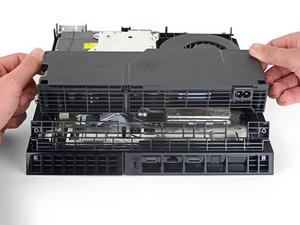
Если ваша PlayStation 4 не включается, выполните описанные ниже действия. Если PS4 включается, но на телевизоре или мониторе нет изображения, ознакомьтесь со статьей Черный экран PlayStation 4.
Проблемы с блоком питания
Проверьте кабель питания PS на наличие повреждений и убедитесь, что он правильно подключен к консоли и розетке.
- Отсоедините кабель питания. Подождите не менее минуты, а затем снова подключите его к PS4.
- Попробуйте использовать другой кабель питания. В PS4 используется кабель стандарта IEC C7, который входил в комплект поставки PS3 и PS5.
- Попробуйте включить PS4.
Если индикатор питания не горит, перейдите к следующей возможной причине. Если индикатор питания PS4 мигает белым, выполните сброс питания.
- Нажмите и удерживайте кнопку питания консоли до тех пор, пока белый индикатор не перестанет мигать.
- Отсоедините кабель питания.
- Подождите не менее 20 минут, пока накопившееся напряжение рассеется.
- Подключите кабель питания и включите PS4.
Если это лишь временно решило проблему и она возникает снова, возможно, блок питания поврежден, и вам потребуется заменить его на новый. Выберите подходящее руководство в зависимости от вашей модели PS4: Slim, Standard или Pro.
Розетка не работает
Возможно, розетка не подает питание на консоль.
- Убедитесь, что PS4 подключена к настенной розетке.
- Включите другой кабель питания в ту же розетку, чтобы убедиться в ее исправности.
- В качестве тестового устройства можно использовать работающее зарядное устройство для телефона, другую игровую консоль или телевизор.
- Если розетка работает с другим устройством, переходите к следующей причине. Если нет, найдите работающую розетку (проверьте ее с помощью тестового устройства), а затем подключите к ней PS4.
Консоль не обнаруживает работающий дисплей
Проверьте правильность подключения кабеля HDMI между PS4 и телевизором.
- Проверьте порты HDMI телевизора, подключив другое устройство (например, DVD-плеер или другую консоль).
- Если телевизор работает с другим устройством, попробуйте заменить кабель HDMI на новый.
- В случае, если новый кабель не решил проблему, возможно, потребуется заменить материнскую плату на новую для восстановления работы порта HDMI. Выберите подходящее руководство в зависимости от вашей модели PS4: Slim, Standard или Pro. Поскольку это дорогостоящий ремонт, сначала проверьте другие возможные причины.
Перегрев (актуально, если PS4 выключается неожиданно)
Убедитесь, что консоль хорошо проветривается. Плохая вентиляция может привести к перегреву, внезапному выключению или полному отказу консоли включаться.
- Переместите консоль в хорошо проветриваемое место, где на ней, под ней или в непосредственной близости нет других предметов. Убедитесь, что все вентиляционные отверстия свободны и обеспечен хороший приток воздуха.
- Перезагрузите консоль.
- Если проблемы с вентиляцией сохраняются, убедитесь, что отверстия чистые. В некоторых случаях может потребоваться очистка или замена вентилятора.
- Проверьте радиатор, расположенный под материнской платой, на наличие пыли и грязи и очистите его.
- Проверьте, свободно ли вращается вентилятор и работает ли он при включении консоли. Если вентилятор вышел из строя, его замена на новый необходима для обеспечения нормальной циркуляции воздуха. Выберите подходящее руководство в зависимости от вашей модели PS4: Slim, Standard или Pro.
Если очистка вентиляторов не помогла, проверьте, нет ли следов присутствия насекомых внутри консоли...
Насекомые или другие «посетители» внутри консоли
Поскольку в корпусе PS4 есть крупные вентиляционные отверстия для охлаждения, консоль подвержена риску проникновения тараканов внутрь. Это может произойти, если PS4 стоит на полу в тесном пространстве.
- Вскройте консоль и проверьте блок питания и внутренние компоненты вокруг него.
- Если есть признаки нашествия насекомых, вам придется очистить всё, что было загрязнено.
- Если блок питания загрязнен, безопаснее заменить эту деталь, чем пытаться ее очистить. Насекомые часто погибают при контакте с конденсатором, поэтому это опасно и для вас.
- Возможно, вам придется заменить блок питания и любые другие компоненты, поврежденные настолько, что их невозможно очистить.
Если консоль PS4 не заражена насекомыми и не перегревается, попробуйте следующие решения.
Прочие проблемы с прошивкой
Иногда программные сбои или ошибки в системе PS4 могут препятствовать включению консоли. Если вы не можете понять, почему PS4 не включается, попробуйте следующие решения:
- Вставьте поддерживаемый диск в дисковод.
- Не вставляйте его с силой. Если этот метод сработает, консоль примет диск и включится.
Перезагрузите ее в безопасном режиме (Safe Mode).
- Нажмите и удерживайте кнопку питания в течение нескольких секунд. Когда услышите второй звуковой сигнал, отпустите кнопку питания.
- Подключите контроллер PS4 через USB, нажмите кнопку PS и выберите «Перезагрузить систему» (Restart System).
Если PS4 по-прежнему не включается, перестройте базу данных в безопасном режиме (Safe Mode).
- Нажмите и удерживайте кнопку питания в течение нескольких секунд. Когда услышите второй звуковой сигнал, отпустите кнопку питания.
- Подключите контроллер PS4 через USB, нажмите кнопку PS и выберите «Перестроить базу данных» (Rebuild Database).
- Не выключайте консоль до завершения процесса. Это может занять некоторое время (до часа и более).
Если ничего не помогает, сбросьте настройки PS4 в безопасном режиме (Safe Mode).
Примечание: Сброс PS4 восстановит заводские настройки и удалит игровые данные. По возможности создайте резервную копию данных.
- Нажмите и удерживайте кнопку питания в течение нескольких секунд. Когда услышите второй звуковой сигнал, отпустите кнопку питания.
- Подключите контроллер PS4 через USB, нажмите кнопку PS и выберите «Инициализировать PS4» (Initialize PS4) — опция 6.



20 Комментариев
Bonjour,
La PS4 me dit pas de signal pourtant il y a du signal et essayer sur plusieurs TV mais rien ne va ! Pouvez-vous m'aider car je l'ai déjà mis en réparation mais non rien su faire .
Merci d'avance
Katy G
katygeorges - Ответить Поделиться
Je suis dans la même situation
Rostand Rich - Ответить Поделиться
Bjr. Et comment vous l'avez réparé svp?
Moussa Niang - Ответить Поделиться
Bjr. Et comment avez-vous fait pour le réparé svp?
Moussa Niang - Ответить Поделиться
probé todas las soluciones y no prende mas
Carlos Pedro Pantano - Ответить Поделиться