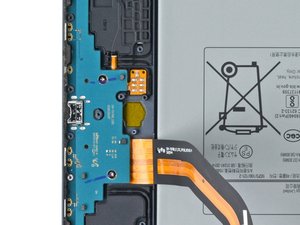
Хотя жалобы на время работы от аккумулятора встречаются чаще, ситуация, когда устройство заряжается крайне долго, может быть не менее раздражающей. К счастью, обычно это решается просто.
Первые шаги
Прежде чем приступать к более трудоемким решениям, описанным ниже, попробуйте несколько базовых действий:
- Попробуйте другое зарядное устройство. Возможно, дело просто в неисправном кабеле или адаптере питания.
- Перезагрузите планшет. Это поможет устранить мелкие программные сбои.
- Планшет сильно нагревается? Даже когда не заряжается? Возможно, проблема в некорректно работающем приложении.
Слишком низкая мощность источника питания
Вы когда-нибудь обращали внимание на текст на адаптерах питания? Эта информация — не просто номер модели и данные производителя; она также включает технические характеристики адаптера: какие напряжения и во что он может преобразовывать. Мощность, которую может выдать зарядное устройство, напрямую влияет на скорость зарядки устройства.
- Найдите этот текст на части зарядного устройства, которая вставляется в розетку. Там должно быть несколько важных фрагментов информации.
- Входное напряжение (Input Voltage): В данном случае не особенно важно, но обычно это первое значение в списке. Вероятно, там будет указано 100–240 В переменного тока (AC).
- Выходное напряжение и сила тока (Output Voltage and Amperage): Они указываются вместе. Адаптер может выдавать несколько значений напряжения, включая 5 В постоянного тока (DC) — это стандартное напряжение для зарядки через USB. Более высокое напряжение может использоваться для крупных устройств или для поддержки стандартов быстрой зарядки. Каждому значению напряжения должно соответствовать значение силы тока (в амперах).
- Мощность (Wattage): Некоторые производители, например Apple, указывают её прямо на адаптере. Если нет, посчитайте сами! Мощность — это просто вольты, умноженные на амперы. В случае с обычным зарядным устройством для iPhone, USB-блок рассчитан на 5 В и 1 А. Следовательно, это зарядное устройство на 5 Вт (5x1=5).
- Чтобы сэкономить время, воспользуйтесь калькулятором мощности, если расчеты не так просты.

Чем выше мощность зарядного устройства, тем быстрее может заряжаться ваш планшет. Планшетам обычно требуется более высокая мощность для эффективной зарядки из-за более высокого уровня энергопотребления.
- Планшеты по своей сути требуют больше энергии, чем телефоны Galaxy, из-за размера компонентов. В большинстве случаев им требуется зарядное устройство мощностью не менее 10 Вт. Использование менее мощного может привести к появлению сообщения «Не заряжается» или «Медленная зарядка».
- Это означает, что планшет видит зарядное устройство, но оно не может обеспечить достаточно питания для зарядки аккумулятора. Заряд аккумулятора может даже снижаться в зависимости от нагрузки.
Загрязнение разъема зарядки
Хотя iPhone значительно более подвержены этому, в разъемы зарядки планшетов Galaxy Tab и других планшетов Samsung также попадает мусор. Это ожидаемый побочный эффект повседневного использования. Если сетки динамиков или микрофона забиты пылью, скорее всего, разъем зарядки тоже.
- Проверьте, чист ли разъем зарядки. Кабель плотно прилегает к нижнему краю? Если он держится под углом или болтается, возможно, разъем забит. Осмотрите его с помощью фонарика.
- Удаление мусора из разъемов может быть сложной задачей из-за узких зазоров. Используйте баллон со сжатым воздухом и зубочистку, заостренную так, чтобы она проходила внутрь, чтобы не повредить контакты. Вместо зубочистки можно использовать другие диэлектрические инструменты, но избегайте вставки металлических предметов в разъем.
- Если во время чистки вы заметите повреждение разъема, скорее всего, проблема именно в нем.
Программные сбои
Плохо оптимизированное или содержащее ошибки программное обеспечение может быстро разряжать аккумулятор. Если проблема возникла внезапно, возможно, приложение обновилось или планшет установил патч. Новая версия может содержать более требовательные к ресурсам функции или ошибку, которая непреднамеренно истощает аккумулятор.
- Обновлялись ли какие-либо приложения в последнее время? В Play Store откройте меню, нажав на свой аватар (или инициалы). В разделе управления приложениями будет подменю со списком недавних обновлений.
- Проверьте использование аккумулятора в меню «Аккумулятор» в настройках. На планшетах Galaxy Tab будет представлен отчет об использовании энергии с момента последней зарядки. Приложения, которые потребляют больше всего энергии, будут перечислены в начале списка.
- Закройте приложение, которое кажется виновником, и посмотрите, повлияет ли это на время работы аккумулятора.
- Если это не помогло, удалите приложения, которые кажутся подозрительными. Если время работы от аккумулятора улучшилось, попробуйте переустановить приложение.
- Чистая установка ОС — радикальная мера, но она может помочь, особенно если причиной проблемы является повреждение системных файлов.
- Это удалит все данные с планшета. Перед продолжением обязательно создайте резервную копию устройства. Сброс можно выполнить в настройках, но точное местоположение зависит от модели. Если не можете найти, воспользуйтесь поиском в настройках.
Неисправный разъем зарядки
Если вы удалили всю грязь из разъема или он с самого начала выглядел безупречно, но зарядка все равно занимает целую вечность, возможно, разъем неисправен.
- Кабель работает, только если удерживать его в определенном положении? Сохраняется ли эта проблема с другими заведомо исправными кабелями? Скорее всего, разъем изношен или поврежден. Лучшим решением будет замена модуля разъема зарядки.
- Выполните визуальный осмотр внутренних компонентов устройства. Ищите любые признаки повреждений. Разрывы шлейфов случаются редко, если устройство не ремонтировалось ранее, но это возможно.
- Неисправности разъема зарядки часто возникают из-за попадания жидкости. Планшеты Galaxy обычно не обладают защитой от воды. Нижний край устройства имеет много мест, через которые может проникнуть влага.
- Замените деталь для вашей конкретной модели, если решили, что разъем требует замены. Большинство из них являются частью дочерней платы или шлейфа.
Выход из строя аккумулятора
В отличие от щелочных батареек формата АА, которые вы вставляете в пульт от телевизора, аккумулятор в вашем Galaxy Tab устроен сложнее. Помимо ячеек аккумулятора, где происходят все химические процессы генерации энергии, в него встроена плата управления. Определенные типы неисправностей этой платы могут вызывать медленную зарядку.
- На планшетах Galaxy Tab нет тех же данных о «состоянии аккумулятора», которые теперь есть в iPhone, поэтому для получения данных о состоянии аккумулятора вам потребуется сторонний инструмент.
- Если вы сомневаетесь в исправности своего аккумулятора, получите второе мнение. В Play Store доступно множество приложений для измерения состояния аккумулятора. Хотя они не всегда абсолютно точны, они могут предоставить цифры для лучшей оценки.
- Проверьте наличие признаков вздутия аккумулятора. Экран выгибается наружу или отходит от корпуса? Есть ли точки изменения цвета на экране? Это может указывать на то, что срок службы аккумулятора истек или он внезапно вышел из строя.
- Если что-то из вышеперечисленного указывает на неисправность аккумулятора, установите новый и проверьте снова.
Неисправная материнская плата
Материнская плата является центром большинства функций Galaxy Tab. Любой из множества мелких компонентов на плате мог выйти из строя или быть поврежден. Можно предположить, что причина именно в этом, если ничего другое из этой страницы не помогло.
- Проверьте наличие явных признаков проблем с платой: обгоревшие или треснувшие компоненты, следы жидкости, коррозия или деформация. Если есть следы жидкости, руководство по повреждению iPhone жидкостью может вам помочь.
- Замена логической платы — зачастую самое практичное решение для самостоятельного ремонта при выходе из строя.
- Вопреки распространенному мнению, плату можно отремонтировать. Однако это требует специальных инструментов и навыков микропайки. Если вам интересно узнать больше о микропайке, вот хорошая статья и несколько полезных видео для старта.


0 Комментариев