Вики-сайт, созданный студентами
Эта вики выполнена отличной студенческой командой из нашей образовательной программы.
Устройство не включается
Ваш Chromebook не включается и не подает никаких признаков жизни.
Первый шаг
Прежде чем приступать к серьезному ремонту, необходимо выполнить основные действия по устранению неполадок. Часто эти шаги позволяют решить проблему без сложного ремонта. Пожалуйста, убедитесь, что вы проверили следующее.
Определите, заряжен ли аккумулятор
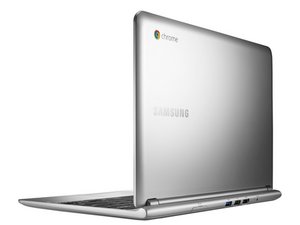
(Точная процедура зависит от того, как работает светодиодный индикатор вашей модели. Здесь используется Samsung Chromebook 3.)
1. Посмотрите на светодиод слева от разъема питания (DC jack). Он выключен, горит синим или мигает синим?
- Если светодиод не горит, значит, Chromebook выключен. Перейдите к шагу 2.
- Если горит или мигает синим, значит, Chromebook включен. Пожалуйста, выключите его.
2. Нажмите кнопку питания и удерживайте ее 10 секунд. Светодиод должен погаснуть.
- Если этого не произошло, нажмите кнопку питания еще раз и удерживайте ее 15 секунд.
3. Когда Chromebook выключен, закройте крышку.
4. Подключите зарядное устройство. Светодиод должен показать, что зарядное устройство подключено и идет зарядка.
5. Подождите 5 минут.
6. Посмотрите на светодиод слева от разъема питания. Он черный, красный или зеленый?
Определите, работает ли зарядное устройство
Проверьте подключение кабеля питания с обоих концов, затем попробуйте использовать заведомо исправную розетку. Возможно, зарядное устройство не работает.
- Если светодиод горит красным, возможно, аккумулятор Chromebook разряжен. Подождите 15 минут.
(Полная зарядка занимает несколько часов, когда Chromebook выключен. Старайтесь держать зарядное устройство подключенным по возможности, вместо того чтобы допускать полный разряд аккумулятора. Поддержание заряда продлевает срок службы аккумулятора и сохраняет его емкость. Частая разрядка до уровня предупреждения быстро снижает емкость и срок службы аккумулятора.)
- Если светодиод горит зеленым, аккумулятор полностью заряжен, продолжайте.
7. Откройте крышку. Подождите 10 секунд.
- Загорелся ли индикатор питания синим, указывая на то, что Chromebook работает?
- Включился ли экран? Если нет, индикатор показывает, что Chromebook работает; если индикатор не горит, отсоедините зарядное устройство и перейдите к разделу: «Аппаратный сброс вашего Chromebook».
Аппаратный сброс вашего Chromebook
Чтобы устранить некоторые проблемы с Chromebook, может потребоваться аппаратный сброс (hard reset).
Попробуйте аппаратный сброс только в том случае, если другие способы решения проблемы не помогли. Это перезагрузит аппаратное обеспечение Chromebook (например, клавиатуру и тачпад) и может удалить некоторые файлы в папке «Загрузки».
Аппаратный сброс вашего Chromebook
Для большинства моделей Chromebook выполните следующие действия:
1. Извлеките карты памяти и отсоедините все USB-устройства.
2. Выключите Chromebook, удерживая кнопку питания (над клавишей [backspace]) в течение 10 секунд.
3. Нажмите и удерживайте кнопку «Обновить» (над клавишей [4]) и кнопку питания.
3. Отпустите обе клавиши через 10 секунд.
- Chromebook должен включиться. Если этого не произошло, нажмите кнопку питания еще раз.
Зарядное устройство сломано
Возможно, ваш аккумулятор разрядился, а зарядное устройство не подает питание для его зарядки. См. раздел по устранению неполадок зарядного устройства.
Аккумулятор выработал свой ресурс
Срок службы перезаряжаемого аккумулятора в вашем Chromebook ограничен. Со временем аккумулятор теряет способность держать заряд и требует замены. Если это ваш случай, ознакомьтесь с руководством iFixit по замене аккумулятора на Samsung Chromebook Series 3.
Кнопка питания сломана
Возможно, кнопка питания на вашей клавиатуре не посылает сигнал. См. раздел по устранению неполадок клавиатуры.
Материнская плата сломана или неисправна
Возможно, системная плата вашего Chromebook повреждена и требует замены. Обратите внимание, что при замене материнской платы вы потеряете все данные, сохраненные локально на Chromebook, так как они хранятся на старой плате. Данные, хранящиеся в Google, например на Google Диске, будут сохранены, если вы войдете в свою учетную запись Google на новой материнской плате.
Экран слишком темный или полностью черный
Ваш экран слишком темный или ничего не отображает, но вы знаете, что Chromebook включен, судя по индикатору питания или звукам.
Первые шаги
Прежде чем приступать к серьезному ремонту, необходимо выполнить основные действия по устранению неполадок. Часто эти шаги позволяют решить проблему без сложного ремонта. Пожалуйста, убедитесь, что вы проверили следующее.
Устройство включено и заряжено
Если встроенный дисплей Chromebook ничего не отображает:
- Попробуйте зарядить устройство. Это должно вывести его из спящего режима и включить.
- Проверьте индикатор зарядки сбоку. Признаки жизни компьютера подтверждают, что проблема связана с экраном.
Настройки яркости экрана
- Отрегулируйте яркость дисплея с помощью физических клавиш, имеющихся на большинстве моделей. Иногда для этой функции требуется нажать функциональную клавишу (Fn) вместе с клавишей яркости.
Выбор внутреннего дисплея
- Переключайтесь между внутренним и внешним дисплеями, нажимая клавиши Ctrl + Развернуть (F4 или F5). Используйте эту комбинацию, чтобы убедиться, что для вывода изображения выбран внутренний дисплей.
Отсоедините все внешние USB-устройства, подключенные к Chromebook
- Отключите любые внешние устройства; так вы сможете исключить их как возможную причину неисправности.
Выполните аппаратную перезагрузку устройства, чтобы решить возможные программные проблемы
- Перезагрузка устройства может завершить работу программ, вызывающих проблему.
- Вы можете выполнить аппаратную перезагрузку, одновременно нажав и удерживая клавиши питания и обновления.
Если проблема сохраняется, перейдите к более подробным советам ниже.
Слишком низкая яркость
Возможно, установлена слишком низкая яркость. Увеличьте яркость, нажав восьмую клавишу в верхнем ряду клавиатуры с символом большого солнца.
ChromeOS обнаруживает внешний дисплей
При использовании внешнего дисплея с Chromebook операционная система может продолжать пытаться взаимодействовать с ним даже после отключения. Это может привести к проблемам или ошибкам дисплея.
- Подключите Chromebook к внешнему монитору или телевизору с помощью доступных выходов. Это позволит протестировать работу ChromeOS на внешнем дисплее.
- Переключитесь с основного дисплея на внешний. Чтобы переключить изображение с внешнего дисплея обратно на основной экран, нажмите клавиши Ctrl + Развернуть (F4 или F5).
Если вы убедились, что ChromeOS правильно работает с внешним дисплеем, но не переключается обратно на основной экран, скорее всего, основной дисплей неисправен или поврежден.
Возможная проблема с операционной системой
Чтобы устранить возможные программные проблемы, из-за которых устройство не распознает внутренний дисплей, можно попытаться восстановить ChromeOS с помощью диска восстановления. Инструкции по созданию диска восстановления ChromeOS приведены ниже, а подробное руководство можно найти здесь. Требуется пустой USB-накопитель объемом не менее 8 ГБ.
- Установите расширение Chromebook Recovery Utility: Откройте Google Chrome и установите расширение Chromebook Recovery Utility из интернет-магазина Chrome. Нажмите на расширение и следуйте инструкциям на экране.
- Подготовьте Chromebook к восстановлению: Выключите Chromebook и убедитесь, что он подключен к источнику питания. Нажмите и удерживайте клавиши Esc + Обновить (F3), затем нажмите кнопку питания. Отпустите кнопку питания, когда Chromebook включится, но продолжайте удерживать Esc + Обновить, пока не появится экран с предложением вставить диск восстановления.
- Восстановите ChromeOS: Вставьте созданный диск восстановления в Chromebook и следуйте инструкциям на экране, чтобы начать процесс восстановления ChromeOS. Это приведет к переустановке операционной системы и может устранить программные сбои, вызывающие проблему с черным экраном.
- Выполните настройку системы: После завершения восстановления ChromeOS следуйте инструкциям на экране, чтобы настроить Chromebook, как при первоначальной настройке. Проверьте, устранена ли проблема с черным экраном.
Если проблема сохраняется после восстановления ChromeOS, перейдите к более подробным действиям по устранению неполадок ниже.
Неисправный или дефектный аккумулятор
Если ваш Chromebook не включается или не подает признаков жизни, проблема может быть связана с аккумулятором. Выполните следующие действия, чтобы устранить неполадки, связанные с аккумулятором.
- Проверьте уровень заряда аккумулятора: Подключите Chromebook к зарядному устройству и дайте ему зарядиться не менее 15 минут. После этого проверьте, загорелся ли индикатор зарядки, подтверждая процесс зарядки.
- Сбросьте настройки аккумулятора: На этой модели Chromebook есть небольшое отверстие для кнопки сброса в нижней части или сбоку устройства. Вы можете сбросить аккумулятор, вставив в отверстие скрепку или аналогичный инструмент и слегка нажав кнопку. После этого попытайтесь включить Chromebook и проверьте, решена ли проблема.
- Замените аккумулятор: Если сброс аккумулятора не помог, и вы не видите никаких признаков жизни от устройства, скорее всего, оно не включается из-за неисправного или старого аккумулятора. Попробуйте воспользоваться руководством iFixit по замене аккумулятора для Samsung Chromebook Series 3.
Экран сломан
Если ваш Samsung Chromebook Series 3 работает с внешним дисплеем, но не со встроенным, это указывает на повреждение экрана. Чтобы проверить, не является ли дисплей неисправным, выполните следующие действия.
- Выключите Chromebook. Обязательно отсоедините все периферийные устройства и источники питания.
- Внимательно осмотрите внутренний дисплей на наличие физических повреждений. Сюда относятся значительные или мелкие трещины, а также следы попадания жидкости. Осмотр под разными углами может помочь заметить микротрещины, так как они бликуют на свету.
Если экран поврежден, лучше всего воспользоваться руководством iFixit по замене экрана Samsung Chromebook Series 3.
Клавиатура не работает
Нажатие клавиш на клавиатуре не дает никакого эффекта.
Грязь под клавишами
Если под клавишами скопилась грязь, это может мешать их срабатыванию. Используйте мягкую щетку, чтобы вычистить грязь из-под клавиш.
Разъем клавиатуры плохо подключен
Шлейф, соединяющий клавиатуру с материнской платой, мог отойти. Разберите Chromebook и проверьте надежность соединений.
Клавиатура сломана
Возможно, ваша клавиатура вышла из строя и требует замены.
Динамики хрипят или не работают
Первые шаги
Прежде чем приступать к сложным ремонтным действиям, попробуйте выполнить основные шаги по устранению неполадок.
Проверьте наличие внешних аудиоустройств
Если вы пытаетесь использовать встроенные динамики устройства, убедитесь, что к нему не подключены другие аудиоустройства. Сюда входят наушники, колонки или USB-гарнитуры.
Убедитесь, что ваше аудиоустройство включено и подключено к питанию
Некоторым колонкам может потребоваться больше мощности, чем может обеспечить разъем для наушников. В этом случае необходим внешний источник питания для нормальной работы. Если вы используете колонку, требующую подключения к розетке, убедитесь, что она включена. Если вы используете Bluetooth-колонку с аккумулятором, убедитесь, что она заряжена.
Проверьте настройки громкости и отключения звука
Убедитесь, что в программе или на веб-сайте звук не выключен и уровень громкости не слишком низкий. Также убедитесь, что громкость на самом Chromebook увеличена и звук не отключен. Найдите значок громкости в системном трее, отрегулируйте уровень и убедитесь, что функция отключения звука не активна.
Проблемы, вызванные внешним аудиоподключением
Если вы часто подключаете Chromebook к внешней колонке, возможно, проблема заключается в процессе подключения или в самой колонке. Однако вы можете выполнить следующие советы, чтобы протестировать соединение, если проблема во встроенных динамиках.
- Проверьте вывод звука на устройстве. Вы можете проверить, использует ли устройство правильный аудиовыход, нажав на панель задач, где отображается время, и нажав на стрелку влево рядом с ползунком громкости, чтобы открыть меню Настройки звука. Там вы увидите список аудиовыходов, доступных для вашего устройства. Убедитесь, что выбран правильный аудиовыход.
- Выполните повторное сопряжение Bluetooth-колонок или наушников. Если вы используете Bluetooth-наушники или колонку, попробуйте выполнить сопряжение заново. Проверить настройки Bluetooth можно, нажав на панель задач и переключив значок Bluetooth. Нажмите слово «Bluetooth» под значком, чтобы получить список устройств, готовых к сопряжению, и выберите свое.
Проблемы со встроенными динамиками или материнской платой
Если проблемы со звуком сохраняются, возможно, неисправны сами динамики или их подключение. Доступ к динамикам можно получить, следуя руководству iFixit по замене динамиков Samsung Chromebook Series 3.
- Удалите грязь или следы жидкости, которые могут ограничивать движение динамиков. Динамики ноутбука воспроизводят звук за счет вибрации тонкой мембраны, которая воздействует на окружающий воздух. Если что-то физически мешает мембране или касается ее, это может вызвать искажение звука или треск. Следуйте нашему руководству по замене динамиков, чтобы извлечь их и проверить на наличие посторонних предметов.
- Убедитесь, что динамик правильно подключен к логической плате. Проследите подключение динамика к логической плате. Если разъем не плотно вставлен, звук из динамиков воспроизводиться не будет.
- Осмотрите динамики на предмет видимых повреждений. Если динамик поврежден, скорее всего, его придется заменить.
- Проведите тщательный визуальный осмотр материнской платы на наличие следов гари или поврежденных компонентов. Если вы обнаружили видимые повреждения, такие как следы гари или физически сломанные детали, скорее всего, материнскую плату нужно заменить.
Наушники/гарнитура не работают
При подключении наушники или гарнитура не воспроизводят звук с вашего Chromebook.
Проблема с наушниками или гарнитурой
Пожалуйста, убедитесь, что ваши наушники или гарнитура работают с другим устройством, так как проблема может быть не в Chromebook. Также убедитесь, что устройство распознает наушники и выводит звук на них.
Проблемы со звуком в приложении или на веб-сайте
Некоторые веб-сайты и программы имеют собственные аудиорегуляторы, позволяющие менять вывод звука из приложения.
- Убедитесь, что громкость в программе увеличена. Поищите настройки, позволяющие отрегулировать аудио в приложении.
- Проверьте, не отключен ли звук для вкладки. Chrome позволяет пользователю отключать звук для отдельной веб-страницы во вкладке. Если звук отключен, он не будет воспроизводиться. Вы можете включить звук для вкладки, нажав на появившийся в ней значок динамика.
- Очистите кэш браузера. Откройте браузер Chrome, нажмите на значок меню из трех точек в правом верхнем углу, затем перейдите в Настройки > Конфиденциальность и безопасность > Очистить историю.
Проблема, вызванная операционной системой
В ChromeOS могут возникать системные ошибки, влияющие на звук.
- Убедитесь, что операционная система Chromebook обновлена. Перейдите в Настройки > О Chrome OS > Проверить наличие обновлений. Установите все доступные обновления.
- Восстановите операционную систему. Если обновление устройства не вернуло звук, попробуйте использовать USB-диск восстановления. Вы можете создать его, следуя инструкциям здесь. Это приведет к сбросу настроек устройства до заводских и удалению всех данных во внутренней памяти, поэтому обязательно перенесите важные файлы на внешнее USB-устройство или Google Диск.
Проблемы со звуком в приложении или на веб-сайте
Некоторые веб-сайты и программы имеют собственные аудиорегуляторы, позволяющие менять вывод звука из приложения.
- Убедитесь, что громкость в программе увеличена. Поищите настройки, позволяющие отрегулировать аудио в приложении.
- Проверьте, не отключен ли звук для вкладки. Chrome позволяет пользователю отключать звук для отдельной веб-страницы во вкладке. Если звук отключен, он не будет воспроизводиться. Вы можете включить звук для вкладки, нажав на появившийся в ней значок динамика.
- Очистите кэш браузера. Откройте браузер Chrome, нажмите на значок меню из трех точек в правом верхнем углу, затем перейдите в Настройки > Конфиденциальность и безопасность > Очистить историю.
Проблема, вызванная операционной системой
В ChromeOS могут возникать системные ошибки, влияющие на звук.
- Убедитесь, что операционная система Chromebook обновлена. Перейдите в Настройки > О Chrome OS > Проверить наличие обновлений. Установите все доступные обновления.
- Восстановите операционную систему. Если обновление устройства не вернуло звук, попробуйте использовать USB-диск восстановления. Вы можете создать его, следуя инструкциям здесь. Это приведет к сбросу настроек устройства до заводских и удалению всех данных во внутренней памяти, поэтому обязательно перенесите важные файлы на внешнее USB-устройство или Google Диск.
Проблемы со встроенными динамиками или материнской платой
Если проблемы со звуком сохраняются, возможно, неисправны сами динамики или их подключение.
- Удалите грязь или следы жидкости, которые могут ограничивать движение динамиков. Динамики ноутбука воспроизводят звук за счет вибрации тонкой мембраны, которая воздействует на окружающий воздух. Если движение этой мембраны ограничено, звук воспроизводиться не будет.
- Убедитесь, что динамик правильно подключен к логической плате. Проследите подключение динамика к логической плате. Если разъем не плотно вставлен, звук из динамиков воспроизводиться не будет.
- Осмотрите динамики на предмет видимых повреждений. Если динамик поврежден, скорее всего, его придется заменить.
- Проведите тщательный визуальный осмотр материнской платы на наличие следов гари или поврежденных компонентов. Если вы обнаружили видимые повреждения, такие как следы гари или физически сломанные детали, скорее всего, материнскую плату нужно заменить.
Зарядное устройство не работает
Ваше зарядное устройство не заряжает Chromebook, а индикатор зарядки на устройстве не светится.
Проверьте подключение питания
Убедитесь, что Chromebook правильно подключен к прилагаемому адаптеру зарядки. Проверьте, надежно ли вставлен кабель в устройство и исправна ли розетка.
Осмотрите кабель и адаптер зарядки
Проверьте кабель и адаптер на наличие видимых повреждений или перетертых проводов. Если они повреждены, попробуйте другой совместимый кабель или адаптер.
Попробуйте другую розетку
Иногда розетка может быть неисправна. Подключите Chromebook к другой розетке, чтобы исключить проблемы с источником питания. Проверить работу розетки можно, подключив другое устройство, например, лампу.
Проверьте индикатор зарядки
При подключении Chromebook обратите внимание, загорается ли индикатор зарядки (если есть) или меняет ли он цвет, что свидетельствует о подаче питания.
Выполните аппаратный сброс
Выполните аппаратный сброс, следуя этим шагам:
- Отсоедините зарядное устройство от Chromebook.
- Нажмите и удерживайте кнопку питания не менее 10 секунд, затем отпустите ее.
- Снова подключите зарядное устройство и проверьте, начался ли процесс зарядки.
Если эти шаги не помогли, перейдите к более подробным действиям по устранению неполадок ниже.
Неисправный аккумулятор
Если ваш Samsung Chromebook Series 3 не заряжается, проблема может быть в аккумуляторе. Выполните следующие шаги для устранения неполадок аккумулятора.
- Проверьте уровень заряда: Подключите Chromebook к сети минимум на 15 минут, затем проверьте, загорелся ли индикатор зарядки. Если нет, аккумулятор может быть разряжен до критического уровня или неисправен.
- Сбросьте настройки аккумулятора: На этом Chromebook есть небольшое отверстие для кнопки сброса в нижней части или сбоку устройства. Вставьте скрепку или аналогичный инструмент в отверстие и слегка нажмите для сброса.
- Проверьте состояние аккумулятора: К сожалению, аккумуляторы не вечны. Если вашему Chromebook уже пару лет, высока вероятность износа аккумулятора. Вы можете ознакомиться с подробным руководством по проверке состояния аккумулятора Chromebook с помощью CROSH, процесс описан ниже.
- На рабочем столе Chromebook одновременно нажмите Ctrl + Alt + T.
- Введите команду battery_test [<Длительность теста>].
- Длительность теста измеряется в секундах. Если время не указано, по умолчанию используется 300 секунд.
- Результаты состояния аккумулятора будут показаны сразу после ввода команды, а дополнительные данные появятся по завершении теста.
- Замените аккумулятор: Если устройство не заряжается или не держит заряд даже после вышеуказанных действий, возможно, аккумулятор требует замены. Следуйте инструкциям в руководстве iFixit по замене аккумулятора Samsung Chromebook Series 3.
Разъем зарядки сломан или неисправен
Разъем, соединяющий зарядное устройство с материнской платой, может иметь плохой контакт, быть загрязнен или сломан.
- Осмотрите разъем зарядки устройства: Проверьте разъем на Chromebook на наличие физических повреждений, мусора или погнутых контактов, которые могут препятствовать зарядке.
- Очистите разъем зарядки: Если вы заметили мусор или пыль в разъеме, аккуратно очистите его с помощью воздуходувки или ватной палочки с 90% изопропиловым спиртом. Убедитесь, что никакие посторонние предметы не мешают соединению кабеля с разъемом.
Если после этих действий устройство не начало заряжаться, воспользуйтесь нашим руководством по замене разъема зарядки, чтобы проверить соединения и, при необходимости, заменить разъем.
Проблема с внутренним ПО
Если Chromebook все еще не заряжается, возможно наличие аппаратной или программной проблемы.
- Используйте инструмент восстановления Chromebook от Google. Если устройство не заряжается, проблема может быть в операционной системе. В этом случае ознакомьтесь с нашим руководством по созданию USB-диска восстановления ChromeOS. К счастью, процесс прост и создание диска восстановления не должно занять более 5 минут. Вы можете скачать инструмент в интернет-магазине Chrome.
Примечание: Это приведет к восстановлению заводских настроек и удалит все файлы, сохраненные во внутренней памяти, поэтому убедитесь, что все важные файлы сохранены на Google Диске или внешнем носителе.
Нет подключения к Wi-Fi / Проблемы с интернетом
Первые шаги
Прежде чем переходить к расширенной диагностике, используйте эти базовые советы для обеспечения правильного Wi-Fi-подключения.
- Проверьте сигнал Wi-Fi: Убедитесь, что Chromebook находится в зоне действия работающей сети Wi-Fi. Убедитесь, что вы находитесь в радиусе действия роутера и нет физических преград для сигнала.
- Убедитесь, что Wi-Fi включен на устройстве: Нажмите клавишу Wi-Fi (обычно со значком антенны) на клавиатуре Chromebook, чтобы включить связь. Также это можно проверить, нажав на системный трей в правом нижнем углу экрана и убедившись, что значок Wi-Fi активен.
- Проверьте «Режим полета»: Убедитесь, что на Chromebook не включен режим полета, который отключает все беспроводные соединения. Выключите его, нажав на системный трей и отключив значок режима полета.
- Перепроверьте пароль Wi-Fi: Если сеть защищена паролем, убедитесь, что вы вводите его правильно. Обращайте внимание на регистр букв, спецсимволы и пробелы.
- Проверьте на другом устройстве: Проверьте, могут ли другие устройства подключиться к той же сети. Если у них также есть проблемы, значит, проблема в самой сети Wi-Fi.
- Перезагрузите Chromebook и роутер: Простая перезагрузка иногда решает временные проблемы с подключением обоих устройств.
Если эти шаги не решили проблему, перейдите к более подробным советам ниже.
Проблемы при начальной автоматической настройке Wi-Fi
ChromeOS иногда испытывает трудности с подключением, если устройству автоматически назначается IP-адрес. Эту проблему можно решить, «забыв» сеть Wi-Fi и подключившись к ней снова.
- Нажмите на значок Wi-Fi: Кликните по значку Wi-Fi в системном трее, чтобы открыть список сетей.
- Найдите нужную сеть Wi-Fi: Найдите сеть, к которой Chromebook не может подключиться. Нажмите на название сети, чтобы развернуть параметры подключения.
- Нажмите «Забыть»: В развернутых параметрах нажмите кнопку «Забыть» рядом с названием сети. Это удалит сеть из списка сохраненных.
- Подключитесь к сети: После удаления сети снова нажмите на значок Wi-Fi и выберите сеть из списка. Введите верный пароль и попробуйте подключиться.
- Проверьте соединение: После подключения проверьте, может ли Chromebook выйти в интернет через эту Wi-Fi-сеть.
Проблема с кэшированными данными
Если кэш-файл повреждается, это может вызвать проблемы с подключением. Очистка данных сети Wi-Fi может помочь решить проблемы с сохраненными настройками. Выполните следующие действия:
- Откройте настройки: Нажмите на системный трей и на значок шестеренки «Настройки», чтобы открыть параметры Chromebook.
- Разверните «Дополнительные»: Прокрутите вниз и нажмите на раздел «Дополнительные», чтобы увидеть дополнительные параметры.
- Нажмите «Конфиденциальность и безопасность»: В разделе «Дополнительные» выберите «Конфиденциальность и безопасность» для доступа к соответствующим настройкам.
- Нажмите «Очистить историю»: В разделе «Конфиденциальность и безопасность» выберите «Очистить историю», чтобы открыть параметры очистки.
- Выберите данные сетей Wi-Fi: В настройках очистки выберите «Файлы cookie и другие данные сайтов». Снимите флажки с других пунктов, которые вы не хотите очищать.
- Нажмите «Удалить данные»: После выбора нужных параметров нажмите кнопку «Удалить данные» для очистки сведений о сети.
- Подключитесь к сети: После удаления данных попробуйте снова подключиться к сети Wi-Fi и проверьте, решена ли проблема.
Проблема, связанная с ПО
Если предыдущие шаги не помогли устранить проблему с Wi-Fi, можно попробовать выполнить Powerwash (сброс к заводским настройкам) вашего Chromebook. Есть несколько способов, но самый простой описан ниже. Это приведет к сбросу устройства до заводских настроек, поэтому создайте резервную копию всех ваших данных на Google Диске или внешнем носителе.
- Выйдите из учетной записи Chromebook, нажав на аватар профиля в правом нижнем углу экрана и выбрав «Выйти». (Вы должны находиться на экране входа)
- На экране входа нажмите следующую комбинацию клавиш: Ctrl + Shift + Alt + R дважды.
- Появится диалоговое окно с просьбой подтвердить, что вы хотите выполнить Powerwash. Нажмите кнопку «Powerwash» для продолжения.
- Следуйте инструкциям на экране для завершения процесса. Настройки вашего Chromebook будут сброшены до заводских.
- После сброса Chromebook включится как новое устройство. Следуйте инструкциям на экране для первоначальной настройки, включая подключение к Wi-Fi и вход в учетную запись Google.
Альтернативно, вы можете полностью восстановить ChromeOS с помощью инструмента восстановления от Google. Это поможет устранить программные проблемы, из-за которых устройство не видит сеть. Инструкции по созданию диска восстановления ChromeOS приведены ниже, а подробное руководство можно найти здесь. Требуется пустой USB-накопитель объемом не менее 8 ГБ.
- Установите расширение Chromebook Recovery Utility: Откройте Google Chrome и установите расширение Chromebook Recovery Utility из интернет-магазина Chrome. Нажмите на расширение и следуйте инструкциям на экране.
- Подготовьте Chromebook к восстановлению: Выключите Chromebook и убедитесь, что он подключен к источнику питания. Нажмите и удерживайте клавиши Esc + Обновить (F3), затем нажмите кнопку питания. Отпустите кнопку питания, когда Chromebook включится, но продолжайте удерживать Esc + Обновить, пока не появится экран с предложением вставить диск восстановления.
- Восстановите ChromeOS: Вставьте созданный диск восстановления в Chromebook и следуйте инструкциям на экране, чтобы начать процесс восстановления ChromeOS. Это приведет к переустановке операционной системы и может устранить программные сбои, вызывающие проблему с черным экраном.
- Выполните настройку системы: После завершения восстановления ChromeOS следуйте инструкциям на экране, чтобы настроить Chromebook, как при первоначальной настройке. Проверьте, устранена ли проблема с черным экраном.
Если проблема сохраняется после восстановления ChromeOS, перейдите к более подробным действиям по устранению неполадок ниже.



11 Комментариев
my screen turns white when on turn it on how do i fix it
Elizabeth - Ответить Поделиться
My question too ?!Same issue …white screen and no sound ?
Northern James Sr. - Ответить Поделиться
when I move the screen or the device while using google chrome it returns to the previous webpage, can anyone help me?
andrecfrutuoso - Ответить Поделиться
What about a bad HDMI port? I tried to connect my "school issued" Samsung Chromebook 3 to a Digital Lifestyles LCD TV, and after at least 30 min, the picture will blank out. The audio will still play, and and both the TV and the Chromebook will still recognize a good connection.
Fairy ball (Jeremy Jean) - Ответить Поделиться
After replacing mother board how do I get new serial number?
Thelma Cruickshank - Ответить Поделиться