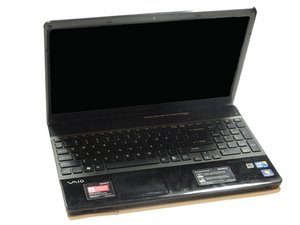
Ноутбук не загружается полностью
Компьютер не завершает процесс загрузки.
Неисправная оперативная память (ОЗУ)
Если компьютер не включается, причиной может быть неисправная оперативная память. Чтобы проверить исправность ОЗУ, воспользуйтесь руководством по установке оперативной памяти для ее извлечения и правильной повторной установки. Если компьютер по-прежнему не включается, возможно, потребуется замена оперативной памяти.
Неисправный жесткий диск
Неисправный жесткий диск может препятствовать загрузке рабочего стола. Чтобы проверить, является ли жесткий диск причиной проблемы, извлеките все диски и носители из оптических приводов и перезагрузите компьютер. Выполните форматирование и восстановление жесткого диска. Инструкции по форматированию и восстановлению жесткого диска см. в разделе Дополнительная информация. Если эти действия не решили проблему, значит, жесткий диск необходимо заменить. Для замены жесткого диска см. руководство по установке жесткого диска.
Ноутбук не включается
Компьютер не загружается.
Неисправный блок питания
Если компьютер не включается, возможно, возникла проблема с блоком питания. Прежде всего, убедитесь, что вы используете подходящий блок питания. См. Технические характеристики на странице устройства. Чтобы подтвердить, что проблема в блоке питания, подключите его к розетке. Если загорелся зеленый световой индикатор, значит, питание на блок поступает. Если индикатор не горит, питание либо не поступает, либо аккумулятор полностью заряжен. Если компьютер не включается при подключенном блоке питания, его необходимо заменить.
Разряженный или неисправный аккумулятор
Если аккумулятор не заряжается от блока питания, возможно, он вышел из строя. Извлеките аккумулятор и подключите блок питания к компьютеру. Если компьютер включается без установленного аккумулятора, значит, аккумулятор неисправен и требует замены. Для замены аккумулятора см. руководство по установке аккумулятора.
Ноутбук зависает или аварийно завершает работу
Компьютер зависает или выключается во время использования.
Недостаточно оперативной памяти
Если компьютеру не хватает оперативной памяти, он может зависать или аварийно завершать работу. Еще одним признаком сбоя является появление «синего экрана смерти», что также может быть вызвано нехваткой ОЗУ. Эту проблему можно решить, установив дополнительную оперативную память. Для установки ОЗУ см. руководство по установке оперативной памяти.
Неисправный процессор
Если процессор перегревается или поврежден, компьютер может зависать или аварийно завершать работу. При разборке устройства проверьте, не погнуты ли ножки процессора и правильно ли он установлен в разъем. Если ножки повреждены, компьютер не будет работать. Если с ними все в порядке, проверьте настройки процессора в BIOS. Неправильные настройки BIOS могут привести к перегреву процессора. Инструкции по входу в настройки BIOS см. в разделе Дополнительная информация. Если есть запасной процессор, совместимый с этим компьютером, протестируйте его, и, если он работает исправно, замените им оригинальный процессор.
Темный экран дисплея
Компьютер работает, но экран остается темным.
Активный спящий режим
Убедитесь, что ноутбук не находится в спящем режиме. Нажмите любую клавишу на клавиатуре, чтобы активировать экран.
Измененные настройки яркости
Если экран включен, но изображение очень тусклое, отрегулируйте яркость. Удерживайте клавишу «Fn» и несколько раз нажмите клавишу «F6», пока изображение не станет видимым и не будет достигнута желаемая яркость.
Накопление статического электричества
Черный экран может быть вызван статическим электричеством, накопившимся на системной плате компьютера. Электричество необходимо сбросить. Для этого:
1. Извлеките аккумулятор и отсоедините блок питания.
2. Удерживайте кнопку питания в течение 30 секунд, чтобы выключить компьютер.
3. Установите аккумулятор обратно и включите компьютер.
Помехи от подключенных устройств
Если подключены внешние дисплеи, другие периферийные устройства или PC-карты, они могут создавать помехи для работы дисплея ноутбука. Отсоедините все внешние устройства и перезагрузите ноутбук.
Искаженное изображение на дисплее
На экране видны полосы, мерцание или одноцветное изображение.
Разбитый экран
Если любые искажения LCD-дисплея видны даже при выключенном ноутбуке, значит, произошло физическое повреждение, и LCD-экран необходимо заменить. Для замены дисплея см. руководство по установке дисплея.
Неисправная подсветка или инвертор
Если экран ноутбука мерцает, на нем видны вертикальные полосы или изображение постепенно тускнеет, возможно, выходит из строя подсветка или инвертор, расположенный в области петель. Чтобы проверить это, подключите ноутбук к внешнему монитору. Если на внешнем мониторе изображение нормальное, необходимо заменить инвертор или подсветку.
Плохое соединение
Если экран залит одним цветом, закройте и снова откройте крышку ноутбука. Если после изменения положения крышки изображение восстановилось, значит, повреждено соединение со шлейфом дисплея в области петли. Потребуется ремонт видеокабеля. Если экран мерцает, соединение ослабло и нуждается в регулировке.
Неисправная видеокарта
Неисправная видеокарта может приводить к искажениям на экране. Это могут быть искажения цвета, геометрические искажения или полное отсутствие изображения. В этом случае возможно устарел драйвер видеокарты, и его необходимо обновить до последней версии. Если это не решило проблему, возможно, потребуется замена видеокарты.
Проблемы с клавиатурой или тачпадом
Клавиатура и/или тачпад работают со сбоями или не реагируют.
Неисправная клавиатура
Если у клавиатуры возникли физические проблемы, выключите компьютер и отсоедините все кабели. Если некоторые клавиши залипли, попробуйте удалить скопившуюся грязь, перевернув клавиатуру и аккуратно ее потряся. Если на клавиатуру пролита жидкость, немедленно переверните ноутбук и потрясите его, чтобы удалить как можно больше влаги. Фен может помочь высушить остатки жидкости. Если клавиатура все равно не работает, ее придется заменить, а также проверить наличие повреждений внутри компьютера. Для замены клавиатуры см. руководство по установке клавиатуры.
Указатель мыши движется слишком быстро или слишком медленно
Чтобы перейти к настройкам мыши:
1. Нажмите кнопку «Пуск».
2. Перейдите в «Панель управления».
3. Выберите «Оборудование и звук».
4. В разделе «Устройства и принтеры» нажмите «Мышь».
5. В открывшемся окне «Свойства: Мышь» перейдите на вкладку «Параметры указателя».
6. В разделе «Перемещение» перетащите ползунок, чтобы увеличить или уменьшить скорость движения указателя.
7. Нажмите «ОК», чтобы сохранить изменения.
Тачпад не реагирует
Если тачпад не реагирует, причин может быть несколько. Отключите все внешние USB-мыши и попробуйте снова включить тачпад. Для этого нажмите «fn+F1» на клавиатуре, чтобы отключить его, и нажмите «fn+F1» еще раз для включения. Если это не помогло, попробуйте перезагрузить компьютер и во время перезагрузки нажать клавишу «F10», чтобы запустить приложение восстановления VAIO. Там можно найти программу настройки тачпада. Если тачпад не работает даже в приложении восстановления VAIO, проблема носит аппаратный характер и потребуется сервисное обслуживание. Контакты для обращения в сервис см. Дополнительная информация (ссылка потребует ввода серийного номера ноутбука и даты покупки).
Проблемы с вентилятором
Вентилятор шумит или работает неправильно.
Пыль в вентиляционных отверстиях
Возможно, в вентиляционных отверстиях компьютера скопилась пыль. Попробуйте очистить их чистой мягкой тканью или ватной палочкой. Если шум не исчез, пропылесосьте отверстия ручным пылесосом или насадкой для чистки пыли. Наконец, попробуйте продуть отверстия сжатым воздухом — это должно удалить большую часть пыли, мешающей работе вентилятора.
Сломанный вентилятор
Если вентилятор по-прежнему работает со сбоями, скорее всего, он сломан. Для замены вентилятора см. руководство по установке вентилятора.
Ноутбук не воспроизводит CD/DVD
Оптический привод не читает диски.
Дисковод не опознается
Может появиться сообщение об ошибке, указывающее, что оптический привод не найден. Это может произойти по следующим причинам:
1. Обновление до новой версии Windows
2. Установка пакета обновлений (Service Pack) Windows
3. Установка или удаление программы для записи CD или DVD
4. Удаление Microsoft Digital Image
Чтобы решить эту проблему, перейдите в диспетчер устройств и выберите дисковод. Удалите его из системы, а затем выберите «Обновить конфигурацию оборудования», чтобы система перезагрузила его. Перезагрузите компьютер.
Неисправный оптический привод
В оптическом приводе компьютера могла скопиться пыль. Очистите привод короткими импульсами сжатого воздуха. Можно также использовать специальный чистящий диск. Если это не помогло, возможно, ваш оптический привод неисправен и требует замены.
Ноутбук выключается при отключении от сети
При отключении блока питания компьютер немедленно выключается.
Неисправный аккумулятор
Если ноутбук выключается сразу после отключения блока питания, скорее всего, аккумулятор неисправен. Если на блоке питания есть светодиодный индикатор, это означает, что питание поступает на компьютер. Если индикатор не горит, аккумулятор либо полностью заряжен, либо не заряжается должным образом. Вы можете проверить состояние здоровья аккумулятора с помощью приложения для мониторинга батареи. Информацию о том, как посмотреть состояние аккумулятора, см. в разделе Дополнительная информация. Если приложение сообщает, что аккумулятор не обнаружен или его состояние критическое, его необходимо заменить. Для замены аккумулятора см. руководство по установке аккумулятора.
Посторонний шум
Во время работы компьютер издает громкие звуки.
Щелчки жесткого диска
Если вы слышите ненормальный щелкающий звук, исходящий не от аудиоустройств, возможно, его издает жесткий диск. Чтобы проверить это, выполните следующие действия:
1. Нажмите кнопку «Пуск», затем «Компьютер».
2. Нажмите правой кнопкой мыши на «Локальный диск». (Диск с буквой «(D:)» — это жесткий диск).
3. Выберите «Свойства».
4. Перейдите на вкладку «Сервис».
5. В разделе «Проверка диска» нажмите «Выполнить проверку».
Если появились сообщения об ошибках и щелкающий звук не прекращается, скорее всего, вам потребуется обратиться в сервис или заменить жесткий диск. Для замены жесткого диска см. руководство по установке жесткого диска.
Запыленный вентилятор
Громкий шум может быть вызван большим количеством пыли в вентиляторе. См. раздел Проблемы с вентилятором, где описано, как очистить его. Для замены вентилятора см. руководство по установке вентилятора.

Команду

Cal Poly, Team 18-39, Regan Winter 2013 Участник Cal Poly, Team 18-39, Regan Winter 2013
CPSU-REGAN-W13S18G39
5 членов
Автор 72 руководств

3 Комментариев
My laptop starts making a loud buzzing sound when moved. After a reboot, it will have no sound ("no speakers or headphones connected" says the message); usually after another reboot it will get sound again, until I move the laptop again. I disassembled the laptop to check the ribbon cables, and found nothing. Any ideas?
Hernan Gajardo - Ответить Поделиться
I have the same problem as "Hernan Gajardo"
. It's comes from the right of the laptop where the SATA input is. The sound starts when I'm not using the laptop (It's just turn on with no application running).
Can you guys help me. I had the same problem on my old Toshiba laptop.
Mehdieft95 - Ответить Поделиться
I've purchase a new Sony battery and put it into the laptop. It worked for 5 minutes, then the screen just went blank. Tried the adaptor with the battery out still won't work. Then unplugged it with no battery in. Still nothing. I did notice the new battery said at 25%. Why was this.
david - Ответить Поделиться