
Первые шаги
Прежде чем приступать к выполнению более трудоемких решений, описанных ниже, ознакомьтесь с несколькими базовыми рекомендациями.
- Перезагрузите устройство, особенно если вы давно этого не делали. Это может устранить мелкие сбои или ошибки, возникшие из-за длительной работы.
- Чтобы сделать это в операционной системе, нажмите кнопку Steam, затем перейдите в Питание > Перезагрузка.
- Альтернативный способ перезагрузки: нажмите и удерживайте кнопку питания в течение трех секунд.
- При необходимости можно выполнить принудительное выключение. Нажмите и удерживайте кнопку питания в течение десяти секунд.
- Проверьте обновления:
- Нажмите кнопку Steam.
- Выберите «Система» на боковой панели.
- Выберите «Проверить обновления». После обнаружения доступных обновлений вам будет предложено их установить.
- Осмотрите вентиляционную решетку вдоль верхнего края устройства. Через нее вентилятор выбрасывает горячий воздух.
- Убедитесь, что вентиляция работает нормально (чувствуете ли вы поток выходящего воздуха?).
- Если снаружи решетка выглядит запыленной или вы слышите вентилятор, но не чувствуете потока воздуха, перейдите к разделу Загрязнение внутренних компонентов.
Использование устаревшего программного обеспечения
Хотя об этом уже упоминалось, стоит повторить. Отчасти из-за первых жалоб на шум вентилятора было выпущено несколько патчей, специально предназначенных для решения этих проблем. Помимо настроек операционной системы, с обновлением появилась возможность регулировать кривую работы вентилятора вашего Steam Deck.
- Эта настройка находится в нижней части системного меню.
- Вы можете выбрать исходную кривую работы вентилятора, новую стандартную кривую или настроить свою собственную.
Работа под высокой нагрузкой
Практически неизбежно, что вы захотите поиграть в игру с более высокими графическими требованиями, чем те, с которыми Steam Deck может справиться на выбранных вами настройках. Или, возможно, вы любите проверять устройство на пределе возможностей. Когда вы даете компьютеру серьезную нагрузку, высокая скорость вентилятора — это способ компенсировать дополнительное тепло, которое вырабатывается при такой работе.
- Попробуйте запустить что-то менее требовательное и посмотрите, уменьшится ли шум вентилятора.
- Снизьте настройки графики в игре, в которую вы играете. Возможно, картинка станет менее эффектной, но это может повысить производительность вашего Steam Deck и снизить потребность в интенсивной работе вентилятора.
Загрязнение внутренних компонентов
Как и обычный компьютер, Steam Deck может накапливать пыль. Она может блокировать системы, предназначенные для отвода горячего воздуха. Повышение внутренней температуры приводит к увеличению скорости вращения вентилятора, так как система пытается компенсировать температуру, превышающую норму.
- Снимите заднюю крышку и тщательно очистите внутренние компоненты с помощью баллончика со сжатым воздухом.
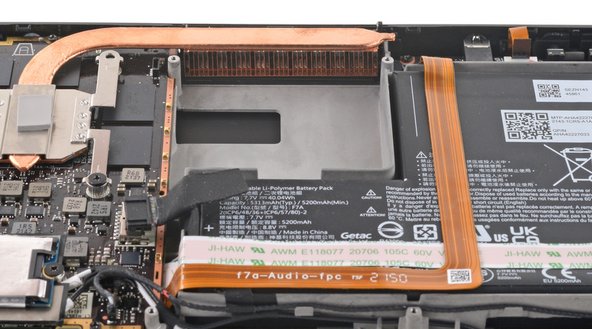
- Возможно, вам придется извлечь вентилятор, чтобы добраться до ребер радиатора. Здесь может скапливаться пыль, так как она переносится потоком горячего воздуха через систему охлаждения.
Тип установленного вентилятора
Вскоре после запуска устройства возникли споры относительно уровня шума вентилятора и характера этого шума. Первые пользователи заметили, что при производстве Steam Deck использовались вентиляторы от двух разных поставщиков, вероятно, для увеличения производственной мощности. Один из вариантов вентилятора в конечном итоге был признан виновником «свиста», на который жаловались некоторые пользователи.
- Вентилятор Huaying использовался в некоторых производственных партиях. Первые экземпляры, отправленные на обзор, как раз содержали вентилятор Huaying. Как правило, этот вариант считается более предпочтительным. По отзывам, он работает тише и издает более приятный звук.
- Второй вариант поставляется компанией Delta. Вентилятор Delta получил больше жалоб на громкость или неприятный свист.
Теперь вы можете проверить тип вентилятора и любых других компонентов вашего Steam Deck в разделе Настройки > Система > Номера моделей/серийные номера. Это список всех компонентов вашего конкретного устройства на момент его производства, включая серийные номера деталей, которые можно отследить.
Если у вас установлен вентилятор Delta, замена на вариант от Huaying может помочь снизить уровень шума.
Неисправный вентилятор
Если вы убедились, что устройство чистое, а радиатор в порядке, проверьте, полностью ли исправны сами вентиляторы.
- Внимательно прислушайтесь к звуку, который издают вентиляторы. Лучше всего это делать со снятой задней крышкой. Слышен ли гул, щелчки или другие новые звуки? Работает ли он постоянно на максимальной скорости?
- Дребезжание, гул или другие нехарактерные шумы вентилятора вызваны износом его компонентов. Зачастую это единственная движущаяся деталь внутри современного компьютерного устройства, и она подвергается длительной работе на высоких скоростях.
- Вентилятор также может быть шумным, если он постоянно работает на максимальных оборотах. Вентиляторы Steam Deck имеют дополнительный контакт на разъеме, вероятно, для регулировки скорости. Если вентилятор работает на полной скорости, это может указывать на неисправность механизма управления.
- Если вентилятор издает громкий шум, который кажется ненормальным, замените его. После установки убедитесь, что новый вентилятор решил проблему.
- Если после замены вентилятора шум сохраняется, убедитесь, что источником звука является именно он.


1 Комментарий
Ok so, the sticker that keeps correct pathway for the air flow from the fan to the silver case enclosure (the part that needs to be removed in-order to access the SSD compartment & or CPU. Well that sticker that is pretty much a barcode but it plays a important role in keeping the temps properly maintained. I need this part how can I get it? It's just a sticker?
sgtkickazzttv - Ответить Поделиться