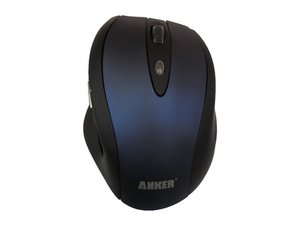
Мышь не включается
Мышь не реагирует на перемещения по экрану компьютера или не горит красный индикатор в верхней части мыши.
Индикатор в верхней части мыши не горит
Из прозрачной кнопки в верхней части мыши должен исходить красный свет. Если он не горит, значит, мышь выключена. Обычно эту проблему решает перезагрузка компьютера. Если перезагрузка не помогла, возможно, разрядился аккумулятор.
Разряжен аккумулятор
Наиболее вероятная причина того, что мышь не включается — разрядка аккумулятора AA внутри мыши. Чтобы заменить аккумулятор, обратитесь к руководству по ремонту Замена аккумулятора.
Мышь взаимодействует с компьютером, но красный индикатор не горит или не мигает
Мышь успешно подключается к компьютеру и взаимодействует с иконками на экране, но красный свет из прозрачной кнопки в верхней части мыши не исходит.
Перезагрузите компьютер
Большинство проблем можно решить перезагрузкой компьютера. Поскольку компьютер и мышь соединены через порт USB, перезагрузка компьютера также перезапускает мышь. Если после перезагрузки красный индикатор по-прежнему не горит, перейдите к следующему шагу.
Замените светодиод
Иногда требуется замена самого источника света. Красный свет излучает светодиод (LED); для получения дополнительной информации обратитесь к руководству замена светодиода.
Мышь взаимодействует с компьютером, но кнопка в верхней части мыши не работает
Красный индикатор подсвечивает кнопку DPI (точек на дюйм). Функция этой кнопки заключается в изменении чувствительности мыши по отношению к её перемещению по экрану. У неё есть три настройки: медленная, средняя и быстрая. Если вы нажимаете на неё, а курсор на экране не начинает двигаться быстрее или медленнее, значит, кнопка DPI может быть сломана.
Перезагрузите компьютер
Большинство проблем можно решить перезагрузкой компьютера. Поскольку компьютер и мышь соединены через порт USB, перезагрузка компьютера также перезапускает мышь. Если после перезагрузки кнопка DPI по-прежнему не работает, перейдите к следующему шагу.
Замените кнопку DPI
Если после перезагрузки компьютера кнопка DPI всё ещё не работает, значит, она неисправна или сломана. Не волнуйтесь, обратитесь к руководству замена кнопки DPI, чтобы заменить её. Это должно решить вашу проблему!
Мышь не взаимодействует с компьютером
Курсор на экране не двигается, когда я физически перемещаю мышь.
Убедитесь, что мышь включена
Обратитесь к разделу устранения неполадок Мышь не включается, чтобы проверить, включена ли мышь.
Перезагрузите компьютер
Большинство проблем можно решить перезагрузкой компьютера. Поскольку компьютер и мышь соединены через порт USB, перезагрузка компьютера также перезапускает мышь. Если после перезагрузки курсор мыши всё ещё не двигается на экране компьютера, перейдите к следующему шагу.
Очистите нижнюю часть мыши
Иногда проблема в том, что мышь загрязнена. Грязь, которая скапливается в процессе использования, может блокировать датчик в нижней части мыши. Она также может затруднять перемещение мыши. Чтобы очистить мышь, возьмите ватную палочку и протрите нижнюю часть мыши, пока она не очистится от мусора.
Датчик может быть сломан
Ещё одна серьёзная проблема — поломка датчика. Не волнуйтесь, его можно заменить! Пожалуйста, обратитесь к руководству Замена датчика мыши, чтобы исправить это.
USB-коннектор неисправен
Наконец, USB-коннектор может быть неисправен. USB (универсальная последовательная шина) беспроводным способом подключает мышь к компьютеру. Все мыши имеют разные идентификаторы, которые называются «драйверами». Когда вы подключаете USB-коннектор к компьютеру, он быстро загружает драйвер, специфичный для вашей мыши. Иногда достаточно просто заново скачать драйвер, что можно сделать, перейдя по этой ссылке: Перезагрузить драйвер и нажав «Driver» в разделе загрузок. Если это не помогло, попробуйте очистить USB-порты. Для этого аккуратно протрите ватной палочкой входное отверстие чипа. Если это всё ещё не работает, значит, сам USB-порт сломан. Его также можно заменить, купив новый чип.
Колесо прокрутки не работает
Я кручу колесо прокрутки, но текст не листается.
Убедитесь, что мышь включена
Обратитесь к разделу Мышь не включается, чтобы проверить, включена ли мышь.
Перезагрузите компьютер
Большинство проблем можно решить перезагрузкой компьютера. Поскольку компьютер и мышь соединены через порт USB, перезагрузка компьютера также перезапускает мышь. Если после перезагрузки колесо прокрутки всё ещё не работает, перейдите к следующему шагу.
Очистите колесо прокрутки
Иногда колесо прокрутки может быть просто грязным! Не волнуйтесь, это легко исправить, пожалуйста, обратитесь к руководству Как очистить колесо прокрутки, чтобы почистить его.
Колесо прокрутки может быть сломано
Если после выполнения всех вышеперечисленных шагов в разделе «Колесо прокрутки не работает» оно по-прежнему не функционирует, вам придётся заменить колесо прокрутки, чтобы вернуть его к работе. Пожалуйста, обратитесь к руководству Как заменить колесо прокрутки для его замены.
Кнопки мыши не работают
Иногда на кнопки мыши невозможно нажать, или нажимать их трудно. Это делает взаимодействие между мышью и компьютером очень сложным.
Убедитесь, что мышь включена
Обратитесь к разделу Мышь не включается, чтобы проверить, включена ли мышь.
Перезагрузите компьютер
Большинство проблем можно решить перезагрузкой компьютера. Поскольку компьютер и мышь соединены через порт USB, перезагрузка компьютера также перезапускает мышь. Если после перезагрузки кнопки мыши всё ещё не нажимаются эффективно, перейдите к следующему шагу.
Кнопки мыши сломаны
Проблема обычно кроется в самих кнопках мыши. После длительного использования кнопки мыши склонны терять свою функциональность. Не переживайте, их можно заменить! Пожалуйста, обратитесь к руководству Замена кнопок мыши, чтобы решить вашу проблему.

Команду

Cal Poly, Team 1-39, Maness Winter 2014 Участник Cal Poly, Team 1-39, Maness Winter 2014
CPSU-MANESS-W14S1G39
4 членов
Автор 96 руководств

33 Комментариев
My Anker mouse was somehow randomly re-assigned to a different Tecknet mouse that I use on a different computer. Now, both the Tecknet mouse and the Anker mouse are both connected to the same receiver. I cannot find any information on how to undo this assignment and re-assign the Anker mouse to the Anker usb receiver. How can I do this?
Dhruv Vishwakarma - Ответить Поделиться
Plase models mouse tecknet and anker ?
Gilberto Marulanda - Ответить Поделиться
I have the same problem, did you find the solution?
gabrielecaramia - Ответить Поделиться
Removing the battery for at least 5 seconds resolved this issue for me.
Jonathan Kemery - Ответить Поделиться
Sometimes my mouse,a Nexxtech/Liberty Wireless Mouse,will not respond at all. I have found removing the batteries and putting them back in fixes the problem.
Michael - Ответить Поделиться