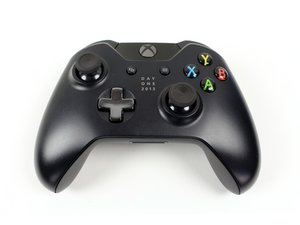
Вики-сайт, созданный студентами
Эта вики выполнена отличной студенческой командой из нашей образовательной программы.
Контроллер не включается
Сколько бы раз вы ни пытались подключить или синхронизировать контроллер, он не включается и не подает признаков жизни.
Низкий уровень заряда батареек
Возможно, батарейки разряжены. При низком заряде мощность беспроводного сигнала контроллера может быть слабой, из-за чего он не сможет подключиться к консоли. Вам нужно заменить батарейки. Если батарейки не заряжаются или слишком быстро разряжаются, замените их.
Запчасти: Батарейки AA для Xbox One, Кабель для зарядки контроллера Xbox One
Необходимые инструменты: Нет
Низкий уровень заряда аккумулятора
Возможно, ваш аккумулятор полностью разряжен. Подключите контроллер к консоли с помощью USB-кабеля. Чтобы проверить уровень заряда, нажмите кнопку Xbox и перейдите на главный экран — заряд будет отображаться в правом нижнем углу.
Если аккумулятор не заряжается или слишком быстро разряжается, вы можете приобрести новый.
Запчасть: Аккумулятор для Xbox One
Необходимые инструменты: Нет
Неисправный зарядный кабель
Возможно, ваш зарядный кабель неисправен и контроллер не заряжается вовсе. В таком случае вам нужно приобрести новый кабель.
Запчасть: Кабель для зарядки контроллера Xbox One
Необходимые инструменты: Нет
Контроллер был отключен во время обновления прошивки
Если контроллер был отключен во время обновления прошивки, он не будет работать до восстановления ПО. Для этого контроллер нужно обновить с нуля. Примечание: В этом состоянии беспроводная связь контроллера не работает. Обновление необходимо выполнить через USB.
Совет: Если контроллер не включается, извлечение батареек на 15 минут перед восстановлением может решить эту проблему.
Подключите контроллер к консоли Xbox One или ПК. Метод зависит от устройства. Примечание: для восстановления прошивки контроллера через консоль требуется как минимум один исправный контроллер.
Чтобы восстановить контроллер на консоли, выполните следующие действия:
- Шаг 1: На консоли перейдите в раздел Устройства и аксессуары.
- Шаг 2: Найдите контроллер Elite. Если вы выбрали правильный контроллер, должна появиться надпись Требуется обновление.
- Шаг 3: Восстановите прошивку контроллера.
Для восстановления через ПК требуется Windows 10 — Windows 7/8.x НЕ РАБОТАЮТ. В новых версиях Windows 10 учетная запись Microsoft для загрузки не требуется, но в старых версиях она обычно нужна. Пользователям старых версий Windows 10, возможно, потребуется преобразовать одну из учетных записей на компьютере в учетную запись Microsoft или войти в магазин приложений без изменения типа учетной записи.
- Шаг 1: Установите приложение Аксессуары Xbox.
- Шаг 2: После установки Аксессуаров Xbox подключите контроллер. Если контроллер обнаружен ПК и приложением, он должен включиться и выдать сообщение Требуется обновление.
- Шаг 3: Нажмите Требуется обновление и позвольте прошивке переустановиться.
Если вы все сделали правильно, контроллер должен снова заработать.
Контроллер не работает на компьютере
При подключении контроллера к компьютеру с помощью USB-кабеля он не работает.
Драйверы контроллера не установлены
В Windows 7 и 8.x часто возникают сбои при автоматической установке драйвера контроллера Xbox One. Эта проблема хорошо известна и вызвана отсутствием драйверов в комплекте этих операционных систем. Ситуацию усугубляет то, что Центр обновления Windows в некоторых случаях работает некорректно. Для стандартного контроллера есть два варианта драйверов:
Примечание: Для исправления ситуации путем ручной установки драйвера требуются права администратора. Пользователям со стандартными или ограниченными учетными записями понадобится пароль администратора.
Ручная установка
- Шаг 1: Подключите контроллер. Если автоматическая установка драйвера не удалась, переходите к следующему шагу.
- Шаг 2: Откройте Диспетчер устройств и найдите контроллер. Обычно он находится в разделе Периферийные устройства Xbox (устаревшие) в системах Windows 7 и 8.x.
- Шаг 3: Перейдите на вкладку Драйвер.
- Шаг 4: Нажмите Обновить драйвер.
- Шаг 5: Попробуйте использовать Автоматический поиск обновленных драйверов. Если это не помогло, перейдите к шагу 6.
- Шаг 6: Если это не сработало, скачайте драйвер с сайта Microsoft. Сохраните его в доступном месте на компьютере. После загрузки выберите Выполнить поиск драйверов на этом компьютере и вручную выберите нужный файл.
Если вы все сделали правильно, контроллер должен заработать.
Автоматическая установка
Самый простой способ для неопытных пользователей — использовать пакет .exe, выпущенный в 2012 году, который копирует необходимые файлы на ваш ПК. Этот драйвер устарел, но он упакован в более простой установщик. Microsoft больше не размещает этот драйвер на своем сайте, так как теперь он доступен только через Центр обновления Windows.
Примечание: Этот драйвер устарел. Некоторые игры могут работать некорректно, пока вы не обновите его в Диспетчере устройств до новой версии. Тем не менее, это позволит быстро решить проблему.
Драйвер можно найти здесь: 64-битный .exe (TechSpot)
Контроллер не подключается к консоли
Я хочу пользоваться интерфейсом Xbox One, но контроллер не подключается или постоянно отключается.
Низкий уровень заряда батареек
Возможно, батарейки разряжены. При низком заряде мощность беспроводного сигнала контроллера может быть слабой, из-за чего он не сможет подключиться к консоли. Замените батарейки или зарядите контроллер.
Запчасти: Батарейки AA для Xbox One, Кабель для зарядки контроллера Xbox One
Необходимые инструменты: Нет
Помехи от другого беспроводного устройства
Причиной проблем с подключением может быть конфликт сигналов. Попробуйте выключить расположенные поблизости беспроводные устройства и снова подключить контроллер.
Подключено слишком много контроллеров
Убедитесь, что у вас подключено не более восьми контроллеров. Это ограничение для консоли Xbox One.
Бездействие контроллера
Если вы отложили контроллер более чем на пятнадцать минут, а после возвращения он не реагирует на действия, возможно, его нужно включить снова.
Контроллер вне зоны действия
Сигнал контроллера Xbox One имеет радиус действия 9,1 метра. Убедитесь, что вы находитесь в этой зоне.
Контроллер не синхронизирован
Если вы синхронизировали контроллер с другим устройством, вам нужно повторно синхронизировать его с консолью. Для этого включите Xbox One и удерживайте кнопку синхронизации на контроллере. Одновременно с этим удерживайте кнопку синхронизации на консоли, пока индикатор на контроллере не начнет часто мигать. После этого отпустите обе кнопки. Через 5–10 секунд контроллер должен подключиться.
Микрофон препятствует подключению
Некоторые пользователи сообщают, что контроллер не подключается при вставленной гарнитуре. Отключите микрофон и повторите попытку. При необходимости выполните синхронизацию. Снова подключите микрофон после установления связи.
Если вы используете контроллер модели 1697, возможно, поврежден внутренний разъем для наушников. Попробуйте отключить микрофон и повторить попытку. Если проблемы сохраняются, попробуйте другую гарнитуру, которая точно исправна.
Запчасти: Разъем для наушников Xbox One, Адаптер гарнитуры Xbox One
Необходимые инструменты: T6 Torx, TR8 Torx, Спуджер, пинцет (рекомендуется)
Инструменты не потребуются, если вы решите проблему с помощью адаптера гарнитуры Xbox One.
Залипание кнопок
Одна или несколько кнопок контроллера возвращаются в исходное положение дольше, чем обычно.
Скопление грязи
Внутри контроллера могло скопиться немного грязи или остатков сладких напитков. Вам стоит ознакомиться с нашим руководством по замене кнопок, чтобы добраться до них, почистить или заменить крышки или прокладку.
Запчасти: Прокладка кнопок, Крышки кнопок, спиртовые салфетки для чистки
Необходимые инструменты: T6 Torx, TR8 Torx, Спуджер, пинцет (рекомендуется)
Для замены самих переключателей требуется замена материнской платы.
Запчасть: Xbox One Controller (1537) Motherboard
Инструменты: T6 Torx, TR8 Torx, Спуджер, паяльная станция, пинцет (рекомендуется)
Неисправность аналогового стика
Я не могу нормально управлять в играх на Xbox One.
Скопление загрязнений
Возможно, ваш стик залипает или вращается неправильно. Ознакомьтесь с руководством по замене аналоговых стиков, чтобы получить к ним доступ, почистить их или заменить накладки.
Запчасть: Накладка на стик
Необходимые инструменты: TR8 Torx, Спуджер
Если это не решило проблему, возможно, неисправен механизм стика, и вам следует заменить второстепенную плату. Однако если вы умеете пользоваться паяльником, аналоговые стики можно заменить без новой промежуточной рамки.
Запчасть: Сборка промежуточной рамки и платы управления для контроллера Xbox One (1537), Сборка промежуточной рамки и платы управления для контроллера Xbox One (1697)
Инструменты: T6 Torx, TR8 Torx, Спуджер, паяльная станция, пинцет (рекомендуется)
Сломанные аналоговые стики
Возможно, вы играли слишком усердно, и один или оба стика погнулись или сломались. Посмотрите наше руководство по замене аналоговых стиков, чтобы быстро вернуться к своим игровым привычкам.
Запчасть: Накладка на стик
Необходимые инструменты: TR8 Torx, Спуджер
Если чистка или замена накладок не решила проблему, возможно, неисправен механизм стика, и вам следует заменить материнскую плату. Однако если вы умеете пользоваться паяльником, вы можете заменить сами аналоговые стики без замены материнской платы.
Контроллер не вибрирует
Во время игры контроллер не вибрирует.
Вибрация не включена в настройках
Убедитесь, что настройка вибрации включена. Это можно сделать в настройках самой игры.
Низкий уровень заряда батареек
Если батарейки разряжены, контроллер может отключить вибрацию, чтобы сэкономить заряд. Замените батарейки или зарядите контроллер.
Запчасти: Батарейки AA для Xbox One, Кабель для зарядки контроллера Xbox One
Необходимые инструменты: Нет
Вибрация может не поддерживаться игрой
Попробуйте использовать другой контроллер в той же игре. Если он также не вибрирует, скорее всего, игра просто не поддерживает эту функцию.
Неисправен вибромотор
Если вы попробовали все вышеперечисленное, а контроллер по-прежнему не вибрирует, возможно, неисправен вибромотор. Приготовьте отвертку, она понадобится вам для выполнения руководства по замене вибромотора триггера. Для этого руководства потребуется паяльник.
Запчасть: Вибромотор триггера контроллера Xbox One
Необходимые инструменты: T6 Torx, TR8 Torx, Спуджер, паяльная станция, пинцет (рекомендуется)

Команду

Cal Poly, Team 20-15, Maness Winter 2015 Участник Cal Poly, Team 20-15, Maness Winter 2015
CPSU-MANESS-W15S20G15
5 членов
Автор 96 руководств

243 Комментариев
Will connect to anther Xbox put not mine
Donovan Marx - Ответить Поделиться
I'm having the same problem. I have two controllers a that both worked then when I synced it with another console it wouldn't sync back with my own. When I press the sync button on the console nothing happens.
Ross currie - Ответить Поделиться
i'm having this same issue. My XB1 Controller keeps wont stay connected/ keeps disconnecting/ keeps blinking/ wont sync or whatever that means. And connects randomly.....im not crazy i swear. Like right now the battery is at 100% and it just keeps blinking and blinking and will randomly connect for a couple seconds and then go back to blinking. I've tried pressing the "sync button and simotaneously lettin go of the button on the side of the XBOX and they just both end up blinking really fact and it doesnt do anything
Please someone help me or message me back
djgotusfalleninl - Ответить Поделиться
I am having the exact same problem.
Lance Rigney - Ответить Поделиться
I've been having the same problem, plugging it in with a phone charger will connect it, as well as eliminate the use of batteries, bit does anybody have any other ideas? Cause I need to use local multiplayer and it would be nice to not sit so closely I go blind.
George Georginton. - Ответить Поделиться