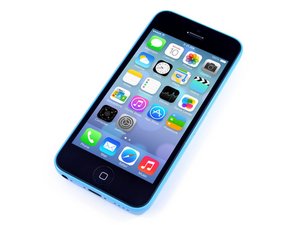
Экран iPhone 5c разбит
О нет! Стекло вашего iPhone 5c не выдержало непроизвольного «краш-теста»!
Разбитая передняя панель
Сделайте глубокий вдох и проверьте, включается ли ваш iPhone и работает ли он нормально. В большинстве случаев iPhone остается функциональным, несмотря на повреждения внешнего вида. К сожалению, стекло и дисплей iPhone 5c соединены вместе, поэтому их необходимо менять как единую деталь.
Дисплеи iPhone 5c не зависят от модели или цвета устройства; сменный экран можно приобрести здесь.
Руководство по замене экрана iPhone 5c можно найти здесь.
iPhone завис или не реагирует
Даже после яростных нажатий на кнопки и тапов по экрану ваш iPhone 5c не подает признаков жизни.
Перезагрузка iPhone
Иногда для того, чтобы iPhone снова начал реагировать, достаточно просто перезагрузить его. Чтобы выполнить принудительную перезагрузку, воспользуйтесь нашим руководством по принудительной перезагрузке iPhone 5c: нажмите и удерживайте кнопки «Режим сна/Пробуждение» и «Домой», пока не появится логотип Apple (около 10 секунд).
Критически низкий заряд аккумулятора
iPhone может перестать реагировать, если заряд аккумулятора упал до критически низкого уровня. Подключите iPhone к компьютеру или сетевому зарядному устройству и оставьте его заряжаться как минимум на 20 минут, прежде чем снова пытаться использовать.
iPhone 5c не заряжается
Подключение iPhone 5c к сети не оживляет устройство.
Плохое соединение кабеля
Проверьте USB-кабель на наличие повреждений и загрязнений, особенно на концах. Затем попробуйте использовать сетевое зарядное устройство, так как оно обеспечивает большую мощность, чем компьютер или USB-порт.
Неисправное зарядное устройство или USB-кабель
Попробуйте использовать другие зарядные устройства, чтобы понять, в них ли дело.
Засорение или неисправность разъема зарядки
Осмотрите разъем Lightning в нижней части iPhone на наличие грязи, ворсинок и поврежденных контактов. Аккуратно очистите разъем с помощью зубочистки или мягкой зубной щетки. Если разъем зарядки слишком изношен, его потребуется заменить. Шлейф разъема зарядки можно найти здесь, а также вы можете воспользоваться руководством по замене узла разъема Lightning.
iPhone не включается
Ваш любимый iPhone 5c отказывается включаться.
Разряженный или неисправный аккумулятор
Подключите iPhone к компьютеру или сетевому адаптеру для зарядки. Если устройство не заряжается при подключении к любому из них, скорее всего, аккумулятор вышел из строя. Аккумулятор необходимо заменить. Вы можете приобрести новый аккумулятор здесь и следовать руководству по замене аккумулятора iPhone 5c.
Неисправный дисплей
Возможно, кажется, что ничего не происходит из-за неисправности дисплея. Если iPhone издает звуки и работает нормально, но экран пуст, возможно, дисплей поврежден и требует замены. К сожалению, ЖК-панель и стекло соединены вместе и подлежат замене как единое целое. Дисплеи iPhone 5c не различаются по модели или цвету; сменный экран можно приобрести здесь. Если при подключении к источнику питания iPhone бесконечно вибрирует или постоянно издает звуковой сигнал «подключено к питанию», а дисплей остается пустым, у вас проблема с дисплеем, которая может потребовать дальнейшей диагностики.
Руководство по замене экрана iPhone 5c можно найти здесь.
Неисправная логическая плата
Если ничего другое не помогает, вероятно, неисправна логическая плата и ее необходимо заменить. Вы можете использовать это руководство по замене логической платы и купить запчасть здесь.
Сообщение «Этот аксессуар не оптимизирован для данного iPhone» или «Этот аксессуар может не поддерживаться»
Появляется сообщение об ошибке, как будто вы подключили к iPhone неподдерживаемый аксессуар
Засорение или неисправность разъема зарядки
Проверьте разъем зарядки в нижней части iPhone на наличие грязи, ворсинок и поврежденных контактов. Аккуратно очистите разъем с помощью зубочистки или мягкой зубной щетки. Для удаления загрязнений, которые не удаляются зубочисткой или щеткой, используйте изопропиловый спирт высокой концентрации (не менее 90%) и ватную палочку. Если разъем зарядки сломан, его необходимо заменить. Шлейф разъема зарядки можно найти здесь, а также вы можете следовать руководству по замене узла разъема Lightning.
Загрязненные или окислившиеся контакты логической платы
Если iPhone был погружен в жидкость, на контактах логической платы могло возникнуть окисление или скопиться мусор, что вызывает появление данного сообщения об ошибке. Следуйте руководству по замене узла разъема Lightning, чтобы извлечь логическую плату и очистить все контакты с помощью мягкой ватной палочки и изопропилового спирта высокой концентрации (не менее 90%).
Слабый сигнал или потеря беспроводной связи
У вас возникают проблемы с подключением к беспроводной сети или внезапно прерываются вызовы.
Загрязненные контакты антенны
Если iPhone уже разбирали, возможно, на точках заземления антенн Wi-Fi или Bluetooth остались следы кожного жира. Это может привести к проблемам с заземлением антенн, что вызывает слабый сигнал или полное отсутствие связи. Обязательно очистите все точки заземления чистящим средством для электроники перед сборкой iPhone, чтобы предотвратить проблемы с заземлением. Следуйте руководству по сборке дисплея, чтобы открыть телефон и получить доступ к большинству контактов.
Нет звука или искаженный звук в динамиках или наушниках
Ваш iPhone 5c включается и работает, но при подключении наушников или динамиков звук воспроизводится некорректно.
Неисправные наушники или динамики
Маловероятно, что наушники или динамики неисправны, но стоит сразу исключить их из списка возможных причин проблемы. Проверьте iPhone с другим комплектом наушников или динамиков, чтобы убедиться, что проблема именно в iPhone.
Засорение или неисправность разъема зарядки
Осмотрите разъем для наушников в нижней части iPhone на наличие грязи, ворсинок и поврежденных контактов. Аккуратно очистите разъем с помощью зубочистки или мягкой зубной щетки. Для удаления загрязнений используйте изопропиловый спирт высокой концентрации (не менее 90%) и ватную палочку. Если разъем зарядки слишком изношен, его потребуется заменить. Шлейф разъема зарядки можно найти здесь, а также вы можете следовать руководству по замене узла разъема Lightning.
Неисправный разъем для наушников
Наиболее частой причиной проблем со звуком на iPhone 5c является неисправный разъем для наушников. К сожалению, разъем для наушников является частью шлейфа разъема Lightning, поэтому вам придется заменить весь узел целиком. Если вы определили, что проблема не во внешних динамиках, замените разъем для наушников. Шлейф разъема зарядки можно найти здесь, а также вы можете следовать руководству по замене узла разъема Lightning.
iPhone не реагирует или отображает предупреждение о необходимости восстановления iPhone 5c
Ваш iPhone ведет себя нестабильно или при запуске отображает текст «Используйте iTunes для восстановления»
Повреждение программного обеспечения
Apple нечасто дает конкретные инструкции по исправлению проблем! Восстановление iPhone 5c удалит все данные с устройства, поэтому убедитесь, что вся информация сохранена в другом месте. Для восстановления подключите iPhone 5c к компьютеру с установленным iTunes. Нажмите кнопку «Восстановить» на сводной странице iPhone 5c (найдите эту страницу, щелкнув значок iPhone в меню слева). Следуйте указаниям по восстановлению. Если iPhone 5c отображает текст «Пожалуйста, подождите. Очень низкий заряд аккумулятора», оставьте его подключенным к сети. Это зарядит iPhone 5c достаточно для восстановления. Если iPhone 5c зависает на этом экране на длительное время, возможно, вам нужен новый аккумулятор. Вы можете купить новый аккумулятор здесь и следовать руководству по замене аккумулятора iPhone 5c.
Принудительный режим восстановления
Если ваш iPhone 5c завис на логотипе Apple или демонстрирует другие программные проблемы, из-за которых iTunes его не распознает, можно принудительно перевести его в режим восстановления, а затем использовать iTunes для восстановления ПО.
Если устройство выключено, подключите один конец USB-кабеля к iPhone 5c, а другой оставьте неподключенным. Нажмите и удерживайте кнопку «Домой», продолжая держать ее, подключите USB-кабель к компьютеру. Через 5-10 секунд на экране iPhone 5c должно появиться изображение «Подключитесь к iTunes», и iTunes должен предложить вам восстановить программное обеспечение; следуйте подсказкам и инструкциям выше.
Если устройство включено, удерживайте кнопки питания и «Домой» одновременно, пока устройство не перезагрузится и не отобразит изображение «Подключитесь к iTunes» (обычно 5-15 секунд).
Повреждение iPhone в результате контакта с водой или жидкостью
После случайного пролития жидкости или падения в раковину ваш iPhone перестал работать должным образом.
Необходимы меры по устранению последствий попадания жидкости
Как можно скорее выполните следующие действия:
- Немедленно извлеките iPhone из жидкости (если это безопасно). Минимизируйте время контакта устройства с жидкостью, чтобы предотвратить коррозию.
- Выключите iPhone. (Если он уже был выключен, не включайте его.)
- Не используйте рис. Вопреки распространенному мнению, рис не является эффективным способом спасения электроники после попадания воды.
- Откройте iPhone и отсоедините аккумулятор. (См. соответствующее руководство по замене аккумулятора для iPhone. Полностью извлекать аккумулятор не обязательно; достаточно просто отсоединить разъем аккумулятора от логической платы.)
- Попадание жидкости может затруднить разборку. Остерегайтесь шлейфов и разъемов, которые могут «прилипнуть» к другим компонентам неожиданным образом.
На этом этапе осмотрите внутреннюю часть iPhone и попытайтесь определить степень повреждения жидкостью.
- Если внутренности iPhone выглядят полностью сухими:
- Фух! Возможно, вам повезло. Проверьте индикаторы контакта с водой, осмотрите порты и лоток SIM-карты, а также внимательно изучите разъем аккумулятора на наличие следов влаги или коррозии.
- Если вы заметили признаки попадания жидкости, переходите к следующему разделу ниже.
- Если все выглядит абсолютно сухим, возможно, больше ничего делать не нужно. Дайте телефону просохнуть пару часов, подключите аккумулятор, включите его и протестируйте все функции. Если заметите проблемы, переходите к следующему разделу ниже.
- Если внутри телефона немного жидкости:
- Следуйте руководству по замене заднего корпуса, чтобы начать снятие компонентов.
- При снятии каждого компонента тщательно проверяйте его на наличие признаков повреждения жидкостью или коррозии. Аккуратно удалите следы жидкости или коррозии с помощью изопропилового спирта и чистой мягкой нейлоновой щетки (например, зубной щетки) и дайте высохнуть.
- Продолжайте разборку, пока не перестанете видеть следы попадания жидкости.
- Когда все компоненты очищены и сухи, соберите iPhone с новым аккумулятором.
- Не пытайтесь использовать аккумулятор, который контактировал с любой жидкостью.
- Включите iPhone и протестируйте все функции. Если заметите проблемы, переходите к следующему разделу ниже.
- Если внутренние компоненты по большей части (или полностью) залиты жидкостью:
- Следуйте руководству по замене заднего корпуса, чтобы полностью разобрать iPhone.
- Тщательно очистите каждый компонент, разъем шлейфа и гнездо с помощью изопропилового спирта и чистой зубной щетки.
- Погрузите логическую плату в изопропиловый спирт (или используйте ультразвуковую ванну, если есть). Оставьте ее в спирте на время, достаточное для размягчения затвердевших остатков и вытеснения остатков воды или другой жидкости.
- Используйте зубную щетку для удаления видимой коррозии и остатков с логической платы. Очистите все разъемы, чипы и предохранители.
- При необходимости повторите очистку, если следы загрязнений все еще видны.
- Когда все компоненты очищены и сухи, соберите iPhone с новым аккумулятором.
- Не пытайтесь использовать аккумулятор, который контактировал с любой жидкостью.
- Включите iPhone и протестируйте все функции.
- Если какая-либо функция не работает, замените соответствующий компонент новой деталью и повторно протестируйте.
- Если проблемы сохраняются, возможно, потребуется ремонт на компонентном уровне. У нас еще нет исчерпывающих руководств по такому ремонту, поэтому вы можете проконсультироваться со специалистом по микропайке.



6 Комментариев
What is error 4013
Tom Swanner - Ответить Поделиться
The screen fades from sharpe to a purple haze; phone still works though difficult to view. Any suggestions?
bergmooser - Ответить Поделиться
what is error -1, it shows while updating software. Service center of iphone has told motherboard is dead so nothing can be done.
Sarika Kamble - Ответить Поделиться
Why my phone is restarting every time? If I'm watching a video or I want to make a call my phone turn off and on and continue over and over. Any clue on what's wrong with my phone?
Rosario Godinez - Ответить Поделиться
After changing screen on 5c which I have done hundreds of times phone boots up with apple logo slowly then computer program software jargon appears on screen and boot goes no further ? Has it been jail broken? Any suggestions welcome
Findlay Valler - Ответить Поделиться