
Аккумулятор
Этот перевод был сделан машиной и пока не проверен человеком. Говоришь на этом языке? Проверить перевод.
|
7 Ответов 9 Оценка |
Can I upgrade the RAM of my Acer C720 Chromebook? |
|
5 Ответов 2 Оценка |
Power on blue light flashes |
|
2 Ответов 0 Оценка |
Why does my Chromebook keep flashing to a very dim lit screen? |
|
4 Ответов 0 Оценка |
Best Thermal paste for heat sink/cooler? |
Вот некоторые основные инструменты, используемые для работы на данном устройстве. Вам, возможно, не понадобиться каждый инструмент для каждой процедуры.
Выявите ряд аппаратных проблем с помощью страницы устранения неисправностей Acer Chromebook C720
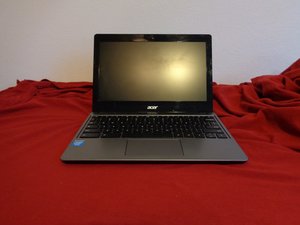
Acer C720 — это второе поколение хромбуков Acer на базе процессоров Intel. Существует множество подмоделей, различающихся сочетанием цвета, объема памяти (2 ГБ и 4 ГБ), процессора (Intel Core i3-4005U 1,7 ГГц и Intel Celeron 2955U 1,4 ГГц), а также модель с сенсорным экраном.
Вы можете быстро идентифицировать свою подмодель Acer C720, работает хромбук или нет, так как этот метод не требует включения устройства, что может быть важно, если вам требуется ремонт. Возьмите хромбук и аккуратно закройте крышку, держась за углы экрана по одной руке с каждой стороны, чтобы избежать повреждения дисплея из-за перекоса при закрытии. Переверните закрытый C720 верхней стороной вниз и положите его на плоскую хорошо освещенную поверхность. На нижней стороне C720 расположены четыре наклейки, содержащие различную информацию о вашем устройстве. Нас интересует белая наклейка. На ней есть несколько строк текста. Найдите SNID. Он должен состоять из 11 цифр. Возьмите этот номер и используйте его на следующем веб-сайте, чтобы проверить свою модель: Системная информация Acer
FIX-WEBER-SU18S1G1
5 членов
Автор 396 руководств
За последние 24 часов: 1
За последние 7 дней: 16
За последние 30 дней: 59
За все время: 12,931


