Перейти к основному содержанию
Присоединяйся к сообществу ремонтников - Создай аккаунт

Этот перевод был сделан машиной и пока не проверен человеком. Говорите на этом языке? Просмотрите его.

Замена стабилизаторов клавиш Corsair K65 Plus Wireless

Выберете то, что вам нужно

    1. Замена стабилизаторов клавиш Corsair K65 Plus Wireless, Снятие колпачков клавиш: шаг 1, изображение 1 из 2 Замена стабилизаторов клавиш Corsair K65 Plus Wireless, Снятие колпачков клавиш: шаг 1, изображение 2 из 2
      • Используйте съемник колпачков или пинцет, чтобы снять колпачки клавиш.

      • Действуйте аккуратно с крупными клавишами, так как они соединены со стабилизаторами.

      • По возможности отложите колпачки в том же порядке, в котором они были сняты.

      Спросите у FixBot

      Добавить комментарий

    2. Замена стабилизаторов клавиш Corsair K65 Plus Wireless, Снятие многофункциональной ручки: шаг 2, изображение 1 из 2 Замена стабилизаторов клавиш Corsair K65 Plus Wireless, Снятие многофункциональной ручки: шаг 2, изображение 2 из 2
      • Возьмитесь за многофункциональную ручку и потяните её строго вверх, чтобы снять со штока.

      • Если ручку трудно снять рукой, аккуратно подденьте её вверх пластиковой лопаткой (spudger).

      Спросите у FixBot

      Добавить комментарий

    3. Замена стабилизаторов клавиш Corsair K65 Plus Wireless: шаг 3, изображение 1 из 2 Замена стабилизаторов клавиш Corsair K65 Plus Wireless: шаг 3, изображение 2 из 2
      • Используйте пуллер для переключателей или пинцет, чтобы захватить переключатель, затем потяните его прямо вверх, чтобы извлечь.

      • Не поворачивайте переключатели во время извлечения, так как это может погнуть контакты переключателя или повредить сокеты на печатной плате.

      • Отложите переключатели в безопасное место.

      Спросите у FixBot

      Добавить комментарий

    4. Замена стабилизаторов клавиш Corsair K65 Plus Wireless: шаг 4, изображение 1 из 3 Замена стабилизаторов клавиш Corsair K65 Plus Wireless: шаг 4, изображение 2 из 3 Замена стабилизаторов клавиш Corsair K65 Plus Wireless: шаг 4, изображение 3 из 3
      • Переверните клавиатуру задней крышкой вверх.

      • С помощью отвертки JIS #1 открутите восемь винтов длиной 6,0 мм с нижней части устройства.

      • Извлеките USB-адаптер беспроводной связи 2,4 ГГц из клавиатуры.

      Спросите у FixBot

      Добавить комментарий

    5. Замена стабилизаторов клавиш Corsair K65 Plus Wireless: шаг 5, изображение 1 из 1
      • Аккуратно приподнимите и снимите заднюю крышку с клавиатуры.

      • Если крышка не снимается легко, используйте пластиковый инструмент для открывания, чтобы бережно разъединить защелки корпуса.

      • Не снимайте крышку резким движением, так как к ней все еще присоединены шлейфы аккумулятора и индикатора.

      Спросите у FixBot

      Добавить комментарий

    6. Замена стабилизаторов клавиш Corsair K65 Plus Wireless: шаг 6, изображение 1 из 1
      • Чтобы отсоединить кабель аккумулятора, используйте кончик пластиковой лопатки (spudger), надавливая на попеременные стороны разъема, чтобы «вытолкнуть» его из гнезда.

      • Если это не помогло, крепко возьмитесь пинцетом за боковые стороны разъема и потяните прямо от гнезда. Держите пинцет ближе к разъему для лучшего захвата.

      • Если возникли трудности, попробуйте покачивать разъем из стороны в сторону, чтобы ослабить его.

      • Не тяните непосредственно за провода.

      Спросите у FixBot

      Добавить комментарий

    7. Замена стабилизаторов клавиш Corsair K65 Plus Wireless: шаг 7, изображение 1 из 2 Замена стабилизаторов клавиш Corsair K65 Plus Wireless: шаг 7, изображение 2 из 2
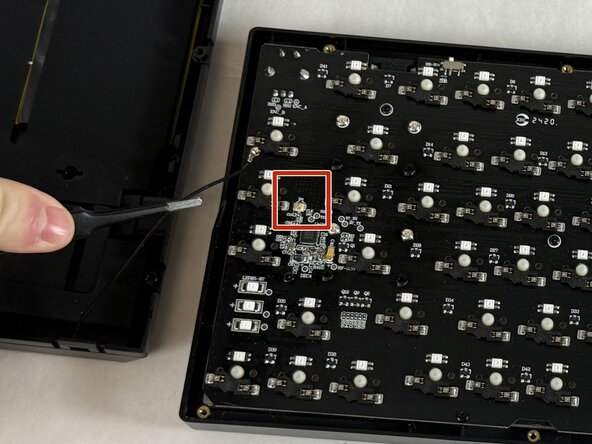
      • Вставьте тонкий антистатический (ESD-безопасный) инструмент для открывания или изогнутый пинцет под металлическую шейку разъема (как можно ближе к головке) и потяните прямо вверх от платы.

      • Осторожно отсоедините шлейф многофункционального индикатора от печатной платы (PCB).

      • Отложите заднюю крышку в сторону, как только все шлейфы будут отсоединены.

      Спросите у FixBot

      Добавить комментарий

    8. Замена стабилизаторов клавиш Corsair K65 Plus Wireless, Снятие мембраны клавиатуры: шаг 8, изображение 1 из 1
      • Снимите мембрану клавиатуры.

      • Поднимайте мембрану клавиш медленно, чтобы она не порвалась и не растянулась.

      • Отложите мембрану на чистую поверхность.

      Спросите у FixBot

      Добавить комментарий

    9. Замена стабилизаторов клавиш Corsair K65 Plus Wireless: шаг 9, изображение 1 из 1
      • Используйте отвертку JIS #1, чтобы открутить девять черных винтов длиной 6,0 мм, которыми плата закреплена в корпусе клавиатуры.

      • Не перепутайте эти винты с винтами корпуса.

      Спросите у FixBot

      Добавить комментарий

    10. Замена стабилизаторов клавиш Corsair K65 Plus Wireless: шаг 10, изображение 1 из 3 Замена стабилизаторов клавиш Corsair K65 Plus Wireless: шаг 10, изображение 2 из 3 Замена стабилизаторов клавиш Corsair K65 Plus Wireless: шаг 10, изображение 3 из 3
      • Переверните клавиатуру лицевой стороной вверх.

      • Снимите серую металлическую пластину.

      • Извлеките пенопластовую панель из клавиатуры.

      Спросите у FixBot

      Добавить комментарий

    11. Замена стабилизаторов клавиш Corsair K65 Plus Wireless: шаг 11, изображение 1 из 1
      • Открутите серебристые винты длиной 5,5 мм, удерживающие каждый стабилизатор на печатной плате.

      • Для каждого стабилизатора предусмотрено по два винта

      Спросите у FixBot

      Добавить комментарий

    12. Замена стабилизаторов клавиш Corsair K65 Plus Wireless, Снятие стабилизаторов: шаг 12, изображение 1 из 1
      • Снимите стабилизаторы с печатной платы.

      • Если стабилизатор не вынимается легко, убедитесь, что все винты выкручены.

      • Не прилагайте чрезмерных усилий при извлечении стабилизаторов, так как это может повредить печатную плату.

      Спросите у FixBot

      Добавить комментарий

Заключение

Для сборки устройства выполните эти действия в обратном порядке. Сдайте электронные отходы на переработку в сертифицированный пункт приема R2 или e-Stewards.

Отменить: Я не выполнил это руководство.

Justin Morrison

Участник с: 03/06/26

205 Репутация

1 руководство автора

Команда

UMass Dartmouth, Team 3-3, Shaddix Spring 2026 Участник UMass Dartmouth, Team 3-3, Shaddix Spring 2026

UMASSD-SHADDIX-S26S3G3

4 членов

Автор 55 руководств

0 Комментарии к руководству

Добавить комментарий

Статистика просмотров:

За последние 24 часов: 1

За последние 7 дней: 5

За последние 30 дней: 31

За всё время: 111