Этот перевод был сделан машиной и пока не проверен человеком. Говорите на этом языке? Просмотрите его.

Замена дисплейного модуля в сборе с рамкой Huawei P10

Dominik Schnabelrauch и 7 другие участники
Последнее обновление 7 авг 2026 г.
Просмотров: 17 тыс.
Просмотр статистики:
- За последние 24 часа:
- 2
- За последние 7 дней:
- 22
- За последние 30 дней:
- 104
- За все время:
- 17 422
Комментарии: 18
13 комментариев к шагам, 5 комментариев к инструкции.
Перейти к комментариям инструкцииЗавершено: 26 27
26 пользователей отметили эту инстркукцию как "завершенное". Вы будете следующим?
27 пользователей отметили эту инструкцию как "завершенное". В том числе и Вы — отличная работа!
Избранные: 1 2
1 человек поставил лайк на эту инструкцию (и подписался на нее). Вы будете следующим?
2 эта инструкция понравилось многим пользователям (и они подписались на нее), в том числе и Вам!
Предлагаемое руководство
Эта инструкция была специально выделена сотрудниками iFixit.
Введение
Перейти к шагу 1 ↓В этом руководстве мы покажем, как снять и заменить дисплейный модуль в сборе с рамкой в вашем смартфоне Huawei P10.
Чтобы защитить глаза от осколков стекла и лучше зафиксировать присоску при открытии телефона, можно наклеить на экран кусок скотча.
При сборке нанесите новый клей там, где это необходимо. Перед сборкой проверьте, не остались ли на старой детали компоненты, которые нужно перенести на новую.
Выберете то, что Вам нужно
Ремонтный комплект
Этот комплект содержит все детали и инструменты, используемые в инструкции.

Запчасти

Инструменты
-
Spudger4.9
-
-
-


-
-
-
Выключите телефон.
-
Открутите два винта Pentalobe P2 в нижней части устройства.
-
Извлеките лоток для SIM-карты.
 Спросите у FixBot
-
-
-
Вставьте пластиковый инструмент для открывания между дисплеем и корпусом, начиная с нижней части телефона.
-
Осторожно подденьте дисплей вместе с компонентами и извлеките его из корпуса.
-
После того как вы поддели нижнюю часть, используйте инструмент для открывания, чтобы раскрыть зажимы с обеих сторон.
-
-
-
Откиньте корпус телефона назад.
-
Используйте лопатку (spudger), чтобы отсоединить шлейф кнопки питания и кнопок громкости.
-
-
-
-
Инструмент, используемый на этом этапе:Tweezers$4.99
-
Используйте пинцет, чтобы снять две кабельные скобы.
-
-
-
С помощью лопатки отсоедините шлейф аккумулятора, шлейф межплатного соединения и шлейф дисплея.
-
-
-
Отклейте полоску, расположенную под аккумулятором, плавно потянув за язычок под небольшим углом.
-
Используйте iOpener, чтобы размягчить остатки клея.
-
-
Инструмент, используемый на этом этапе:Tesa 61395 Tape$8.95
-
Вставьте медиатор или пластиковую лопатку под аккумулятор и аккуратно подденьте его.
-
Извлеките аккумулятор.
-
-
-
Инструмент, используемый на этом этапе:Tweezers$4.99
-
Открутите четыре винта Phillips #00.
-
Используйте пинцет, чтобы снять металлическую пластину, закрывающую плату зарядки и основной шлейф.
-
-
-
Используйте плоский конец лопатки (spudger), чтобы отсоединить шлейф разъема для наушников.
-
Извлеките разъем для наушников с помощью пинцета. Под ним находится немного клея, поэтому деталь может держаться довольно плотно.
-
Отсоедините антенный кабель с помощью пинцета.
-
-
-
Отсоедините шлейф основной платы с помощью спуджера и извлеките его.
-
Отсоедините шлейф динамика.
-
Осторожно извлеките плату зарядки.
-
-
-
Извлеките вибромотор. Если клей слишком прочный, нагрейте iOpener, чтобы размягчить его и упростить снятие.
-
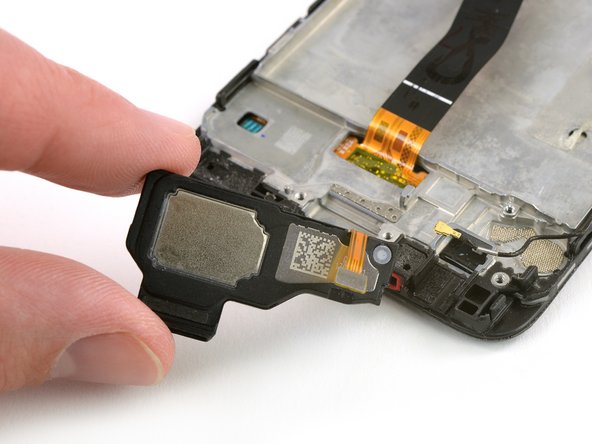
Плоским концом пластиковой лопатки (spudger) подденьте динамик снизу.
-
Извлеките динамик.
-
-
-
-
Снимите резиновый уплотнитель с помощью пинцета.
-
-
-
Открутите четыре винта Phillips #00 от материнской платы.
-
-
-
Отсоедините кабель антенны и извлеките его.
-
-
-
Используйте острый конец лопатки (spudger) в правом верхнем углу материнской платы и подденьте ее, пока не сможете надежно ухватиться.
-
Снимите материнскую плату.
-
-
Инструмент, используемый на этом этапе:Tesa 61395 Tape$8.95
-
Извлеките разговорный динамик с помощью пинцета.
-
Аккуратно извлеките датчик приближения из углубления.
-
-


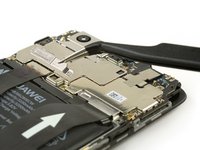


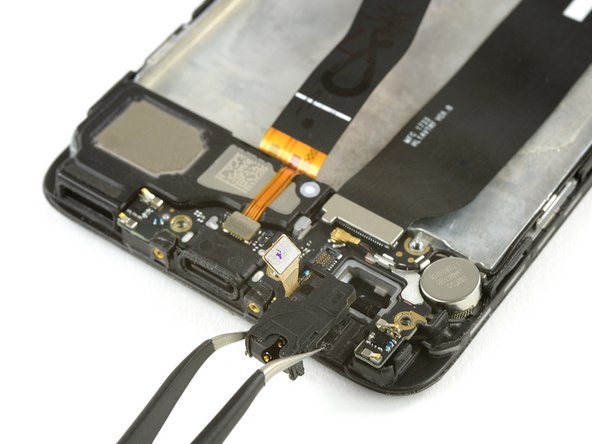
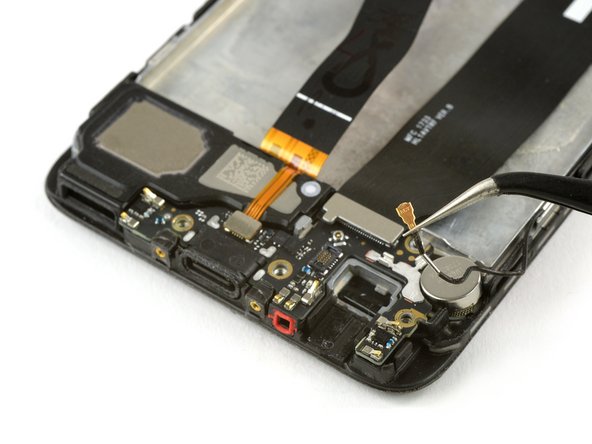


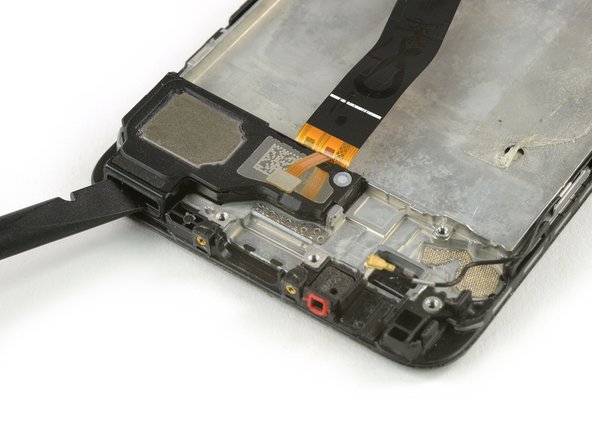


Для сборки вашего устройства выполните эти инструкции в обратном порядке. При сборке нанесите новый клей там, где это необходимо.
Отменить: Я не выполнил это руководство.
26 человек успешно провели ремонт по этому руководству.


5 Комментарии к руководству
Are the pink/purple blobs unter the motherboard thermal paste? If so, should I re-apply any when reassembling?
The answer might come to late, as you most likely finished the repair in the last 5 years, but it might still be useful for others:
Yes, the purple blobs under the mainboard are thermal paste.
If the paste is still soft you could potentially reuse it but I would highly recommend to use some new thermal paste.
Gonna upload an easy and faster way to do it whitout removibg the battery or upper boards and cameras, wait for it, my 1st guide.
I Need screen for p smart huawei2018
I didn’t add the tape. I don’t know why the battery comes with it, plus, it is ultra strong, I was all the time afraid to ruin the battery, but fortunatly, everything went well
