Этот перевод был сделан машиной и пока не проверен человеком. Говорите на этом языке? Просмотрите его.

Замена аккумулятора беспроводной клавиатуры Logitech K750

Carsten Frauenheim и 9 другие участники
Последнее обновление 12 авг 2026 г.
Просмотров: 292 тыс.
Просмотр статистики:
- За последние 24 часа:
- 41
- За последние 7 дней:
- 302
- За последние 30 дней:
- 1 119
- За все время:
- 291 711
Комментарии: 125
30 комментариев к шагам, 95 комментариев к инструкции.
Перейти к комментариям инструкцииЗавершено: 213 214
213 пользователей отметили эту инстркукцию как "завершенное". Вы будете следующим?
214 пользователей отметили эту инструкцию как "завершенное". В том числе и Вы — отличная работа!
Избранные: 10 11
10 эта инструкция понравилась многим пользователям (и они подписались на нее). Вы будете следующим?
11 эта инструкция понравилось многим пользователям (и они подписались на нее), в том числе и Вам!
Предлагаемое руководство
Эта инструкция была специально выделена сотрудниками iFixit.
Руководство по эксплуатации OEM
iFixit сотрудничал с производителем при создании этого руководства.
Logitech
Logitech и iFixit сотрудничают, чтобы помочь людям ремонтировать свои устройства Logitech.
Введение
Перейти к шагу 1 ↓Используйте это руководство, чтобы безопасно извлечь и заменить аккумулятор в беспроводной клавиатуре Logitech K750 на солнечных батареях.
Примечание: Для клавиатуры K750 Solar в качестве замены требуется аккумуляторная батарейка-таблетка типа ML2032. Хотя она имеет такой же размер и форму, как более распространенная CR2032, батарейки CR2032 не являются аккумуляторными. Вы также можете использовать аккумуляторную батарейку LIR2032.
Выберете то, что Вам нужно


-
-
-
Перед началом работы переведите выключатель питания клавиатуры в положение OFF.
 Спросите у FixBot
-
-
-
-
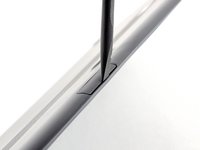
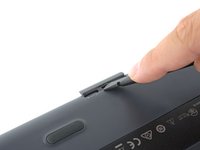
Вставьте плоский конец пластиковой лопатки (spudger) в зазор между лотком аккумулятора и верхней поверхностью клавиатуры.
-
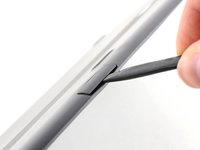
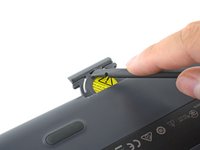
Поверните лопатку вниз, по направлению к верхней части клавиатуры, чтобы начать извлечение лотка из углубления.
-
-
-
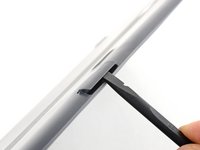
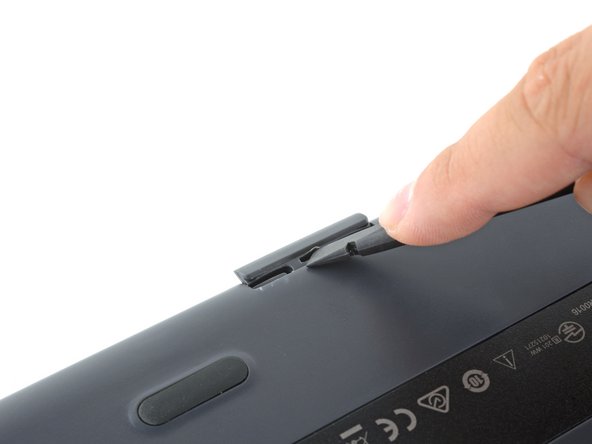
Плоским концом пластиковой лопатки (spudger) вытолкните лоток аккумулятора из корпуса в сторону от клавиатуры.
-
Если у вас возникли трудности, используйте конец пластиковой лопатки или плоскую отвертку, чтобы постепенно «вывести» лоток, нажимая на него поочередно с разных сторон, а не прямо по центру.
-
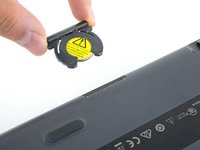
Извлеките лоток аккумулятора.
-
-
-
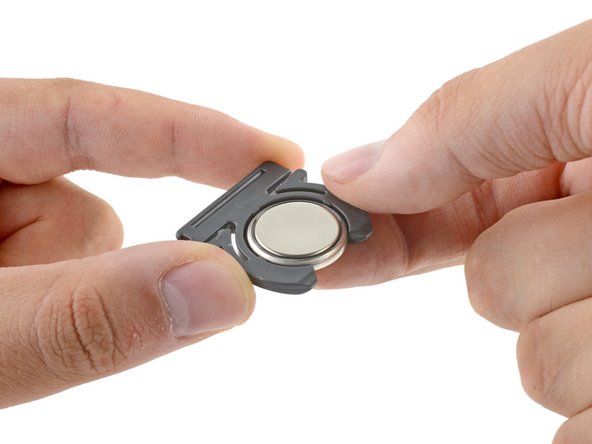
Вытолкните аккумулятор из лотка, чтобы извлечь его.
-
-





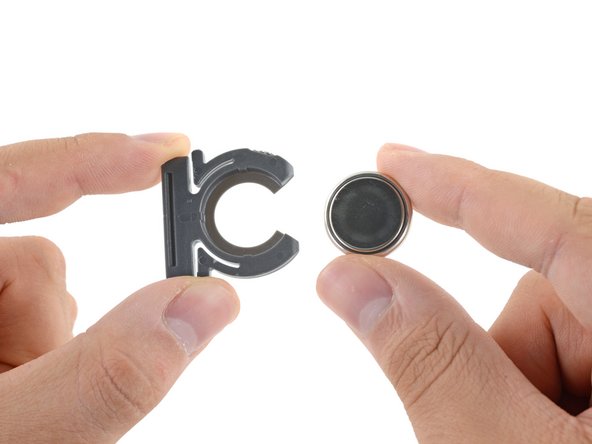
Чтобы собрать устройство, выполните действия в обратном порядке.
Сдайте электронные отходы в сертифицированный центр переработки R2 или e-Stewards.
Ремонт пошел не по плану? Обратитесь за помощью в поиске неисправностей к нашему сообществу Answers.
Отменить: Я не выполнил это руководство.
213 человек успешно провели ремонт по этому руководству.

95 Комментарии к руководству
Thank you. Worked perfectly. Gained trust in this site. Lost respect for Logitech.
My sentiments, exactly!
There a better way to open it
put the knife or better a screwdriver on the other side (keys upside); worked for me without damage the keyboard :D
Thank You! That did work much better!
Here is an even better method.
You can also totally prevent damage by finding a laminated biz card and cutting it into 2 one inch strips and inserting both of them into the slot on the top side (solar side) of the battery compartment.
Then get your tool ( I like small pointed scissors) and pry it out between the cards.
Very easy!
