Перейти к основному содержанию
Присоединяйся к сообществу ремонтников - Создай аккаунт

Этот перевод был сделан машиной и пока не проверен человеком. Говорите на этом языке? Просмотрите его.

Замена оперативной памяти (RAM) в Mac mini Late 2018

Выберете то, что вам нужно

Видеообзор

    1. Замена оперативной памяти (RAM) в Mac mini Late 2018, Нижняя крышка: шаг 1, изображение 1 из 1
      • Перед началом работы выключите Mac mini и отсоедините его от сети.

      • Используйте пластиковый инструмент для открывания, чтобы поддеть и снять нижнюю крышку Mac mini.

      Спросите у FixBot

      Добавить комментарий

    2. Замена оперативной памяти (RAM) в Mac mini Late 2018: шаг 2, изображение 1 из 2 Замена оперативной памяти (RAM) в Mac mini Late 2018: шаг 2, изображение 2 из 2
      • Поднимите и снимите нижнюю крышку.

      • Для установки крышки на место:

      • Аккуратно совместите её так, чтобы надпись «Mac mini» читалась правильно, когда порты обращены к вам.

      • Затем нажмите на крышку, чтобы зафиксировать три скрытые защелки.

      Спросите у FixBot

      Добавить комментарий

    1. Замена оперативной памяти (RAM) в Mac mini Late 2018, Снятие винтов антенной пластины: шаг 3, изображение 1 из 1
      Инструмент, используемый на этом этапе:
      Magnetic Project Mat
      $19.95
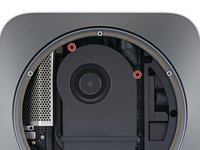
      • Открутите шесть защитных винтов Torx TR6, удерживающих антенную пластину, следующих размеров:

      • Три винта с буртиком длиной 4,1 мм

      • Три винта длиной 1,8 мм

      • В процессе этого ремонта раскладывайте каждый винт и убедитесь, что при обратной сборке они возвращаются на свои места, чтобы не повредить ваш Mac.

      Спросите у FixBot

      Добавить комментарий

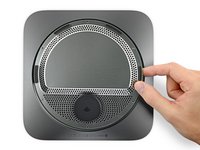
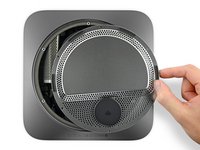
    2. Замена оперативной памяти (RAM) в Mac mini Late 2018: шаг 4, изображение 1 из 2 Замена оперативной памяти (RAM) в Mac mini Late 2018: шаг 4, изображение 2 из 2
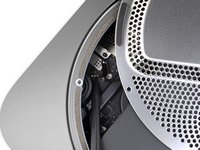
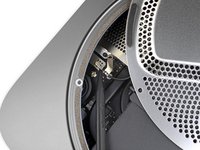
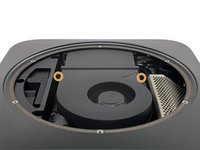
      • Не снимайте антенную пластину полностью; она все еще соединена с Mac mini антенным кабелем.

      • Развернув Mac mini портами к себе, аккуратно приподнимите антенную пластину и сдвиньте ее примерно на дюйм (2,5 см) вправо.

      Спросите у FixBot

      Добавить комментарий

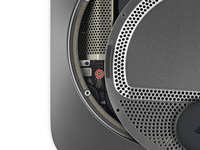
    3. Замена оперативной памяти (RAM) в Mac mini Late 2018: шаг 5, изображение 1 из 2 Замена оперативной памяти (RAM) в Mac mini Late 2018: шаг 5, изображение 2 из 2
      • С помощью отвертки Torx T6 выкрутите винт длиной 2,8 мм, крепящий кабель антенны к логической плате Mac mini.

      Спросите у FixBot

      Добавить комментарий

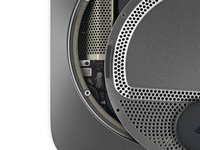
    4. Замена оперативной памяти (RAM) в Mac mini Late 2018: шаг 6, изображение 1 из 3 Замена оперативной памяти (RAM) в Mac mini Late 2018: шаг 6, изображение 2 из 3 Замена оперативной памяти (RAM) в Mac mini Late 2018: шаг 6, изображение 3 из 3
      Инструмент, используемый на этом этапе:
      Tweezers
      $4.99
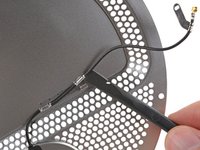
      • Разъем и гнездо антенного кабеля хрупкие.

      • Используйте кончик лопатки (spudger) или тонкие пинцеты, чтобы аккуратно поддеть разъем антенного кабеля и отсоединить его от гнезда на логической плате движением строго вверх.

      • Чтобы подсоединить кабель обратно, аккуратно установите его пинцетом над гнездом на логической плате, а затем надавите строго вниз до щелчка.

      • Если вам нужно увеличить свободную длину кабеля, вы можете временно извлечь его из зажимов, которыми он крепится к пластине антенны.

      Спросите у FixBot

      Добавить комментарий

    5. Замена оперативной памяти (RAM) в Mac mini Late 2018, Снятие пластины антенны: шаг 7, изображение 1 из 1
      • Снимите пластину антенны с Mac mini.

      Спросите у FixBot

      Добавить комментарий

    1. Замена оперативной памяти (RAM) в Mac mini Late 2018, Снятие вентилятора: шаг 8, изображение 1 из 2 Замена оперативной памяти (RAM) в Mac mini Late 2018, Снятие вентилятора: шаг 8, изображение 2 из 2
      • Используйте отвертку Torx T6, чтобы выкрутить четыре винта длиной 7,2 мм, удерживающие вентилятор:

      • Два винта, крепящие вентилятор к логической плате

      • Два винта с резиновыми втулками, крепящие вентилятор к выхлопному отверстию

      • Резиновые втулки удерживают эти винты в корпусе вентилятора, поэтому они могут не выпадать полностью. Просто убедитесь, что они полностью выкручены.

      Спросите у FixBot

      Добавить комментарий

    2. Замена оперативной памяти (RAM) в Mac mini Late 2018: шаг 9, изображение 1 из 2 Замена оперативной памяти (RAM) в Mac mini Late 2018: шаг 9, изображение 2 из 2
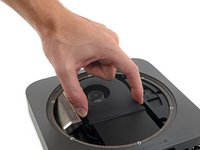
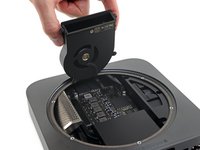
      • Не пытайтесь полностью извлечь вентилятор на этом этапе — просто приподнимите его, чтобы получить доступ к кабелю под ним.

      • Приподнимите вентилятор за плоский край в месте его примыкания к вентиляционному отверстию, стараясь не натянуть кабель вентилятора, расположенный под ним.

      Спросите у FixBot

      Добавить комментарий

    3. Замена оперативной памяти (RAM) в Mac mini Late 2018: шаг 10, изображение 1 из 2 Замена оперативной памяти (RAM) в Mac mini Late 2018: шаг 10, изображение 2 из 2
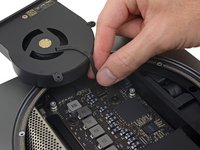
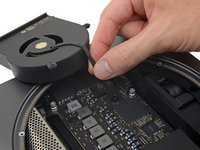
      • Возьмитесь за кабель вентилятора за все шесть проводов и аккуратно потяните вверх, чтобы отсоединить его от логической платы.

      • Если кабель не отсоединяется, не прилагайте чрезмерных усилий, иначе вы можете оторвать разъем от платы. Попробуйте прижать разъем пальцем, затем возьмитесь за кабель как можно ближе к разъему и аккуратно потяните вверх.

      Спросите у FixBot

      Добавить комментарий

    4. Замена оперативной памяти (RAM) в Mac mini Late 2018, Снятие вентилятора: шаг 11, изображение 1 из 1
      • Снимите вентилятор.

      Спросите у FixBot

      Добавить комментарий

    1. Замена оперативной памяти (RAM) в Mac mini Late 2018, Сборка материнской платы: шаг 12, изображение 1 из 1
      • Возьмитесь за кабель блока питания и потяните вверх, чтобы отсоединить его от логической платы, при необходимости покачивая его из стороны в сторону, чтобы ослабить посадку.

      Спросите у FixBot

      Добавить комментарий

    2. Замена оперативной памяти (RAM) в Mac mini Late 2018, Отсоединение разъема индикатора: шаг 13, изображение 1 из 2 Замена оперативной памяти (RAM) в Mac mini Late 2018, Отсоединение разъема индикатора: шаг 13, изображение 2 из 2
      • Аккуратно поднимите разъем светодиодного индикатора вертикально вверх, чтобы отсоединить его от гнезда на логической плате.

      • Будьте осторожны, не поддевайте само гнездо, иначе вы можете оторвать его от платы.

      Спросите у FixBot

      Добавить комментарий

    3. Замена оперативной памяти (RAM) в Mac mini Late 2018: шаг 14, изображение 1 из 2 Замена оперативной памяти (RAM) в Mac mini Late 2018: шаг 14, изображение 2 из 2
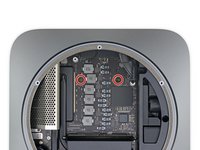
      • С помощью отвертки Torx T10 открутите два винта длиной 7,5 мм, удерживающие логическую плату.

      Спросите у FixBot

      Добавить комментарий

    4. Замена оперативной памяти (RAM) в Mac mini Late 2018, Извлечение логической платы: шаг 15, изображение 1 из 3 Замена оперативной памяти (RAM) в Mac mini Late 2018, Извлечение логической платы: шаг 15, изображение 2 из 3 Замена оперативной памяти (RAM) в Mac mini Late 2018, Извлечение логической платы: шаг 15, изображение 3 из 3
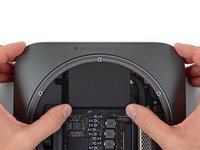
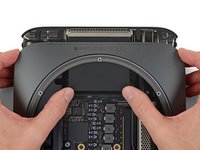
      • На этом этапе вам нужно освободить логическую плату из зажимов, удерживающих её на корпусе. Нажимайте только в указанных местах, иначе вы можете повредить хрупкие ребра охлаждения.

      • Поместите большие пальцы на оба конца вентиляционного отверстия, прямо над отверстиями для винтов вентилятора.

      • С усилием надавите в сторону портов, пока логическая плата не выйдет из зажимов и не начнет выдвигаться из корпуса Mac mini.

      Спросите у FixBot

      Добавить комментарий

    5. Замена оперативной памяти (RAM) в Mac mini Late 2018: шаг 16, изображение 1 из 2 Замена оперативной памяти (RAM) в Mac mini Late 2018: шаг 16, изображение 2 из 2
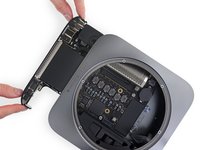
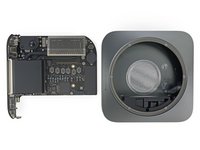
      • Извлеките логическую плату из корпуса, выдвинув её.

      • При обратной установке логической платы обязательно отодвиньте тонкий шлейф индикатора питания в сторону, чтобы не повредить его.

      Спросите у FixBot

      Добавить комментарий

    1. Замена оперативной памяти (RAM) в Mac mini Late 2018, Оперативная память (RAM): шаг 17, изображение 1 из 1
      • С помощью отвертки Torx T5 открутите четыре винта длиной 2,8 мм, удерживающие защитный экран оперативной памяти.

      Спросите у FixBot

      Добавить комментарий

    2. Замена оперативной памяти (RAM) в Mac mini Late 2018: шаг 18, изображение 1 из 1
      • Приподнимите защитный экран оперативной памяти и сдвиньте его с модуля оперативной памяти.

      Спросите у FixBot

      Добавить комментарий

    3. Замена оперативной памяти (RAM) в Mac mini Late 2018, Извлечение модулей оперативной памяти: шаг 19, изображение 1 из 2 Замена оперативной памяти (RAM) в Mac mini Late 2018, Извлечение модулей оперативной памяти: шаг 19, изображение 2 из 2
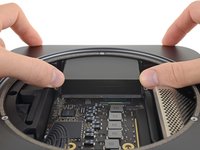
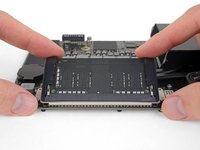
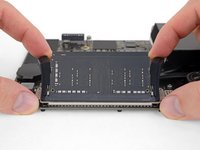
      • Каждый модуль оперативной памяти удерживается на месте двумя защелками, по одной с каждой стороны. Пальцами разведите защелки в стороны от модуля.

      • При желании можно снять резиновые накладки с металлических защелок — не забудьте надеть их обратно после установки модуля оперативной памяти.

      • После освобождения модули оперативной памяти приподнимутся под небольшим углом.

      Спросите у FixBot

      Добавить комментарий

    4. Замена оперативной памяти (RAM) в Mac mini Late 2018: шаг 20, изображение 1 из 1
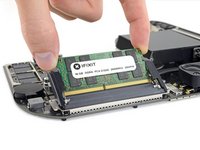
      • Чтобы извлечь модули оперативной памяти, потяните каждый из них прямо на себя.

      • При обращении с модулями оперативной памяти держитесь только за внешние края. Не прикасайтесь к позолоченным контактам вдоль нижнего края.

      Спросите у FixBot

      Добавить комментарий

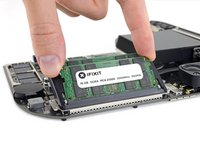
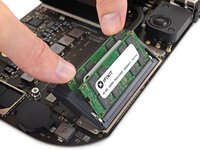
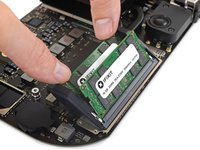
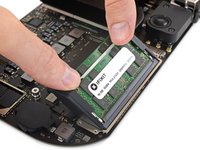
    5. Замена оперативной памяти (RAM) в Mac mini Late 2018, Установка модулей оперативной памяти: шаг 21, изображение 1 из 3 Замена оперативной памяти (RAM) в Mac mini Late 2018, Установка модулей оперативной памяти: шаг 21, изображение 2 из 3 Замена оперативной памяти (RAM) в Mac mini Late 2018, Установка модулей оперативной памяти: шаг 21, изображение 3 из 3
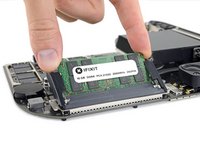
      • Для установки новых модулей оперативной памяти:

      • Убедитесь, что модуль правильно сориентирован и выемка снизу совпадает с ключом в разъеме, а затем вставьте его под тем же углом, под которым вы его извлекли. Равномерно нажмите на модуль, пока золотистые контакты не перестанут быть видны.

      • Повторите эти действия для второго модуля.

      Спросите у FixBot

      Добавить комментарий

    6. Замена оперативной памяти (RAM) в Mac mini Late 2018: шаг 22, изображение 1 из 3 Замена оперативной памяти (RAM) в Mac mini Late 2018: шаг 22, изображение 2 из 3 Замена оперативной памяти (RAM) в Mac mini Late 2018: шаг 22, изображение 3 из 3
      • Наконец, нажмите на верхний край каждого модуля оперативной памяти, чтобы опустить его к материнской плате, пока боковые защелки не зафиксируют модуль на месте.

      • Если резиновые защитные элементы мешают защелкам, отодвиньте их одной рукой в сторону от оперативной памяти, а другой установите модули оперативной памяти на место под углом. Затем отпустите защитные элементы.

      • Проверьте защелки и убедитесь, что оба модуля полностью установлены и надежно закреплены.

      Спросите у FixBot

      Добавить комментарий

Заключение

Для сборки устройства выполните приведенные выше шаги в обратном порядке.

Сдайте электронные отходы в сертифицированный центр переработки R2 или e-Stewards.

Ремонт пошел не по плану? Обратитесь за помощью к нашему сообществу Answers для решения возникших проблем.

Отменить: Я не выполнил это руководство.

399 человек успешно провели ремонт по этому руководству.

Rod Bland

Участник с: 03/25/13

2 717 Репутация

1 руководство автора

153 Комментарии к руководству

Thank you so much! I’m curious about CPU. Is it possible to replace it?

cjoonh - Ответить Поделиться

No, the CPU is soldered to the logic board.

Hiking with Camera - Ответить Поделиться

Looks like the SSD is replaceable as well. Any idea on what kind of standard it follows?

QiF - Ответить Поделиться

looks like soldered to me. either way, with that T2 chip on board one shall not pass through…

Peter Marencik - Ответить Поделиться

Добавить комментарий

Статистика просмотров:

За последние 24 часов: 52

За последние 7 дней: 385

За последние 30 дней: 1,811

За всё время: 528,445