Перейти к основному содержанию
Присоединяйся к сообществу ремонтников - Создай аккаунт

Этот перевод был сделан машиной и пока не проверен человеком. Говорите на этом языке? Просмотрите его.

Замена жесткого диска Mac mini (середина 2010 г.)

Выберете то, что вам нужно

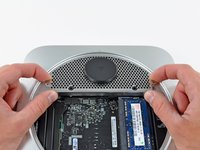
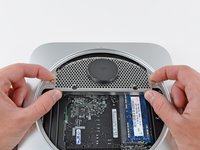
    1. Замена жесткого диска Mac mini (середина 2010 г.), Нижняя крышка: шаг 1, изображение 1 из 2 Замена жесткого диска Mac mini (середина 2010 г.), Нижняя крышка: шаг 1, изображение 2 из 2
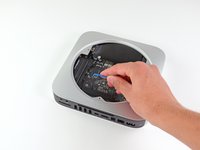
      • Поместите большие пальцы в углубления на нижней крышке.

      • Поверните нижнюю крышку против часовой стрелки, пока белая точка, нанесенная на крышку, не совместится с кольцом, выгравированным на внешнем корпусе.

      Спросите у FixBot

      Добавить комментарий

    2. Замена жесткого диска Mac mini (середина 2010 г.): шаг 2, изображение 1 из 1
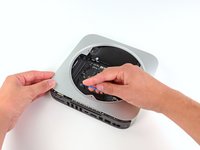
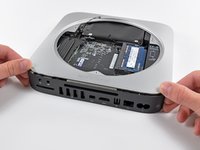
      • Наклоните mini достаточно, чтобы нижняя крышка отделилась от внешнего корпуса.

      • Снимите нижнюю крышку и отложите её в сторону.

      Спросите у FixBot

      Добавить комментарий

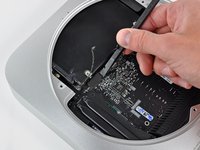
    1. Замена жесткого диска Mac mini (середина 2010 г.), Вентилятор: шаг 3, изображение 1 из 1
      • Открутите два винта T6 Torx длиной 11,3 мм, крепящие вентилятор к логической плате рядом с пластиной антенны.

      Спросите у FixBot

      Добавить комментарий

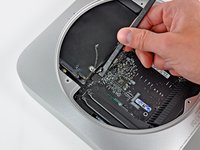
    2. Замена жесткого диска Mac mini (середина 2010 г.): шаг 4, изображение 1 из 1
      • Приподнимите «ушко» вентилятора, расположенное ближе всего к оперативной памяти, с опорной стойки, закрепленной на корпусе.

      • Если вентилятор не отделяется от опорного винта при приложении умеренного усилия, вы можете просто выкрутить этот винт с помощью отвертки Torx T6.

      Спросите у FixBot

      Добавить комментарий

    3. Замена жесткого диска Mac mini (середина 2010 г.), Снятие вентилятора: шаг 5, изображение 1 из 1
      • Приподнимите вентилятор над корпусом mini, чтобы освободить достаточно места для доступа к разъему.

      • Осторожно потяните кабели вентилятора вверх, чтобы извлечь разъем вентилятора из гнезда на логической плате.

      • Снимите вентилятор.

      Спросите у FixBot

      Добавить комментарий

    1. Замена жесткого диска Mac mini (середина 2010 г.), Кожух: шаг 6, изображение 1 из 1
      • Открутите один винт T6 Torx длиной 3,5 мм, удерживающий кожух на радиаторе.

      Спросите у FixBot

      Добавить комментарий

    2. Замена жесткого диска Mac mini (середина 2010 г.): шаг 7, изображение 1 из 1
      • Приподнимите кожух со стороны, ближайшей к пластине антенны.

      • Поверните кожух в сторону от внешнего корпуса и снимите его с mini.

      Спросите у FixBot

      Добавить комментарий

    1. Замена жесткого диска Mac mini (середина 2010 г.), Удаление винтов антенной пластины: шаг 8, изображение 1 из 1
      • Открутите следующие винты, удерживающие антенную пластину на Mac mini:

      • Два винта Torx T8 или T9 длиной 6,6 мм

      • Два винта Torx T8 длиной 5,0 мм или шестигранных винта длиной 2,0 мм (подходит любой из вариантов)

      Спросите у FixBot

      Добавить комментарий

    2. Замена жесткого диска Mac mini (середина 2010 г.): шаг 9, изображение 1 из 2 Замена жесткого диска Mac mini (середина 2010 г.): шаг 9, изображение 2 из 2
      • Слегка приподнимите плату антенны с края, расположенного ближе к оперативной памяти.

      • Осторожно потяните плату антенны прямо от круглого ободка внешнего корпуса.

      • Не снимайте плату антенны полностью. Она по-прежнему соединена с платой AirPort/Bluetooth.

      Спросите у FixBot

      Добавить комментарий

    3. Замена жесткого диска Mac mini (середина 2010 г.): шаг 10, изображение 1 из 1
      • Используйте кончик пластиковой лопатки (spudger), чтобы аккуратно поддеть и отсоединить разъем антенны от платы AirPort/Bluetooth.

      Спросите у FixBot

      Добавить комментарий

    4. Замена жесткого диска Mac mini (середина 2010 г.): шаг 11, изображение 1 из 1
      • Снимите пластину антенны с устройства mini.

      Спросите у FixBot

      Добавить комментарий

    1. Замена жесткого диска Mac mini (середина 2010 г.), Удаление винтов: шаг 12, изображение 1 из 1
      • Удалите следующие три винта:

      • Один винт 5,0 мм T8 Torx или 2,0 мм Hex (подходит любой из них)

      • Один винт 16,2 мм T6 Torx

      • Одна стойка 26 мм T6 Torx

      • Примечание: Эта стойка могла быть извлечена вместе с вентилятором.

      Спросите у FixBot

      Добавить комментарий

    2. Замена жесткого диска Mac mini (середина 2010 г.): шаг 13, изображение 1 из 2 Замена жесткого диска Mac mini (середина 2010 г.): шаг 13, изображение 2 из 2
      • Аккуратно потяните вверх провода обоих термодатчиков жесткого диска, чтобы извлечь их разъемы из соответствующих гнезд на логической плате.

      Спросите у FixBot

      Добавить комментарий

    3. Замена жесткого диска Mac mini (середина 2010 г.): шаг 14, изображение 1 из 2 Замена жесткого диска Mac mini (середина 2010 г.): шаг 14, изображение 2 из 2
      • Используйте плоский конец пластиковой лопатки (spudger), чтобы поддеть и извлечь разъемы жесткого диска и оптического привода из гнезд на логической плате.

      Спросите у FixBot

      Добавить комментарий

    4. Замена жесткого диска Mac mini (середина 2010 г.): шаг 15, изображение 1 из 3 Замена жесткого диска Mac mini (середина 2010 г.): шаг 15, изображение 2 из 3 Замена жесткого диска Mac mini (середина 2010 г.): шаг 15, изображение 3 из 3
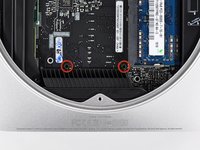
      • Чтобы освободить место для извлечения жесткого диска, необходимо немного выдвинуть логическую плату. Для этого вставьте два цилиндрических стержня в отверстия, выделенные красным цветом.

      • Вставка инструментов в любые отверстия логической платы, кроме выделенных красным цветом, может привести к серьезному повреждению платы.

      • Вставьте инструмент для извлечения логической платы Mac mini (Mac mini Logic Board Removal Tool) в два отверстия, выделенные красным цветом. Перед тем как продолжить, убедитесь, что он упирается во внешний корпус под логической платой.

      • Если у вас нет под рукой инструмента для извлечения логической платы, вы можете использовать два других инструмента диаметром не более 2,5 мм. Просто вставьте по одному в каждое из выделенных отверстий.

      • Осторожно потяните инструмент в сторону платы ввода-вывода (I/O board). Логическая плата в сборе с платой ввода-вывода должна немного выдвинуться из внешнего корпуса.

      • Прекратите поддевать, как только плата ввода-вывода заметно отделится от внешнего корпуса. Извлеките инструмент для извлечения логической платы Mac mini.

      Спросите у FixBot

      Добавить комментарий

    5. Замена жесткого диска Mac mini (середина 2010 г.): шаг 16, изображение 1 из 3 Замена жесткого диска Mac mini (середина 2010 г.): шаг 16, изображение 2 из 3 Замена жесткого диска Mac mini (середина 2010 г.): шаг 16, изображение 3 из 3
      • Одновременно нажмите на две пластиковые защелки с дальних левого и правого краев платы ввода-вывода по направлению к ее центру и слегка потяните плату ввода-вывода в сторону от внешнего корпуса.

      • Вытяните блок платы ввода-вывода и системной платы из внешнего корпуса максимум на 5 мм. Если вытянуть блок дальше, можно повредить разъем ИК-датчика (выделен красным на третьем изображении).

      Спросите у FixBot

      Добавить комментарий

    6. Замена жесткого диска Mac mini (середина 2010 г.): шаг 17, изображение 1 из 2 Замена жесткого диска Mac mini (середина 2010 г.): шаг 17, изображение 2 из 2
      • Приподнимите жесткий диск за край, ближайший к логической плате, и извлеките его из корпуса, следя за разъемом оперативной памяти и кабелями, которые могут зацепиться.

      • При установке жесткого диска убедитесь, что два выступа Torx T8 на его дальнем конце вставлены в две резиновые втулки, выделенные красным цветом на втором изображении, прежде чем сдвигать логическую плату на место.

      Спросите у FixBot

      Добавить комментарий

    1. Замена жесткого диска Mac mini (середина 2010 г.), Жесткий диск: шаг 18, изображение 1 из 1
      • Снимите полоску клейкой ленты, закрывающую разъем жесткого диска.

      Спросите у FixBot

      Добавить комментарий

    2. Замена жесткого диска Mac mini (середина 2010 г.): шаг 19, изображение 1 из 1
      • Отсоедините кабель жесткого диска, потянув за его разъем прямо от жесткого диска.

      Спросите у FixBot

      Добавить комментарий

    3. Замена жесткого диска Mac mini (середина 2010 г.): шаг 20, изображение 1 из 1
      • Снимите кусочек ленты, закрывающий термодатчик, закрепленный на краю жесткого диска.

      Спросите у FixBot

      Добавить комментарий

    4. Замена жесткого диска Mac mini (середина 2010 г.), Осторожно отклейте термодатчик от торца жесткого диска: шаг 21, изображение 1 из 1
      • Осторожно отклейте термодатчик от торца жесткого диска.

      Спросите у FixBot

      Добавить комментарий

    5. Замена жесткого диска Mac mini (середина 2010 г.): шаг 22, изображение 1 из 1
      • Открутите два винта T8 Torx длиной 6,2 мм с боковой стороны жесткого диска.

      Спросите у FixBot

      Добавить комментарий

    6. Замена жесткого диска Mac mini (середина 2010 г.): шаг 23, изображение 1 из 1
      • Аккуратно снимите крышку жесткого диска с жесткого диска.

      • Жесткий диск остается.

      • Если вы устанавливаете новый жесткий диск, воспользуйтесь нашим руководством по установке OS X, чтобы подготовить его к работе.

      Спросите у FixBot

      Добавить комментарий

Заключение

Для сборки устройства выполните эти инструкции в обратном порядке.

Отменить: Я не выполнил это руководство.

430 человек успешно провели ремонт по этому руководству.

39 Комментарии к руководству

These instructions and a little common sense can also be used to replace the lower hard drive in the server version of the Mac Mini. Luckily that was the drive that had failed in my case. Replacing the upper drive looks like a tougher proposition.

Bozo Z Clown - Ответить Поделиться
Fantastic guide, thank you very much Mr. Bookholt!

As with the above commenter, I accidentally mistook the fan's standoff for a screw and removed it while removing the fan. Also the top right fan screw's standoff came out along with it. I edited the guide with a note on this.

While replacing the antenna, it wasn't immediately clear why the screws weren't lining up, until I realized that two of the screws were in the (otherwise free-floating but for the back grommets) hard drive, I also added a note on that.

Jon Bailey - Ответить Поделиться

STEP 15: If you don't have the time to purchase the Mac Mini Logic Board Removal Tool, the round stock on a large binder clip is PERFECT for the job. It requires a little bending and cutting but it worked perfectly!!

And as jon jon stated, it works like a lever - not a pull. You can feel it kind of click in to the lever points below.

Bravo to ifixit.com for the easy to follow instruction!!

blavin - Ответить Поделиться

Hey, what about the 2nd harddrive? how does that come out?

This was a superb guide. Thank you very, very much.

Tyrone Steele - Ответить Поделиться

Ok, just did here. 1 tera HD working fine. Thanks iFixit, for repacking my tools because the Brazilian mail lost them. So, for those who want to do the same, just have in mind that not ALL things happen just like the how-to. I have to figure out What to do with the logic board removal tool... And, no, I did not fuss with those initial thermal stuff, because they are impossible to unplug. I only fuss with the HD thermal.

giorio - Ответить Поделиться

Добавить комментарий

Статистика просмотров:

За последние 24 часов: 20

За последние 7 дней: 154

За последние 30 дней: 735

За всё время: 518,964