Этот перевод был сделан машиной и пока не проверен человеком. Говорите на этом языке? Просмотрите его.

Замена аккумулятора MacBook Air 13" (середина 2011 г.)

Andrew Bookholt и 8 другие участники
Последнее обновление 18 авг 2026 г.
Просмотров: 439 тыс.
Просмотр статистики:
- За последние 24 часа:
- 11
- За последние 7 дней:
- 107
- За последние 30 дней:
- 484
- За все время:
- 438 775
Комментарии: 171
97 комментариев к шагам, 74 комментариев к инструкции.
Перейти к комментариям инструкцииЗавершено: 504 505
504 пользователей отметили эту инстркукцию как "завершенное". Вы будете следующим?
505 пользователей отметили эту инструкцию как "завершенное". В том числе и Вы — отличная работа!
Избранные: 115 116
115 эта инструкция понравилась многим пользователям (и они подписались на нее). Вы будете следующим?
116 эта инструкция понравилось многим пользователям (и они подписались на нее), в том числе и Вам!
Предлагаемое руководство
Эта инструкция была специально выделена сотрудниками iFixit.
Введение
Перейти к шагу 1 ↓Используйте это руководство для замены изношенного аккумулятора.
Примечание: Если на вашем новом аккумуляторе есть тонкая пластиковая пленка, не пытайтесь ее удалить. Она приклеена и защищает аккумулятор во время его нахождения внутри MacBook.
Выберете то, что Вам нужно
Ремонтный комплект
Этот комплект содержит все детали и инструменты, используемые в инструкции.

Запчасти

Инструменты


-
-
Инструмент, используемый на этом этапе:P5 Pentalobe Screwdriver Retina MacBook Pro and Air$5.99
-
Используйте отвертку P5 Pentalobe для того, чтобы открутить десять винтов, удерживающих нижнюю крышку. Винты имеют следующую длину:
-
Два винта длиной 9 мм
-
Восемь винтов длиной 2,6 мм
 Спросите у FixBot
-
-
-
Просуньте пальцы между дисплеем и нижней крышкой и потяните вверх, чтобы отсоединить нижнюю крышку от MacBook Air.
-
Снимите нижнюю крышку и отложите её в сторону.
-
-
-
-
-
-
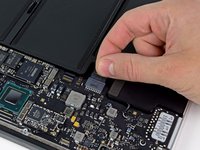
Возьмитесь за прозрачный пластиковый язычок, прикрепленный к разъему аккумулятора, и потяните его в сторону переднего края Air, чтобы отсоединить аккумулятор от логической платы.
-
-
-
Открутите следующие пять винтов, которыми аккумулятор крепится к верхней части корпуса:
-
Три винта T5 Torx длиной 6,3 мм
-
Два винта T5 Torx длиной 2,4 мм
-
-
-
Подденьте аккумулятор за край, ближайший к логической плате, и извлеките его из верхней части корпуса.
-
Зарядите его до 100% и продолжайте заряжать еще как минимум 2 часа. Затем отключите от сети и используйте в обычном режиме до полной разрядки. Когда появится предупреждение о низком заряде аккумулятора, сохраните свою работу и не выключайте ноутбук, пока он не перейдет в спящий режим из-за низкого заряда. Подождите не менее 5 часов, затем зарядите ноутбук до 100%, не прерывая процесс.
-
Если после установки нового аккумулятора вы заметите необычное поведение или проблемы, вам может потребоваться сбросить SMC вашего MacBook.
-
-


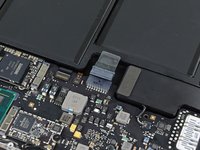


Для сборки устройства выполните приведенные выше действия в обратном порядке.
Сдайте электронные отходы в центр переработки, сертифицированный по стандартам R2 или e-Stewards.
Ремонт пошел не по плану? Обратитесь за помощью к нашему сообществу Answers для поиска и устранения неисправностей.
Отменить: Я не выполнил это руководство.
504 человек успешно провели ремонт по этому руководству.

74 Комментарии к руководству
Done! Now my Macbook Air has a new lease on life! I travel a lot and need good battery life on my Macbook so that I can work on flights, work throughout the day in meetings, do presentations etc.,
I ordered the battery and a pentelobe screwdriver from iFixit - they arrived quickly and as as promised in South Africa. The replacement took just a few minutes. The guide was very helpful and easy to follow. Now I have 6 hours of battery life again (or maybe a few minutes less ;-)
Thanks guys. I am very happy!
@digitaldion, Could you share what is time on a single charge now, after almost a year of active(?) use?
I had spilled Iced Tea all over my new laptop. Soaked it in rice, but it only would work when it was plugged in. I read replacing the battery would fix it. Ordered the battery...came in 2 days, and I used the repair guide. Worked with 100% success and now my laptop runs like it's brand new.
Did it! In less then 4 minutes. One extra tip: when you remove the screws, put them backwards on the table in the same pattern as you took them out. It saves time and avoids frustration :-) Thanks iFixit!
Done! That was actually quite easy; I can't believe how easy it was to do. When I ordered the battery I also ordered the iFixit 54 Bit Driver Kit and I have to say that I will likely never have to buy any screwdrivers again for any computer related fix-ups I have to do. Thanks!
