Этот перевод был сделан машиной и пока не проверен человеком. Говорите на этом языке? Просмотрите его.
Введение
Используйте это руководство, чтобы извлечь приклеенный аккумулятор из вашего MacBook Pro. Лучше всего это делать с помощью набора для замены аккумулятора iFixit; входящий в комплект растворитель клея поможет ослабить клей, удерживающий аккумулятор, что позволит легко его извлечь. В качестве альтернативы можно использовать iOpener для умеренного нагрева, чтобы размягчить клей перед тем, как поддеть аккумулятор.
Растворитель клея iFixit легко воспламеняется. Выполняйте эту процедуру в хорошо проветриваемом помещении. Не курите и не работайте вблизи открытого огня во время выполнения этой процедуры.
Чтобы минимизировать риск повреждения, включите MacBook и дайте аккумулятору полностью разрядиться перед началом выполнения данной процедуры. Заряженный литий-ионный аккумулятор может стать причиной опасного и неконтролируемого возгорания в случае случайного прокола. Если аккумулятор вздулся, примите дополнительные меры предосторожности.
Примечание: Растворитель, используемый для удаления клея аккумулятора, может повредить некоторые виды пластика, например, пластиковые корпуса динамиков MacBook Pro. Будьте осторожны при нанесении растворителя.
Если вы используете старую версию растворителя клея iFixit с отдельными флаконом и шприцем (больше не продается), нажмите здесь для получения слегка измененных инструкций.
Выберете то, что вам нужно
-
-
Инструмент, используемый на этом этапе:Magnetic Project Mat$19.95
-
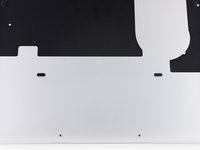
Открутите следующие десять винтов, которыми нижний корпус крепится к верхнему:
-
Два 2,3-мм винта P5 Pentalobe
-
Восемь 3,0-мм винтов P5 Pentalobe
 Спросите у FixBot
-
-
-
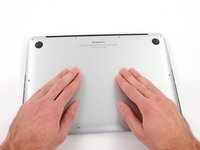
Просуньте пальцы между верхней и нижней частями корпуса.
-
Аккуратно потяните нижнюю часть корпуса в сторону от верхней, чтобы снять её.
-
-
-
-
-
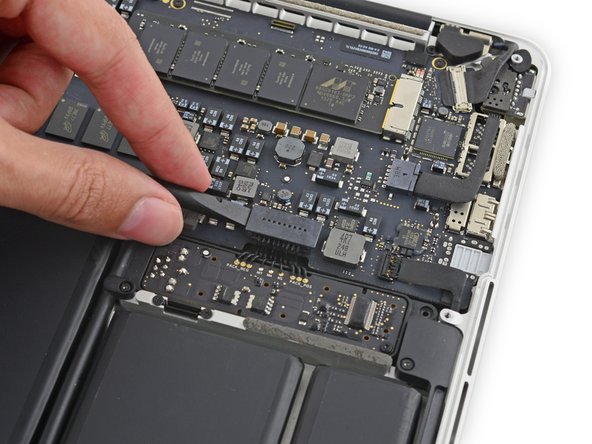
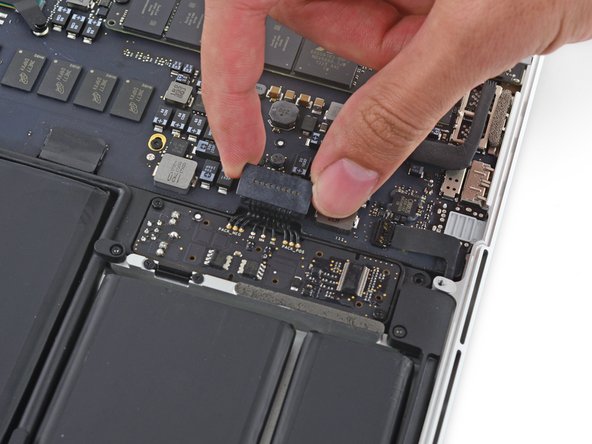
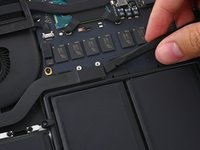
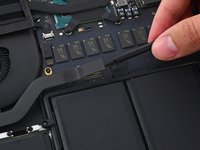
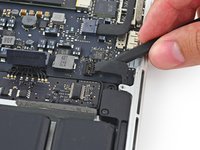
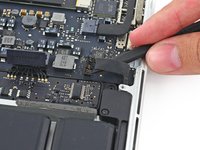
Используйте плоский конец пластиковой лопатки (spudger), чтобы поднять разъем аккумулятора прямо вверх из его гнезда на логической плате.
-
-
-
-
Открутите два винта T5 Torx длиной 2,1 мм, фиксирующие кронштейн шлейфа платы ввода-вывода со стороны логической платы.
-
-
Инструмент, используемый на этом этапе:Tweezers$4.99
-
Захватите кронштейн шлейфа платы ввода-вывода с помощью пинцета и извлеките его из MacBook.
-
-
-
Используйте плоский конец лопатки (spudger), чтобы поддеть разъем платы ввода-вывода и отсоединить его от гнезда на логической плате движением строго вверх.
-
-
-
Приподнимите шлейф платы ввода-вывода со стороны логической платы вертикально вверх, чтобы отогнуть его в сторону.
-
-
-
Аккуратно подденьте кончиком пластиковой лопатки правый шлейф динамика рядом с разъемом и извлеките его из гнезда на логической плате.
-
-
-
-
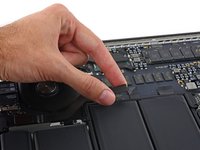
Осторожно отклейте кабель правого динамика от верхней части корпуса.
-
-
-
Открутите следующие винты, которыми правый динамик крепится к верхней части корпуса:
-
Один винт T5 Torx длиной 5,7 мм
-
Один винт T5 Torx длиной 6,5 мм
-
Один винт T5 Torx длиной 3,8 мм
-
-
-
Приподнимите правый динамик со стороны кабеля и извлеките его из корпуса.
-
-
-
-
-
Вставьте кончик пластиковой лопатки (spudger) под шлейф левого динамика рядом с разъемом и подденьте его, чтобы извлечь из гнезда на логической плате.
-
-
-
Выкрутите следующие винты, крепящие левый динамик к верхней части корпуса:
-
Один винт Torx T5 длиной 5,7 мм
-
Один винт Torx T5 длиной 6,5 мм
-
Один винт Torx T5 длиной 3,8 мм
-
-
-
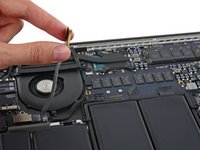
Приподнимите угол левого динамика и вытяните его, обводя вокруг аккумулятора, чтобы извлечь из верхней части корпуса.
-
-
-
-
-
Открутите пять винтов T5 Torx длиной 3,7 мм, фиксирующих аккумулятор на верхней части корпуса.
-
-
-
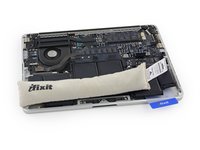
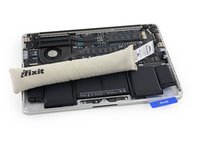
Чтобы защитить дисплей, проложите лист алюминиевой фольги между дисплеем и клавиатурой и оставьте его там на время работы.
-
-
-
Если вы используете метод нагрева с помощью iOpener, пропустите следующие три шага.
-
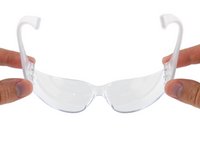
При работе с растворителем для клея используйте средства защиты глаз. (Средства защиты глаз входят в комплект.)
-
Не носите контактные линзы без защиты для глаз.
-
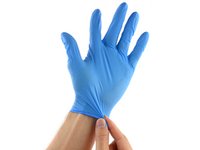
В ваш комплект также входят защитные перчатки. Если вы опасаетесь раздражения кожи, наденьте их сейчас.
-
-
-
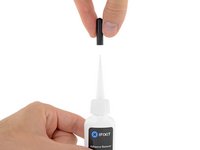
Снимите черную резиновую пробку с флакона со средством для удаления клея.
-
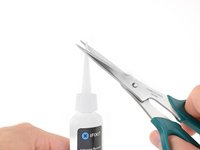
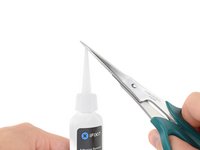
Используйте ножницы, чтобы отрезать запаянный кончик аппликатора.
-
-
-
Равномерно нанесите несколько капель средства для удаления клея под край самого правого аккумуляторного элемента.
-
Подождите 2–3 минуты, чтобы жидкое средство для удаления клея проникло под аккумуляторный элемент, прежде чем переходить к следующему шагу.
-
-
-
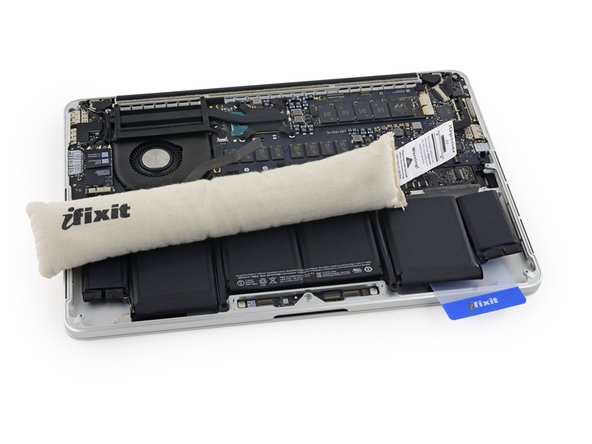
Используйте горячий iOpener, чтобы прогреть половину двух крайних правых ячеек аккумулятора.
-
Примерно через минуту снова нагрейте iOpener и переместите его так, чтобы прогреть вторую половину крайних правых ячеек аккумулятора.
-
-
Инструмент, используемый на этом этапе:Plastic Cards$2.99
-
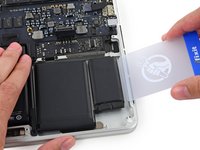
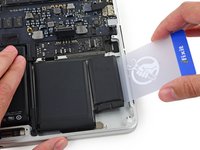
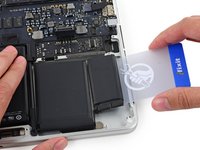
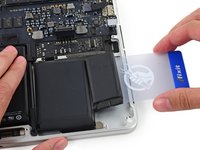
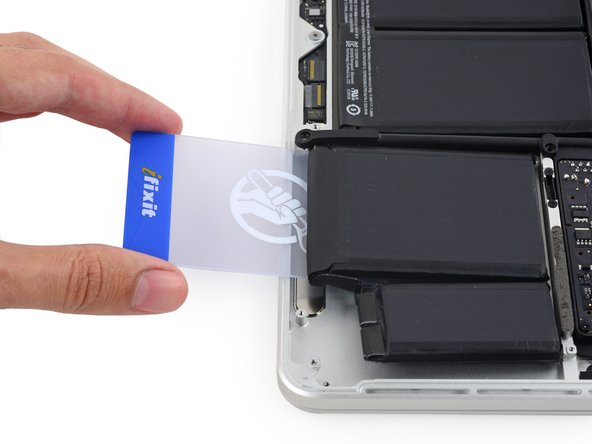
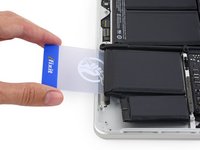
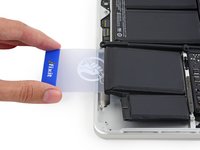
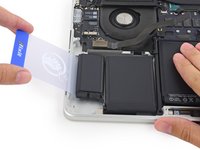
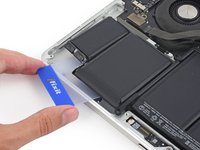
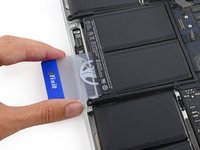
Вставьте пластиковую карту между самым правым элементом аккумулятора и верхней частью корпуса, разрезая клеевой слой между ними.
-
При использовании метода с нагревом iOpener, если вы ощущаете сильное сопротивление при попытке поддеть аккумулятор, остановитесь и используйте iOpener для повторного нагрева обрабатываемого участка.
-
-
-
Используйте пластиковую карту, чтобы поддеть крайний правый элемент аккумулятора и извлечь его из заднего корпуса.
-
-
-
Повторите эту процедуру для соседней ячейки аккумулятора:
-
Нанесите небольшое количество жидкого средства для удаления клея под ячейку аккумулятора и подождите 2–3 минуты, чтобы оно проникло внутрь и размягчило клей.
-
При необходимости можно дополнительно прогреть этот участок с помощью iOpener.
-
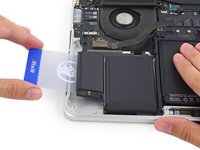
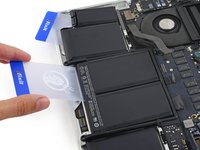
Вставьте пластиковую карту примерно на 2,5 см между ячейкой аккумулятора и верхней частью корпуса и медленно подденьте ячейку, чтобы отделить её от всего слоя клея.
-
-
-
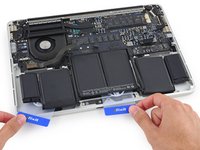
Временно оставьте пластиковую карту под двумя крайними правыми ячейками аккумулятора, чтобы предотвратить их повторное приклеивание к корпусу.
-
Если вы используете iOpener, снова нагрейте его и приложите к крайним левым ячейкам аккумулятора.
-
-
-
Повторите описанную выше процедуру, чтобы отделить две крайние левые аккумуляторные ячейки от верхней части корпуса.
-
Не забудьте нанести небольшое количество средства для удаления клея на каждую аккумуляторную ячейку и подождать 2-3 минуты, чтобы оно проникло внутрь и размягчило клей.
-
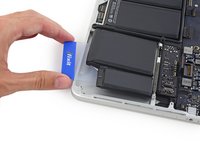
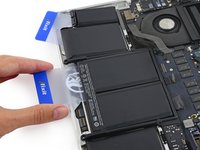
Используйте вторую пластиковую карту, чтобы отделить две крайние левые аккумуляторные ячейки от верхней части корпуса.
-
-
-
Чтобы отделить клей, удерживающий два последних центральных элемента аккумулятора, нанесите еще несколько капель жидкого средства для удаления клея (или используйте iOpener) на каждый элемент.
-
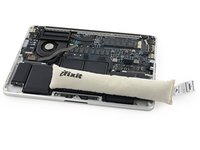
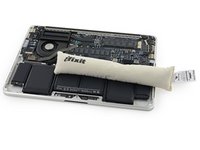
Может помочь приподнимание одной стороны MacBook Pro на несколько сантиметров, чтобы средство для удаления клея стекало в нужном направлении — под элементы аккумулятора. Вы можете использовать толстую книгу или пенопластовый блок, чтобы подпереть одну сторону MacBook Pro во время работы.
-
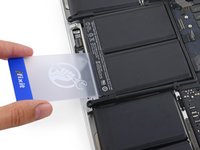
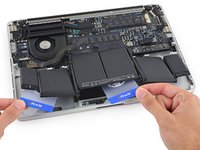
Вставьте карту примерно на дюйм (2,5 см) между левым центральным элементом аккумулятора и корпусом, отделяя клей между элементом и корпусом.
-
-
-
Извлеките карту и вставьте ее примерно на 2,5 см между правой центральной ячейкой аккумулятора и верхней частью корпуса, отделяя клейкую основу между ячейкой и корпусом.
-
-
-
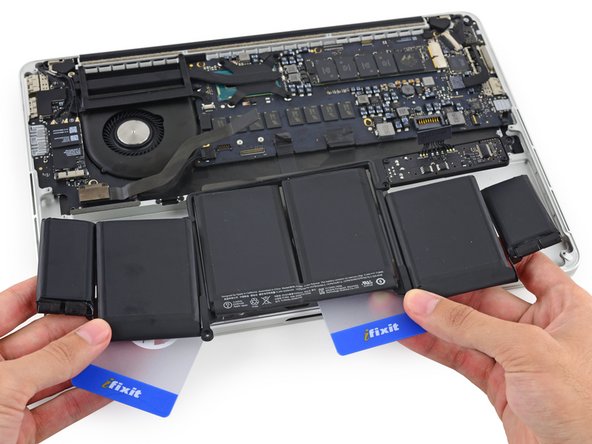
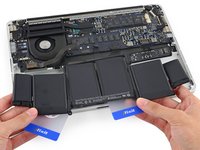
Подденьте две центральные секции, чтобы отделить остатки клея, и извлеките аккумулятор из устройства.
-
-
-
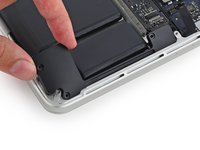
Извлеките аккумулятор.
-
Если повезет, вы сможете медленно вытянуть каждую клейкую полоску пальцами.
-
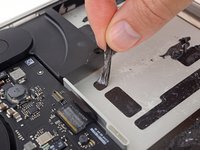
В противном случае смочите каждый участок клея небольшим количеством средства для удаления клея на 2–3 минуты, а затем соскребите его с помощью медиатора или другого инструмента из вашего набора. Это может потребовать значительных усилий, поэтому будьте терпеливы.
-
Вытрите остатки средства для удаления клея и дайте MacBook Pro просохнуть на воздухе в течение нескольких минут.
-
Откалибруйте новый установленный аккумулятор: зарядите его до 100% и продолжайте заряжать еще как минимум 2 часа. Отключите зарядное устройство и используйте ноутбук в обычном режиме, чтобы разрядить аккумулятор. Когда появится предупреждение о низком заряде, сохраните работу и не выключайте ноутбук, пока он не перейдет в спящий режим из-за критического разряда. Подождите не менее 5 часов, затем зарядите ноутбук до 100%, не прерывая процесс.
-
-













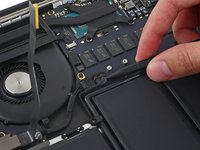
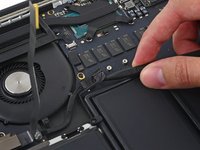


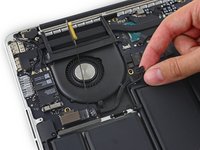
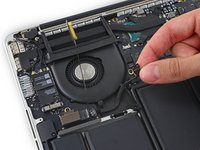
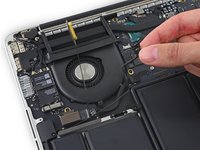


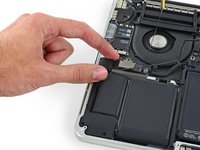
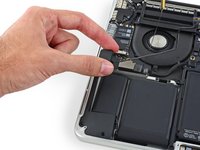
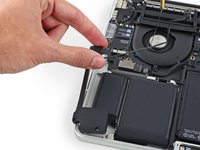



























Для сборки устройства выполните эти инструкции в обратном порядке.
Отменить: Я не выполнил это руководство.
469 человек успешно провели ремонт по этому руководству.


115 Комментарии к руководству
Great thanks to the author for this flawless guide! I've just finished the replacement with this guide step by step, it's really useful and considerable! Now I'm so happy to see the battery health comes back to 100%! So relieving! Thanks again!
I'm having an issue with replacing the wifi antenna on a a1502 MacBook, because the socket for the wifi connector from the antenna came off and I am not sure how to reattach it properly because it gives me a "No Hardware Detected" issue. How do I take apart the screen to remove the antenna? Do I need to deal with heating glue to remove the screen cover?
I have a 13" Mac book pro that sustained water damage, the laptop continued towoork bit the battery never gained charge and slowly depleted even on mains power, once the battery reached 0% it no longer powers on regardless of mains power, I think it's an issue with the IC would a battery replacement fix this?
I did this. Took me about 1 hour. The iopener required more than 30s for me to heat up, but I got it done. My macbook was damaged because of a wine spill. Not sure how the battery got damaged as a result, as there appeared to be no liquid there, but... That was it.
Also, a bunch of the steps are not necessary, if you are careful. You do need to get the speakers out, but you don't need to do some of the other stuff. I skipped 7-12 and 15, instead folding over the speakers carefully, without detaching them.
The procedure worked perfect. Thanks. It wasn't very difficult really, the only challenge was to get the old batteries loose from the adhesive. Warming up the batteries and working with the card is the solution.
