Перейти к основному содержанию
Присоединяйся к сообществу ремонтников - Создай аккаунт

Этот перевод был сделан машиной и пока не проверен человеком. Говорите на этом языке? Просмотрите его.

Замена аккумулятора MacBook Pro 13" с дисплеем Retina середины 2014 года

Выберете то, что вам нужно

    1. Замена аккумулятора MacBook Pro 13" с дисплеем Retina середины 2014 года, Нижняя крышка: шаг 1, изображение 1 из 1
      Инструмент, используемый на этом этапе:
      Magnetic Project Mat
      $19.95
      • Открутите следующие десять винтов, которыми нижний корпус крепится к верхнему:

      • Два 2,3-мм винта P5 Pentalobe

      • Восемь 3,0-мм винтов P5 Pentalobe

      • На протяжении всего ремонта отслеживайте каждый винт и следите за тем, чтобы он был установлен строго на свое место во избежание повреждения устройства.

      Спросите у FixBot

      Добавить комментарий

    2. Замена аккумулятора MacBook Pro 13" с дисплеем Retina середины 2014 года: шаг 2, изображение 1 из 1
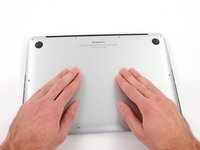
      • Просуньте пальцы между верхней и нижней частями корпуса.

      • Аккуратно потяните нижнюю часть корпуса в сторону от верхней, чтобы снять её.

      Спросите у FixBot

      Добавить комментарий

    3. Замена аккумулятора MacBook Pro 13" с дисплеем Retina середины 2014 года: шаг 3, изображение 1 из 2 Замена аккумулятора MacBook Pro 13" с дисплеем Retina середины 2014 года: шаг 3, изображение 2 из 2
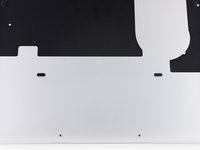
      • Нижняя часть корпуса соединена с верхней частью корпуса двумя пластиковыми защелками рядом с центром.

      • При обратной сборке аккуратно надавите на центр нижней части корпуса, чтобы защелкнуть обе пластиковые защелки.

      Спросите у FixBot

      Добавить комментарий

    1. Замена аккумулятора MacBook Pro 13" с дисплеем Retina середины 2014 года, Разъем аккумулятора: шаг 4, изображение 1 из 1
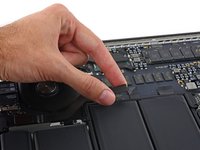
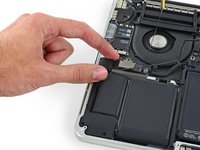
      • При необходимости снимите пластиковую крышку, приклеенную к плате контактов аккумулятора.

      Спросите у FixBot

      Добавить комментарий

    2. Замена аккумулятора MacBook Pro 13" с дисплеем Retina середины 2014 года: шаг 5, изображение 1 из 2 Замена аккумулятора MacBook Pro 13" с дисплеем Retina середины 2014 года: шаг 5, изображение 2 из 2
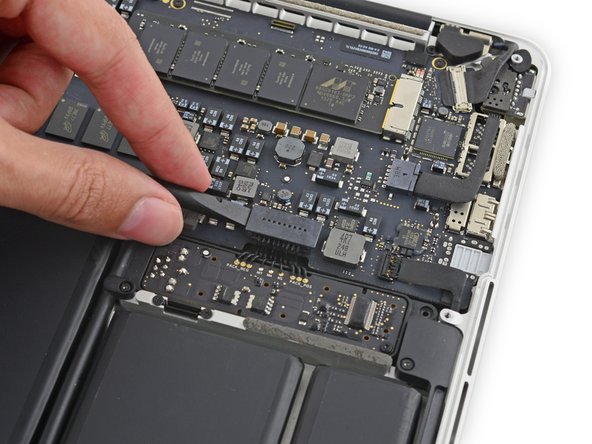
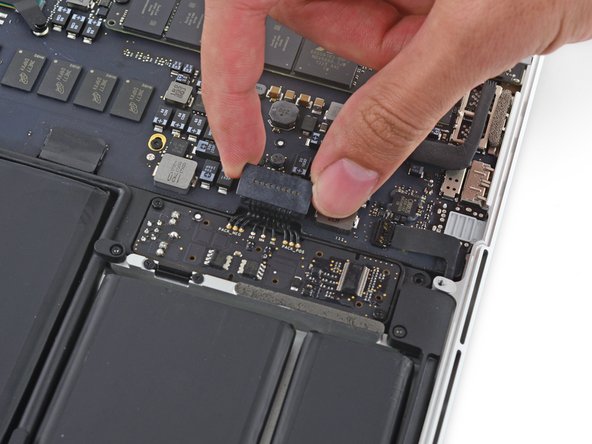
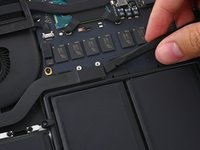
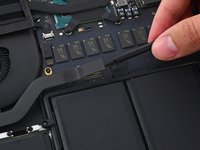
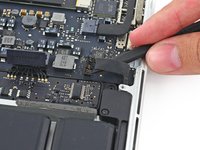
      • Используйте плоский конец пластиковой лопатки (spudger), чтобы поднять разъем аккумулятора прямо вверх из его гнезда на логической плате.

      • Убедитесь, что вы поднимаете только сам разъем, а не гнездо, иначе вы рискуете навсегда повредить логическую плату.

      Спросите у FixBot

      Добавить комментарий

    3. Замена аккумулятора MacBook Pro 13" с дисплеем Retina середины 2014 года: шаг 6, изображение 1 из 1
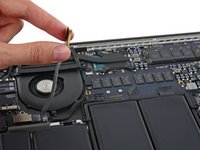
      • Отогните разъем аккумулятора в сторону, чтобы предотвратить его случайное замыкание с гнездом во время ремонта.

      Спросите у FixBot

      Добавить комментарий

    1. Замена аккумулятора MacBook Pro 13" с дисплеем Retina середины 2014 года, Правый динамик: шаг 7, изображение 1 из 1
      • Открутите два винта T5 Torx длиной 2,1 мм, фиксирующие кронштейн шлейфа платы ввода-вывода со стороны логической платы.

      Спросите у FixBot

      Добавить комментарий

    2. Замена аккумулятора MacBook Pro 13" с дисплеем Retina середины 2014 года: шаг 8, изображение 1 из 1
      Инструмент, используемый на этом этапе:
      Tweezers
      $4.99
      • Захватите кронштейн шлейфа платы ввода-вывода с помощью пинцета и извлеките его из MacBook.

      Спросите у FixBot

      Добавить комментарий

    3. Замена аккумулятора MacBook Pro 13" с дисплеем Retina середины 2014 года: шаг 9, изображение 1 из 2 Замена аккумулятора MacBook Pro 13" с дисплеем Retina середины 2014 года: шаг 9, изображение 2 из 2
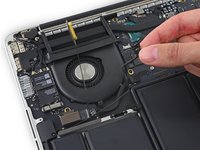
      • Используйте плоский конец лопатки (spudger), чтобы поддеть разъем платы ввода-вывода и отсоединить его от гнезда на логической плате движением строго вверх.

      • Будьте осторожны: поддевайте только кабель платы ввода-вывода, а не само гнездо, иначе вы рискуете повредить логическую плату.

      Спросите у FixBot

      Добавить комментарий

    4. Замена аккумулятора MacBook Pro 13" с дисплеем Retina середины 2014 года: шаг 10, изображение 1 из 2 Замена аккумулятора MacBook Pro 13" с дисплеем Retina середины 2014 года: шаг 10, изображение 2 из 2
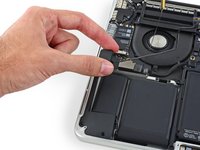
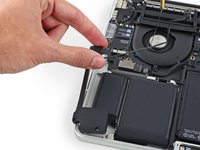
      • Приподнимите шлейф платы ввода-вывода со стороны логической платы вертикально вверх, чтобы отогнуть его в сторону.

      • Чтобы не повредить шлейф, сгибайте его только в месте изгиба на конце, который подключается к плате ввода-вывода.

      Спросите у FixBot

      Добавить комментарий

    5. Замена аккумулятора MacBook Pro 13" с дисплеем Retina середины 2014 года: шаг 11, изображение 1 из 2 Замена аккумулятора MacBook Pro 13" с дисплеем Retina середины 2014 года: шаг 11, изображение 2 из 2
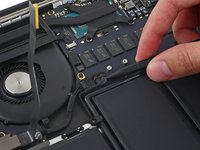
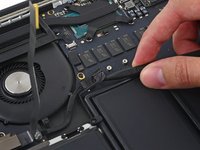
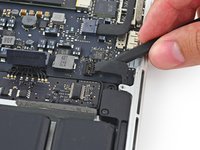
      • Аккуратно подденьте кончиком пластиковой лопатки правый шлейф динамика рядом с разъемом и извлеките его из гнезда на логической плате.

      Спросите у FixBot

      Добавить комментарий

    6. Замена аккумулятора MacBook Pro 13" с дисплеем Retina середины 2014 года: шаг 12, изображение 1 из 3 Замена аккумулятора MacBook Pro 13" с дисплеем Retina середины 2014 года: шаг 12, изображение 2 из 3 Замена аккумулятора MacBook Pro 13" с дисплеем Retina середины 2014 года: шаг 12, изображение 3 из 3
      • Осторожно отклейте кабель правого динамика от верхней части корпуса.

      Спросите у FixBot

      Добавить комментарий

    7. Замена аккумулятора MacBook Pro 13" с дисплеем Retina середины 2014 года, Снятие правого динамика: шаг 13, изображение 1 из 1
      • Открутите следующие винты, которыми правый динамик крепится к верхней части корпуса:

      • Один винт T5 Torx длиной 5,7 мм

      • Один винт T5 Torx длиной 6,5 мм

      • Один винт T5 Torx длиной 3,8 мм

      Спросите у FixBot

      Добавить комментарий

    8. Замена аккумулятора MacBook Pro 13" с дисплеем Retina середины 2014 года: шаг 14, изображение 1 из 3 Замена аккумулятора MacBook Pro 13" с дисплеем Retina середины 2014 года: шаг 14, изображение 2 из 3 Замена аккумулятора MacBook Pro 13" с дисплеем Retina середины 2014 года: шаг 14, изображение 3 из 3
      • Приподнимите правый динамик со стороны кабеля и извлеките его из корпуса.

      Спросите у FixBot

      Добавить комментарий

    1. Замена аккумулятора MacBook Pro 13" с дисплеем Retina середины 2014 года, Левый динамик: шаг 15, изображение 1 из 2 Замена аккумулятора MacBook Pro 13" с дисплеем Retina середины 2014 года, Левый динамик: шаг 15, изображение 2 из 2
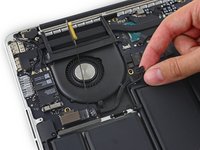
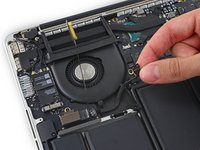
      • Вставьте кончик пластиковой лопатки (spudger) под шлейф левого динамика рядом с разъемом и подденьте его, чтобы извлечь из гнезда на логической плате.

      • Будьте осторожны, чтобы не повредить компоненты, установленные на поверхности платы.

      Спросите у FixBot

      Добавить комментарий

    2. Замена аккумулятора MacBook Pro 13" с дисплеем Retina середины 2014 года: шаг 16, изображение 1 из 1
      • Выкрутите следующие винты, крепящие левый динамик к верхней части корпуса:

      • Один винт Torx T5 длиной 5,7 мм

      • Один винт Torx T5 длиной 6,5 мм

      • Один винт Torx T5 длиной 3,8 мм

      Спросите у FixBot

      Добавить комментарий

    3. Замена аккумулятора MacBook Pro 13" с дисплеем Retina середины 2014 года: шаг 17, изображение 1 из 3 Замена аккумулятора MacBook Pro 13" с дисплеем Retina середины 2014 года: шаг 17, изображение 2 из 3 Замена аккумулятора MacBook Pro 13" с дисплеем Retina середины 2014 года: шаг 17, изображение 3 из 3
      • Приподнимите угол левого динамика и вытяните его, обводя вокруг аккумулятора, чтобы извлечь из верхней части корпуса.

      • Будьте осторожны, не зацепите шлейф динамика за стойку с отверстием для винта в боковой части корпуса.

      Спросите у FixBot

      Добавить комментарий

    1. Замена аккумулятора MacBook Pro 13" с дисплеем Retina середины 2014 года, Аккумулятор: шаг 18, изображение 1 из 1
      • Открутите пять винтов T5 Torx длиной 3,7 мм, фиксирующих аккумулятор на верхней части корпуса.

      • На вашем устройстве может быть только один винт, фиксирующий плату аккумулятора на раме.

      Спросите у FixBot

      Добавить комментарий

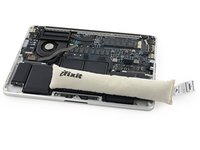
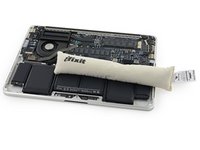
    2. Замена аккумулятора MacBook Pro 13" с дисплеем Retina середины 2014 года: шаг 19, изображение 1 из 1
      • Средство для удаления жидкого клея из вашего набора для замены аккумулятора iFixit может повредить антибликовое покрытие дисплея MacBook Pro.

      • Чтобы защитить дисплей, проложите лист алюминиевой фольги между дисплеем и клавиатурой и оставьте его там на время работы.

      Спросите у FixBot

      Добавить комментарий

    3. Замена аккумулятора MacBook Pro 13" с дисплеем Retina середины 2014 года: шаг 20, изображение 1 из 2 Замена аккумулятора MacBook Pro 13" с дисплеем Retina середины 2014 года: шаг 20, изображение 2 из 2
      • Если у вас есть набор аккумулятора iFixit с растворителем для клея, пришло время подготовить его.

      • Если вы используете метод нагрева с помощью iOpener, пропустите следующие три шага.

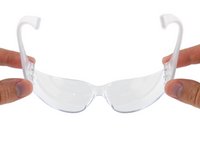
      • Растворитель для клея iFixit содержит ацетон, который является слабым раздражителем для кожи и глаз.

      • При работе с растворителем для клея используйте средства защиты глаз. (Средства защиты глаз входят в комплект.)

      • Не носите контактные линзы без защиты для глаз.

      • В ваш комплект также входят защитные перчатки. Если вы опасаетесь раздражения кожи, наденьте их сейчас.

      Спросите у FixBot

      Добавить комментарий

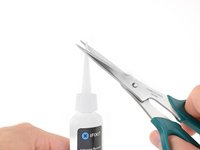
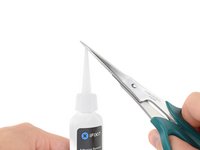
    4. Замена аккумулятора MacBook Pro 13" с дисплеем Retina середины 2014 года, Подготовка аппликатора средства для удаления клея: шаг 21, изображение 1 из 3 Замена аккумулятора MacBook Pro 13" с дисплеем Retina середины 2014 года, Подготовка аппликатора средства для удаления клея: шаг 21, изображение 2 из 3 Замена аккумулятора MacBook Pro 13" с дисплеем Retina середины 2014 года, Подготовка аппликатора средства для удаления клея: шаг 21, изображение 3 из 3
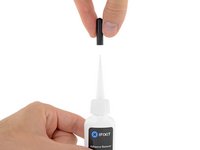
      • Снимите черную резиновую пробку с флакона со средством для удаления клея.

      • Поверните крышку флакона, чтобы ослабить её или снять перед тем, как обрезать кончик аппликатора.

      • Это нарушит герметичность флакона и позволит выровнять давление перед обрезкой кончика аппликатора. Если пропустить этот шаг, средство для удаления клея может неожиданно брызнуть при обрезке кончика.

      • Используйте ножницы, чтобы отрезать запаянный кончик аппликатора.

      • Обрезая ближе к узкому кончику, вы обеспечите лучший контроль, что позволит наносить средство для удаления клея небольшими порциями.

      • Плотно закрутите крышку флакона перед тем, как продолжить работу.

      Спросите у FixBot

      Добавить комментарий

    5. Замена аккумулятора MacBook Pro 13" с дисплеем Retina середины 2014 года: шаг 22, изображение 1 из 1
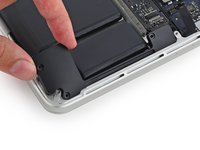
      • Равномерно нанесите несколько капель средства для удаления клея под край самого правого аккумуляторного элемента.

      • Не нужно использовать слишком много. В небольшом флаконе содержится более чем вдвое больше растворителя, чем требуется для удаления всех аккумуляторных элементов.

      • Подождите 2–3 минуты, чтобы жидкое средство для удаления клея проникло под аккумуляторный элемент, прежде чем переходить к следующему шагу.

      • При необходимости используйте больше средства для удаления клея, но не наносите более нескольких капель за раз. Избыточное количество средства может привести к тому, что оно попадет на обратную сторону клавиатуры и потенциально повредит её.

      Спросите у FixBot

      Добавить комментарий

    6. Замена аккумулятора MacBook Pro 13" с дисплеем Retina середины 2014 года: шаг 23, изображение 1 из 2 Замена аккумулятора MacBook Pro 13" с дисплеем Retina середины 2014 года: шаг 23, изображение 2 из 2
      • Если у вас нет средства для удаления жидкого клея, используйте горячий iOpener, чтобы прогреть и размягчить участок клея, фиксирующего аккумулятор к верхней части корпуса, а затем аккуратно подденьте его в этом месте.

      • Используйте горячий iOpener, чтобы прогреть половину двух крайних правых ячеек аккумулятора.

      • Примерно через минуту снова нагрейте iOpener и переместите его так, чтобы прогреть вторую половину крайних правых ячеек аккумулятора.

      Спросите у FixBot

      Добавить комментарий

    7. Замена аккумулятора MacBook Pro 13" с дисплеем Retina середины 2014 года: шаг 24, изображение 1 из 2 Замена аккумулятора MacBook Pro 13" с дисплеем Retina середины 2014 года: шаг 24, изображение 2 из 2
      Инструмент, используемый на этом этапе:
      Plastic Cards
      $2.99
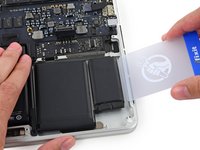
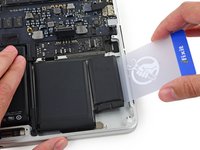
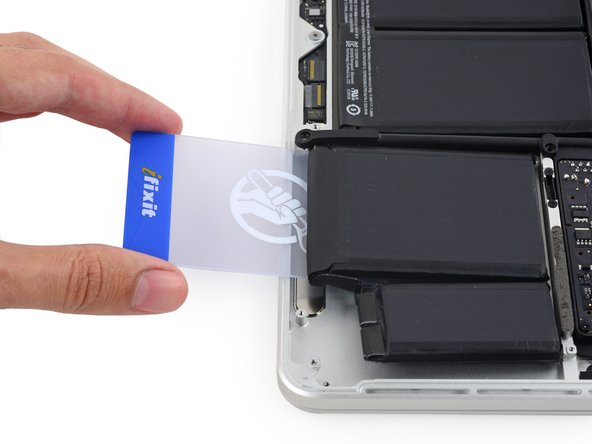
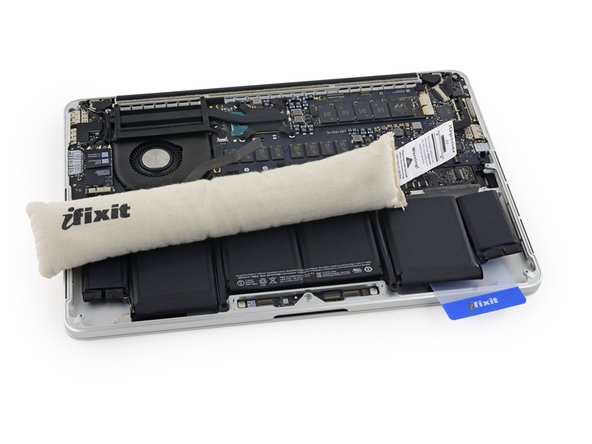
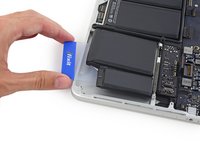
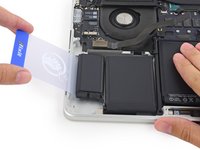
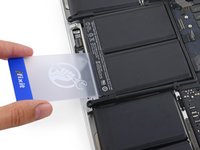
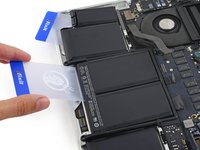
      • Вставьте пластиковую карту между самым правым элементом аккумулятора и верхней частью корпуса, разрезая клеевой слой между ними.

      • На протяжении всей процедуры будьте осторожны, чтобы не повредить элементы аккумулятора инструментами. Поврежденный литий-ионный аккумулятор может протечь с выделением опасных химических веществ и/или загореться. Используйте только пластиковые инструменты для поддевания.

      • При использовании метода с нагревом iOpener, если вы ощущаете сильное сопротивление при попытке поддеть аккумулятор, остановитесь и используйте iOpener для повторного нагрева обрабатываемого участка.

      Спросите у FixBot

      Добавить комментарий

    8. Замена аккумулятора MacBook Pro 13" с дисплеем Retina середины 2014 года: шаг 25, изображение 1 из 2 Замена аккумулятора MacBook Pro 13" с дисплеем Retina середины 2014 года: шаг 25, изображение 2 из 2
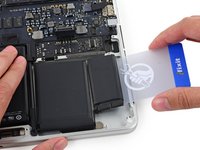
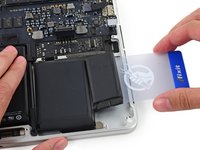
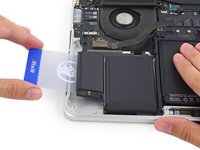
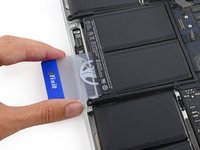
      • Используйте пластиковую карту, чтобы поддеть крайний правый элемент аккумулятора и извлечь его из заднего корпуса.

      Спросите у FixBot

      Добавить комментарий

    9. Замена аккумулятора MacBook Pro 13" с дисплеем Retina середины 2014 года: шаг 26, изображение 1 из 3 Замена аккумулятора MacBook Pro 13" с дисплеем Retina середины 2014 года: шаг 26, изображение 2 из 3 Замена аккумулятора MacBook Pro 13" с дисплеем Retina середины 2014 года: шаг 26, изображение 3 из 3
      • Повторите эту процедуру для соседней ячейки аккумулятора:

      • Нанесите небольшое количество жидкого средства для удаления клея под ячейку аккумулятора и подождите 2–3 минуты, чтобы оно проникло внутрь и размягчило клей.

      • При необходимости можно дополнительно прогреть этот участок с помощью iOpener.

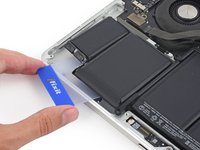
      • Вставьте пластиковую карту примерно на 2,5 см между ячейкой аккумулятора и верхней частью корпуса и медленно подденьте ячейку, чтобы отделить её от всего слоя клея.

      Спросите у FixBot

      Добавить комментарий

    10. Замена аккумулятора MacBook Pro 13" с дисплеем Retina середины 2014 года: шаг 27, изображение 1 из 3 Замена аккумулятора MacBook Pro 13" с дисплеем Retina середины 2014 года: шаг 27, изображение 2 из 3 Замена аккумулятора MacBook Pro 13" с дисплеем Retina середины 2014 года: шаг 27, изображение 3 из 3
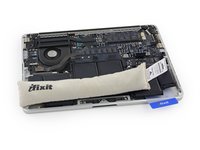
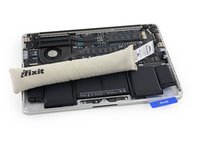
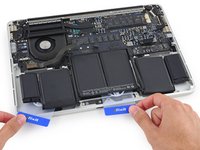
      • Временно оставьте пластиковую карту под двумя крайними правыми ячейками аккумулятора, чтобы предотвратить их повторное приклеивание к корпусу.

      • Если вы используете iOpener, снова нагрейте его и приложите к крайним левым ячейкам аккумулятора.

      • Снова оставьте iOpener в каждом положении примерно на минуту, подогревая его в перерывах, чтобы прогреть каждую половину крайних левых ячеек аккумулятора.

      Спросите у FixBot

      Добавить комментарий

    11. Замена аккумулятора MacBook Pro 13" с дисплеем Retina середины 2014 года: шаг 28, изображение 1 из 3 Замена аккумулятора MacBook Pro 13" с дисплеем Retina середины 2014 года: шаг 28, изображение 2 из 3 Замена аккумулятора MacBook Pro 13" с дисплеем Retina середины 2014 года: шаг 28, изображение 3 из 3
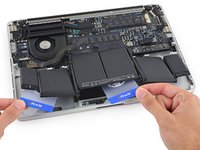
      • Повторите описанную выше процедуру, чтобы отделить две крайние левые аккумуляторные ячейки от верхней части корпуса.

      • Не забудьте нанести небольшое количество средства для удаления клея на каждую аккумуляторную ячейку и подождать 2-3 минуты, чтобы оно проникло внутрь и размягчило клей.

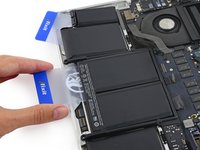
      • Используйте вторую пластиковую карту, чтобы отделить две крайние левые аккумуляторные ячейки от верхней части корпуса.

      Спросите у FixBot

      Добавить комментарий

    12. Замена аккумулятора MacBook Pro 13" с дисплеем Retina середины 2014 года: шаг 29, изображение 1 из 1
      • Оставьте вторую карту в углу между двумя левыми ячейками.

      • На следующих этапах вы можете использовать третью карту или карту из правого угла. Клей в правом углу должен достаточно остыть, чтобы ячейки можно было при необходимости легко приподнять снова.

      Спросите у FixBot

      Добавить комментарий

    13. Замена аккумулятора MacBook Pro 13" с дисплеем Retina середины 2014 года: шаг 30, изображение 1 из 2 Замена аккумулятора MacBook Pro 13" с дисплеем Retina середины 2014 года: шаг 30, изображение 2 из 2
      • Чтобы отделить клей, удерживающий два последних центральных элемента аккумулятора, нанесите еще несколько капель жидкого средства для удаления клея (или используйте iOpener) на каждый элемент.

      • Наносите средство для удаления клея экономно, так как под этой областью аккумулятора находится трекпад.

      • Может помочь приподнимание одной стороны MacBook Pro на несколько сантиметров, чтобы средство для удаления клея стекало в нужном направлении — под элементы аккумулятора. Вы можете использовать толстую книгу или пенопластовый блок, чтобы подпереть одну сторону MacBook Pro во время работы.

      • Вставьте карту примерно на дюйм (2,5 см) между левым центральным элементом аккумулятора и корпусом, отделяя клей между элементом и корпусом.

      Спросите у FixBot

      Добавить комментарий

    14. Замена аккумулятора MacBook Pro 13" с дисплеем Retina середины 2014 года: шаг 31, изображение 1 из 2 Замена аккумулятора MacBook Pro 13" с дисплеем Retina середины 2014 года: шаг 31, изображение 2 из 2
      • Извлеките карту и вставьте ее примерно на 2,5 см между правой центральной ячейкой аккумулятора и верхней частью корпуса, отделяя клейкую основу между ячейкой и корпусом.

      Спросите у FixBot

      Добавить комментарий

    15. Замена аккумулятора MacBook Pro 13" с дисплеем Retina середины 2014 года: шаг 32, изображение 1 из 2 Замена аккумулятора MacBook Pro 13" с дисплеем Retina середины 2014 года: шаг 32, изображение 2 из 2
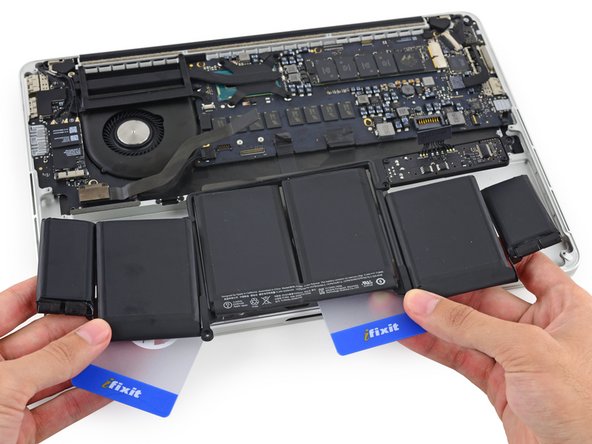
      • К этому моменту внешние секции должны быть свободны, и сопротивление должно исходить только от двух центральных секций. Если это не так, вернитесь назад и полностью отсоедините четыре крайние секции от верхней части корпуса.

      • Подденьте две центральные секции, чтобы отделить остатки клея, и извлеките аккумулятор из устройства.

      Спросите у FixBot

      Добавить комментарий

    16. Замена аккумулятора MacBook Pro 13" с дисплеем Retina середины 2014 года: шаг 33, изображение 1 из 2 Замена аккумулятора MacBook Pro 13" с дисплеем Retina середины 2014 года: шаг 33, изображение 2 из 2
      • Извлеките аккумулятор.

      • Перед установкой нового аккумулятора удалите весь старый клей из корпуса MacBook Pro.

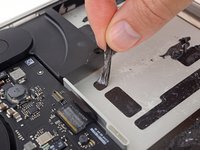
      • Если повезет, вы сможете медленно вытянуть каждую клейкую полоску пальцами.

      • В противном случае смочите каждый участок клея небольшим количеством средства для удаления клея на 2–3 минуты, а затем соскребите его с помощью медиатора или другого инструмента из вашего набора. Это может потребовать значительных усилий, поэтому будьте терпеливы.

      • Вытрите остатки средства для удаления клея и дайте MacBook Pro просохнуть на воздухе в течение нескольких минут.

      • Запасной аккумулятор из комплекта iFixit поставляется с предварительно нанесенным клеевым слоем. Тщательно проверьте посадку и выравнивание аккумулятора, прежде чем снимать пленку с клейкой основы, а затем плотно прижмите каждый элемент на место. Если присутствуют дополнительные пленки/подложки, которых не было на оригинальном аккумуляторе, удалите их сейчас.

      • Откалибруйте новый установленный аккумулятор: зарядите его до 100% и продолжайте заряжать еще как минимум 2 часа. Отключите зарядное устройство и используйте ноутбук в обычном режиме, чтобы разрядить аккумулятор. Когда появится предупреждение о низком заряде, сохраните работу и не выключайте ноутбук, пока он не перейдет в спящий режим из-за критического разряда. Подождите не менее 5 часов, затем зарядите ноутбук до 100%, не прерывая процесс.

      • Если после установки нового аккумулятора вы заметите какие-либо странности в работе или проблемы, возможно, вам потребуется сбросить SMC вашего MacBook Pro.

      Спросите у FixBot

      Добавить комментарий

Заключение

Для сборки устройства выполните эти инструкции в обратном порядке.

Отменить: Я не выполнил это руководство.

259 человек успешно провели ремонт по этому руководству.

Sam Goldheart

Участник с: 10/18/12

477 943 Репутация

Автор 538 руководств

Команда

iFixit Участник iFixit

Staff

123 членов

Автор 83 689 руководств

53 Комментарии к руководству

What is the part number for the mid 2014 13 inch MacBook Pro battery? I see a lot of batteries for sale for the mid 2013 online. Are they compatible?

johnpaeng - Ответить Поделиться

Macbook Pro A1502 not charging after disassembly/assembly (I just wanted to clean the touchpad). MagSafe is orange but the Macbook is not charging - running only when plugged in. MacOS says the battery needs to be replaced - even if it has 82% charged.. I alson tried reset of SMC and PRAM with no effect..
Any advice? Thanks

tommy69 - Ответить Поделиться
Same problem here. Did you find a solution?

Tim Bo - Ответить Поделиться

guys same problem, did you find some solution? @tim_bo @tommy69

Alpay - Ответить Поделиться

Добавить комментарий

Статистика просмотров:

За последние 24 часов: 21

За последние 7 дней: 151

За последние 30 дней: 737

За всё время: 371,610