Этот перевод был сделан машиной и пока не проверен человеком. Говорите на этом языке? Просмотрите его.
Введение
Обновите оперативную память в вашем MacBook Pro 13" Unibody конца 2011 года.
Выберете то, что вам нужно
-
-
-
Выкрутите 10 выделенных шурупов:
-
Три 14.4 mm Phillips #00 шурупа
-
Три 3.5 mm Phillips #00 шурупа
-
Четыре 3.5 mm Phillips #00 шурупа с бортиками
 Спросите у FixBot
-
-
-
Пальцами подденьте нижнюю крышку корпуса MacBook возле вентиляционного отверстия.
-
Снимите нижнюю крышку.
-
-
-
-
-
-
Используйте край пластиковой лопатки (spudger), чтобы поддеть разъем аккумулятора и вытянуть его из гнезда на логической плате.
-
-
-
Слегка отогните кабель аккумулятора от разъема на логической плате, чтобы он случайно не подключился в процессе работы.
-
-
-
-
-
Отогните два фиксирующих рычажка оперативной памяти от центра планки памяти.
-
-


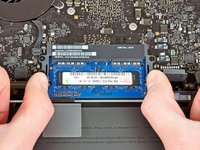
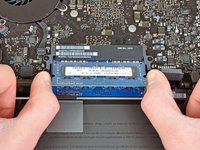

Для сборки устройства выполните эти действия в обратном порядке.
Отменить: Я не выполнил это руководство.
230 человек успешно провели ремонт по этому руководству.

27 Комментарии к руководству
I should have two 4GB memory or 8GB?
You can max out your RAM on any MacBook just about because of the quality of design. I added two sticks of 8 GB of RAM for a total of 16 GB. Apple say my MacBook Pro late 2011 can only support 8GB.
Hello,
I just changed RAM from 4GB to 16GB in a MacBook Pro 13" Unibody Late 2011. Followed all the steps here, nothing broke. I was very careful on the instruction "the edge of a spudger to pry the battery connector upwards from its socket on the logic board", and also to connect it again.
What happens is that my computer works fine except for the battery. On the upper side (next to clock) says that there are no batteries available. It only works with AC adapter connected.
Please, Help me!!!
Saw your post on my original comment. Easy to replace battery, their is a link via I-Fixit battery guide on MacBook Pro 2011. Apple got sued in EU court for not allowing third party batteries. I do not know if you still have MacBook Pro 2011, hope it helps. Sadly, Apple put “end of shelf life” with this machine and High Sierra will NOT upgrade due to Apples “2015” or later MacBook requirement. This is stupid and forced “end of shelf life” so you buy a new machine, even though you meet hardware requirements. I smell another lawsuit.
I just upgraded my macbook pro 13" late 2011 from 4GB to 8GB RAM. It's was very easy to do!
