Этот перевод был сделан машиной и пока не проверен человеком. Говорите на этом языке? Просмотрите его.
Введение
Используйте это руководство для замены неисправного трекпада.
Выберете то, что вам нужно
-
-
-
Выкрутите следующие 10 винтов, удерживающих нижнюю крышку MacBook Pro 13" Unibody:
-
Семь винтов Phillips длиной 3 мм.
-
Три винта Phillips длиной 13,5 мм.
 Спросите у FixBot
-
-
-
Слегка приподнимите нижнюю крышку и сдвиньте ее в сторону задней части компьютера, чтобы вывести из пазов монтажные выступы.
-
-
-
-
-
Открутите следующие винты с трехлопастной головкой (tri-point), крепящие аккумулятор к верхней части корпуса:
-
Один винт с трехлопастной головкой (tri-point) длиной 5,5 мм.
-
Один винт с трехлопастной головкой (tri-point) длиной 13,5 мм.
-
-
-
Используйте плоский конец лопатки (spudger), чтобы поддеть и извлечь разъем аккумулятора из гнезда на логической плате.
-
-
-
-
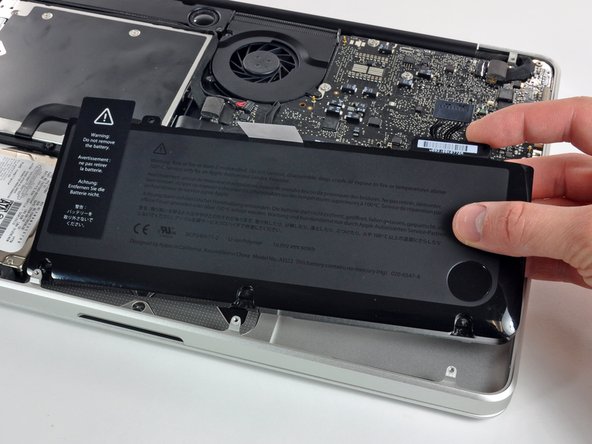
Извлеките аккумулятор из верхней части корпуса.
-
Зарядите его до 100% и продолжайте заряжать еще как минимум 2 часа. Затем отключите от сети и используйте в обычном режиме, чтобы разрядить аккумулятор. Когда появится предупреждение о низком уровне заряда, сохраните работу и не выключайте ноутбук, пока он не перейдет в спящий режим из-за низкого заряда аккумулятора. Подождите не менее 5 часов, а затем зарядите ноутбук до 100% без прерываний.
-
Если после установки нового аккумулятора вы заметите какие-либо необычные явления или проблемы, возможно, вам потребуется сбросить контроллер управления системой (SMC) вашего MacBook.
-
-
-
-
-
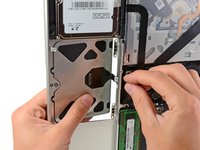
Используйте плоский конец пластиковой лопатки (spudger), чтобы аккуратно поддеть разъем трекпада и отсоединить его от гнезда на логической плате.
-
-
-
Откройте MacBook Pro и положите его на стол, как показано на рисунке.
-
-
-
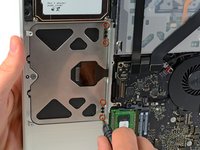
Удерживая одной рукой край трекпада, расположенный ближе всего к логической плате, открутите четыре винта Phillips длиной 1,2 мм, выделенных красным цветом.
-
-
-
При необходимости аккуратно отсоедините край трекпада, расположенный ближе к клавиатуре, от углубления в корпусе, сдвинув его в сторону от кронштейнов, прикрепленных к корпусу.
-
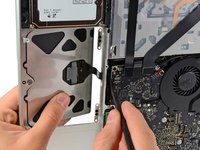
Осторожно протолкните разъем и шлейф трекпада вниз через прорезь в корпусе.
-
Возможно, вам потребуется использовать лопатку (spudger), чтобы помочь провести разъем трекпада мимо края логической платы.
-
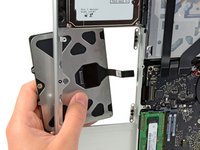
Когда шлейф будет полностью пропущен через прорезь в корпусе, потяните трекпад от внешнего края корпуса и извлеките его из устройства.
-
-
-
Чтобы снять шлейф со старого трекпада, сначала откройте защелку на разъеме ZIF с противоположной стороны от кабеля. Затем слегка нагрейте поверхность феном или iOpener, чтобы размягчить клей, удерживающий кабель на трекпаде, и осторожно отклейте его.
-
-
-
Затем установите обратно четыре винта Phillips 1,2 мм вдоль внутреннего края трекпада.
-
Проверьте выравнивание трекпада со стороны клавиатуры на верхней части корпуса. Как только вы отцентрируете трекпад в верхней части корпуса, затяните четыре винта Phillips до конца.
-
-







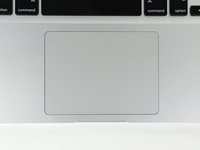
Для сборки устройства выполните эти действия в обратном порядке.
Отменить: Я не выполнил это руководство.
180 человек успешно провели ремонт по этому руководству.

14 Комментарии к руководству
I replaced the trackpad and the new one had a strange behave: the arrow moves, the multi-touch works, but was not possible to click and when the arrow passes on the dock it doesn't react at all, then I plugged in an external mouse and the behave was the same (in few words it was impossible to use the computer).
Now I putted back the old trackpad and I work with the external mouse.
Did someone experienced something similar?
Did you solve in some way?
Thank you in advance.
Are you sure you pushed the cable in all the way
Hello,
I also had a similar problem. I was told to try to reset the SMC in this way:
1. Attach the MagSafe power cord
2. Power off the MacBook Pro
3. Press the L-Shift/Control/Option and Power button at the same time and hold.
4. Release them all at the same time
5. Then power on the MacBook Pro
but didn't work for me. Any other suggestion?
Anyone have trouble with the trackpad acting wonky after installation? Clicking well, but the right 1/3 side does not track properly. Cursor will start to go all over the place or stop. Also installed an Anker replacement battery as well, took off the foot pads as recommended. Just trying to figure out if it's software or hardware. (i.e. did I get a faulty replacement trackpad.).
Thanks!
Thanks for this very precise step-by-step guide! Good old MBP works fine again.
Cost: Track pad from China € 26, ifixit screwdriver set € 25 - compared to the Apple shop's cost estimate a real big deal!
