Этот перевод был сделан машиной и пока не проверен человеком. Говорите на этом языке? Просмотрите его.
Введение
Используйте это руководство для замены неисправного жесткого диска.
Если ваш новый жесткий диск работает медленно или некорректно, попробуйте заменить шлейф жесткого диска. Этот шлейф часто выходит из строя, что может замедлить или полностью заблокировать передачу данных между устройством и жестким диском. Эта проблема часто встречается при использовании SSD из-за их высокой скорости чтения и записи.
Выберете то, что вам нужно
Видеообзор
-
-
-
Выкрутите 10 выделенных шурупов:
-
Три 14.4 mm Phillips #00 шурупа
-
Три 3.5 mm Phillips #00 шурупа
-
Четыре 3.5 mm Phillips #00 шурупа с бортиками
 Спросите у FixBot
-
-
-
Пальцами подденьте нижнюю крышку корпуса MacBook возле вентиляционного отверстия.
-
Снимите нижнюю крышку.
-
-
-
-
-
Используйте край пластиковой лопатки (spudger), чтобы поддеть разъем аккумулятора и вытянуть его из гнезда на логической плате.
-
-
-
-
Слегка отогните кабель аккумулятора от разъема на логической плате, чтобы он случайно не подключился в процессе работы.
-
-
-
-
-
Открутите два винта Phillips, удерживающие кронштейн жесткого диска на верхней части корпуса.
-
-
-
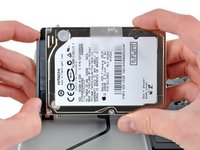
Используйте прикрепленный язычок, чтобы приподнять жесткий диск из верхней части корпуса.
-
-
-
Отсоедините кабель жесткого диска от корпуса самого жесткого диска.
-
Извлеките жесткий диск.
-
-
-
-
-
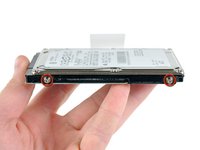
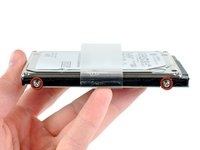
Выкрутите четыре крепежных винта жесткого диска T6 Torx длиной 6,0 мм с боковых сторон жесткого диска.
-
Переставьте крепежные винты на новый жесткий диск.
-
-




Для сборки устройства выполните действия в обратном порядке.
Отменить: Я не выполнил это руководство.
858 человек успешно провели ремонт по этому руководству.


47 Комментарии к руководству
You saved me $150 by helping me replace my hard drive on my own! Thank you!!! I know where to turn when my mac acts up now!!
In case you need to install/reinstall your OS, the new MBPs no longer come with an install disc. To install your OS you will need to hold down CMD + R while booting up until it chimes. It will then walk you through the process.
After holding command + R during start up I ran into a problem using Time Machine trying to restore all the files in my system. Apparently the Samsung solid state SSD 859 EVO drive I put in first needs to be formatted before Time Machine can even recognize it! No error message appeared, but no destination disk could be located. Apparently that's what happens with an unformatted hard drive. The solution is to select Disk Utilities in the first window seen after pressing command +R. Then In the left sidebar I could see all the drives including the external hard drive with my Time Machine back up and also the Samsung solid state hard drive I installed. With the newly installed hard drive selected, use the default erase and re-formating options and click on ERASE (this will also format the erased drive). This operation was very quick. I then returned to Time Machine and voila, the hard drive was locatable as a destination disk.
To the people that this still doesn’t work, try pressing cmd+alt+R, after connecting to WiFi go to Disk Utilities, format the new hard drive, and then you can proceed to restore or clean install iOS.
I needed to install the OS X in the new HD using a USB (manual in applesfera), then I was surprised when after do all this guide I see a message "Can't verified the copy...." I fixed reinstalling my old HD, and run the old OS, changed the date and time, I change again the HD, but (this is the important) don't pull off the battery connector. If you disconnect the battery, the system lost the date and time and yo can't install the OS X with and USB. I don't test the cmd + R option.
