Этот перевод был сделан машиной и пока не проверен человеком. Говорите на этом языке? Просмотрите его.
Введение
Используйте это руководство для замены всего дисплейного модуля на вашем MacBook Pro, чтобы устранить треснувший или неисправный экран. Этот модуль также включает интегрированные шлейфы для дисплея и подсветки.
Хотя мы успешно протестировали данную процедуру с использованием оригинальных сменных дисплеев Apple, чип Apple T2 может препятствовать корректной работе неоригинальных дисплеев, из-за чего ваш MacBook Pro может не загрузиться.
Для вашей безопасности разрядите аккумулятор MacBook Pro ниже 25% перед началом работы. Заряженный литий-ионный аккумулятор может вызвать опасный и неуправляемый пожар в случае случайного прокола.
Выберете то, что вам нужно
-
-
-
Включите Mac и запустите Терминал.
-
Скопируйте и вставьте следующую команду (или введите ее в точности) в Терминал:
-
sudo nvram AutoBoot=%00
-
Нажмите [return]. Если потребуется, введите пароль администратора и снова нажмите [return]. Примечание: ваша клавиша return также может быть помечена символом ⏎ или "enter".
-
sudo nvram AutoBoot=%03
 Спросите у FixBot
-
-
-
-
Инструмент, используемый на этом этапе:Magnetic Project Mat$19.95
-
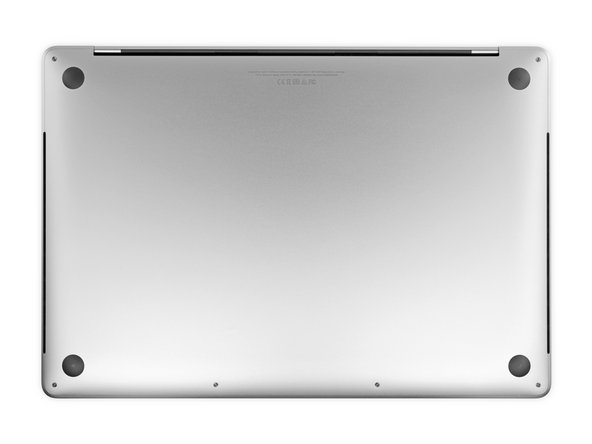
С помощью отвертки P5 Pentalobe выкрутите шесть винтов, крепящих нижнюю крышку. Они имеют следующую длину:
-
Четыре винта длиной 3,7 мм
-
Два винта длиной 7,3 мм
-
-
-
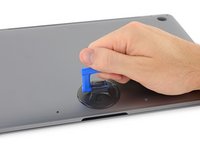
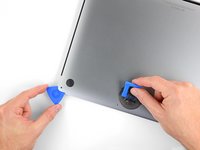
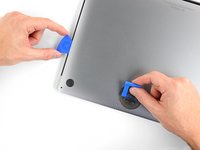
Прижмите вакуумную присоску к поверхности корпуса рядом с передним краем нижней крышки, между отверстиями для винтов.
-
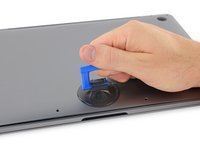
Потяните за ручку присоски вверх ровно настолько, чтобы появился небольшой зазор под нижней крышкой.
-
-
-
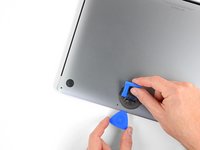
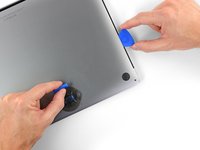
Вставьте уголок медиатора в щель, которую вы только что создали под нижней крышкой.
-
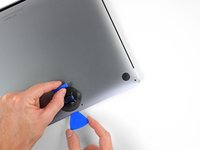
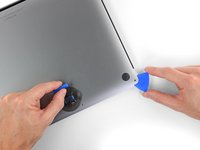
Проведите медиатором вдоль ближайшего угла, а затем наполовину вверх по боковой стороне MacBook Pro.
-
-
-
Повторите предыдущий шаг с другой стороны, используя медиатор, чтобы высвободить второй фиксатор.
-
-
-
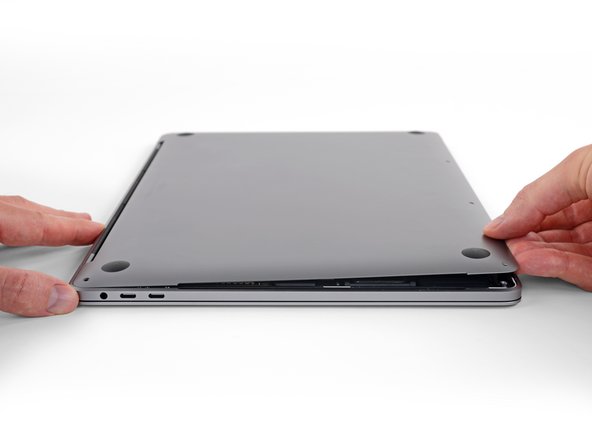
Приподнимите передний край нижней крышки (сторону, противоположную петле дисплея) настолько, чтобы поддеть её пальцами и крепко ухватиться.
-
-
-
С силой потяните нижнюю крышку по направлению к переднему краю MacBook (от области петель), чтобы высвободить последние защелки, удерживающие крышку.
-
Сначала потяните за один угол, затем за другой.
-
-
-
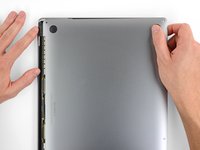
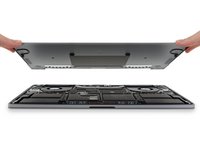
Снимите нижнюю крышку.
-
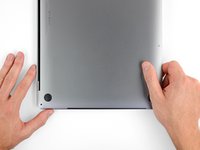
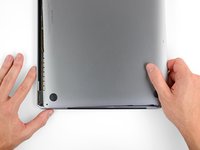
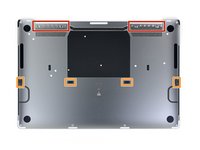
Установите ее и выровняйте сдвижные защелки возле шарнира дисплея. Нажмите на крышку и сдвиньте ее в сторону шарнира. Сдвиг должен прекратиться, когда защелки войдут в зацепление.
-
Когда сдвижные защелки полностью вошли в зацепление, а нижняя крышка расположена ровно, с усилием нажмите на крышку, чтобы защелкнулись четыре скрытых фиксатора под ней. Вы должны почувствовать и услышать характерный щелчок при их фиксации.
-
-
-
-
-
Отклейте и снимите изоляционную наклейку, закрывающую плату аккумулятора, на краю материнской платы рядом с аккумулятором.
-
Если наклейка не отклеивается легко, слегка прогрейте её с помощью iOpener, фена или термофена, чтобы размягчить клей под ней, и попробуйте снова.
-
-
-
Отклейте ленту, закрывающую разъем шлейфа данных платы аккумулятора.
-
-
-
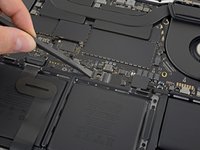
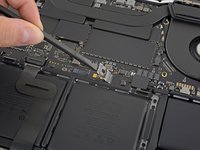
Используйте пластиковую лопатку (spudger), чтобы аккуратно поддеть фиксирующий клапан разъема ZIF шлейфа данных платы аккумулятора.
-
-
-
Отсоедините шлейф данных платы аккумулятора, выдвинув его из разъема на логической плате.
-
-
-
Отклейте ленту, закрывающую разъем шлейфа данных платы аккумулятора.
-
Подденьте и отсоедините фиксирующий язычок на разъеме на противоположном конце шлейфа данных платы аккумулятора.
-
-
-
-
Вытяните шлейф данных платы аккумулятора из разъема на плате аккумулятора и извлеките его полностью.
-
-
-
С помощью отвертки Torx T5 открутите винт с плоской головкой длиной 6,7 мм, удерживающий разъем питания аккумулятора.
-
-
-
Используйте пластиковую лопатку (spudger), чтобы поднять разъем питания аккумулятора и отсоединить его.
-
-
-
-
-
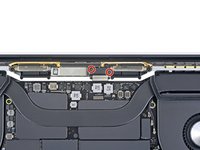
С помощью отвертки Torx T3 открутите два винта длиной 3,5 мм, которыми крепится крышка шлейфа платы дисплея.
-
Снимите крышку шлейфа платы дисплея.
-
-
-
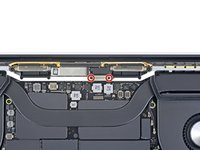
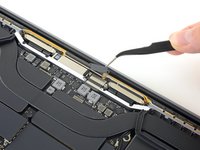
Используйте отвертку Torx T3, чтобы открутить два винта длиной 1,7 мм, фиксирующих скобу разъема шлейфа платы дисплея.
-
Снимите скобу разъема шлейфа платы дисплея.
-
-
-
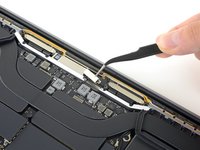
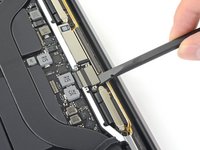
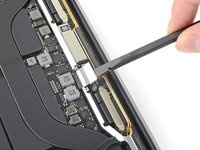
Подденьте шлейф платы дисплея и потяните его прямо вверх, чтобы отсоединить от разъема на плате дисплея.
-
-
-
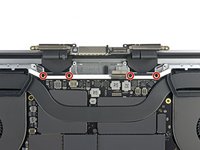
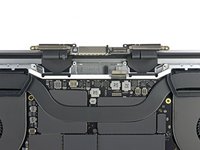
С помощью отвертки Torx T3 открутите четыре винта длиной 2,0 мм с крышек петель (по два винта с каждой стороны).
-
-
-
С помощью отвертки Torx T5 открутите один винт 2,9 мм, удерживающий шлейф антенны.
-
-
Инструмент, используемый на этом этапе:Tweezers$4.99
-
Отсоедините все три антенных кабеля, поддев каждый из них вертикально вверх из своего разъема.
-
Подденьте каждый кабель своим пинцетом или плоским концом пластиковой лопатки (spudger), продвинув его под кабель ближе к разъему, а затем аккуратно поверните или приподнимите, чтобы отсоединить.
-
-
-
С помощью отвертки T5 Torx выкрутите четыре винта длиной 3,3 мм, удерживающие плату дисплея.
-
Убедитесь, что шлейф платы дисплея лежит поверх платы, а не зажат под ней.
-
-
-
С помощью отвертки P2 Pentalobe открутите шестнадцать винтов длиной 1,5 мм, удерживающих антенный блок (по восемь с каждой стороны).
-
-
-
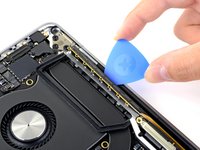
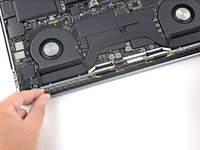
Используйте медиатор, чтобы поддеть блок антенны и отделить его от MacBook Pro.
-
-
-
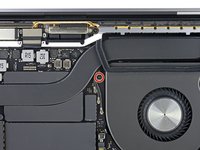
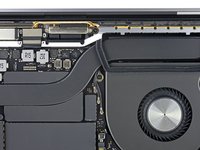
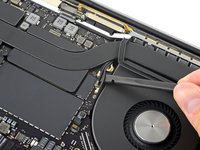
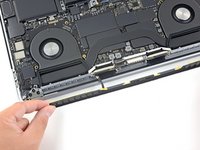
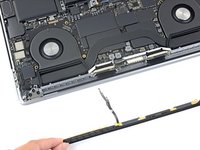
Аккуратно снимите узел антенны, одновременно высвобождая жгут антенного кабеля из-под радиатора.
-
-
-
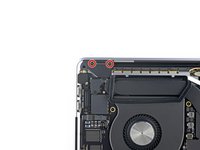
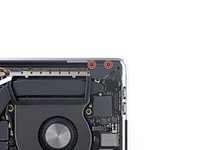
С помощью отвертки Torx T3 открутите четыре винта длиной 3,9 мм, фиксирующих пружины крышки шлейфа дисплея.
-
-
-
С помощью отвертки Torx T8 открутите по два винта длиной 5,0 мм с каждой петли (всего четыре винта).
-
-
-
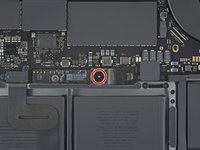
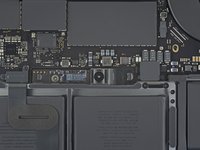
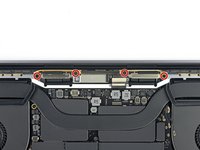
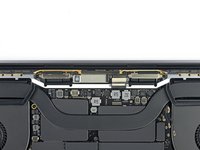
С помощью отвертки Torx T3 выкрутите два винта длиной 1,5 мм, удерживающие прижимную пластину разъемов дигитайзера Touch Bar и датчика угла наклона крышки.
-
-
-
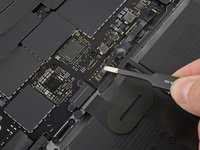
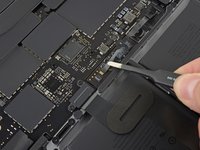
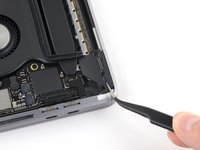
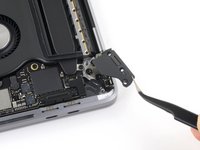
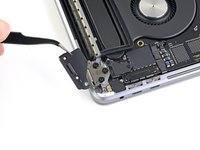
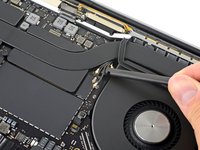
С помощью пинцета сдвиньте кронштейн к боковой грани MacBook Pro, пока он не выйдет из зацепления с пазом фиксирующего выступа на логической плате.
-
Снимите кронштейн.
-
-
-
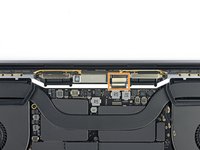
Отсоедините шлейф датчика угла наклона крышки, поддев его вертикально вверх от логической платы.
-
-
-
Используйте отвертку P2 Pentalobe, чтобы выкрутить винт длиной 1,9 мм, удерживающий датчик угла наклона крышки.
-
-
-
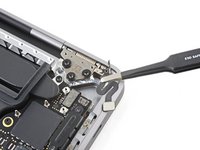
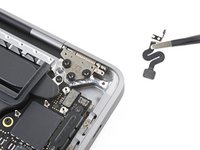
С помощью пинцета или пальцев потяните датчик угла крышки вверх, чтобы отсоединить его от корпуса и снять с металлического штырька.
-
Снимите датчик угла крышки.
-
-
-
Если вы планируете использовать экран повторно, откройте его и наклейте кусочек скотча на стекло непосредственно над каждой петлей. Это поможет защитить стекло от царапин на следующем этапе.
-
Полностью откройте экран и поставьте MacBook Pro на бок.
-
-
-
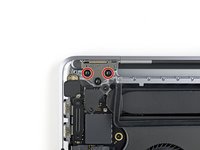
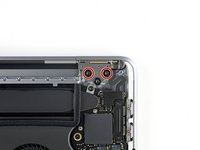
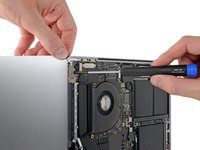
Используйте отвертку Torx T8, чтобы выкрутить два оставшихся винта петель длиной 5,0 мм (по одному с каждой петли).
-
Выкручивайте самый верхний винт в последнюю очередь, придерживая обе половины MacBook Pro одной рукой, чтобы они случайно не разъединились и не упали.
-
-
-
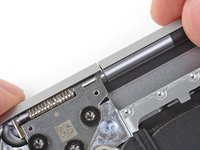
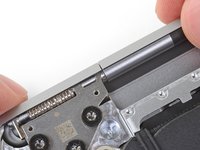
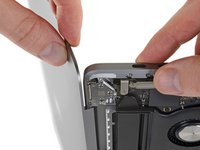
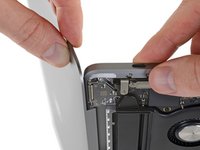
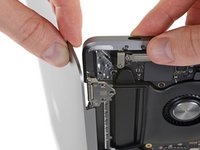
Сдвиньте обе части MacBook Pro вместе, чтобы петли можно было поднять из углублений в корпусе.
-
Толкайте корпус MacBook Pro от себя, одновременно потягивая экран на себя, чтобы отделить его.
-
-












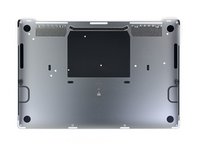


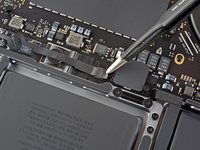
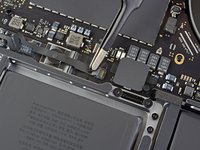


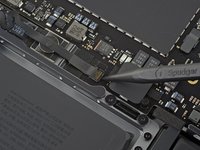
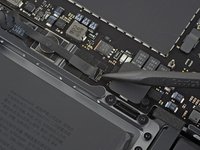




























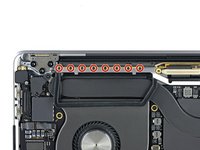
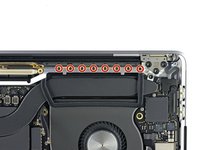


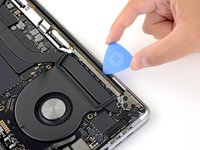
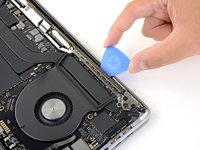








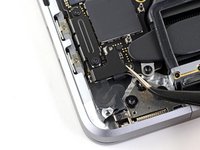
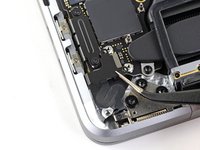
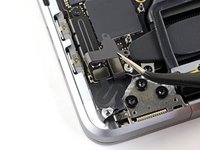


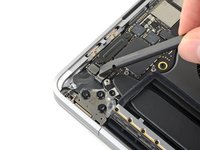
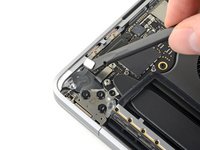


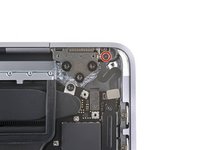
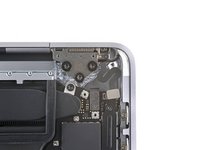


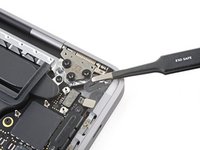




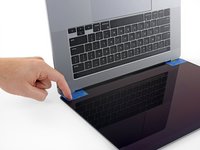
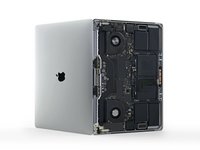


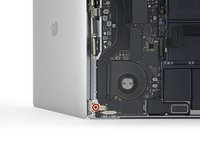
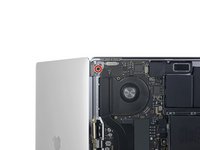



Сравните новую сменную деталь с оригинальной — возможно, вам потребуется перенести оставшиеся компоненты или снять защитную пленку с клейкого слоя новой детали перед установкой.
Для обратной сборки устройства выполните приведенные выше шаги в обратном порядке.
Сдайте электронные отходы в сертифицированный центр переработки по стандартам R2 или e-Stewards.
Ремонт пошел не по плану? Обратитесь к нашему сообществу Answers за помощью в устранении неполадок.
Отменить: Я не выполнил это руководство.
66 человек успешно провели ремонт по этому руководству.


28 Комментарии к руководству
Anybody know the screen part# or where to find it?
Ou est ce qu’on trouve l’écran ?
Ou est ce qu’on trouve l’écran ?
Is it possible to boot up the machine without the screen attached (and use external displays only)?
yes USBC to HDMI
