Этот перевод был сделан машиной и пока не проверен человеком. Говорите на этом языке? Просмотрите его.
Этот документ имеет более свежие изменения. Перейти к последней непроверенной версии.
Введение
Используйте это руководство для замены одного или всех портов USB-C в вашем MacBook Pro 16" 2021.
В целях безопасности разрядите аккумулятор ниже 25% перед разборкой MacBook. Это снизит риск возгорания, если аккумулятор будет случайно поврежден в процессе ремонта. Если ваш аккумулятор вздулся, примите соответствующие меры предосторожности.
Для завершения этого ремонта вам потребуется сменный клей.
Некоторые фотографии в этом руководстве сделаны на другой модели и могут содержать незначительные визуальные различия, но они не повлияют на процедуру выполнения руководства.
Выберете то, что вам нужно
-
-
Инструмент, используемый на этом этапе:Magnetic Project Mat$19.95
-
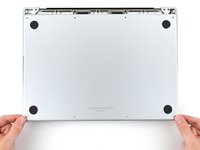
С помощью отвертки P5 Pentalobe выкрутите восемь винтов, удерживающих нижнюю крышку:
-
Четыре винта длиной 9,1 мм
-
Четыре винта длиной 5 мм
 Спросите у FixBot
-
-
-
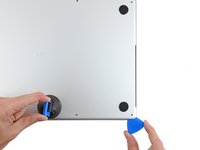
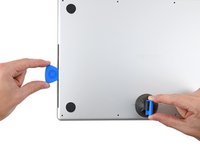
Прижмите ручку-присоску к переднему краю нижнего корпуса, между отверстиями для винтов.
-
Потяните за ручку-присоску вверх, чтобы создать небольшой зазор под нижним корпусом.
-
-
-
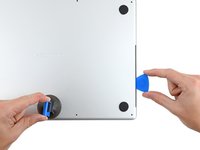
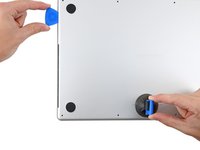
Вставьте медиатор в зазор, который вы только что создали.
-
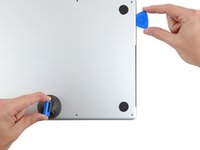
Проведите медиатором вокруг ближайшего угла, а затем до середины боковой стороны MacBook Pro.
-
-
-
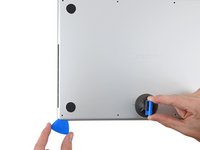
Повторите предыдущий шаг с другой стороны, используя медиатор, чтобы отсоединить вторую защелку.
-
-
-
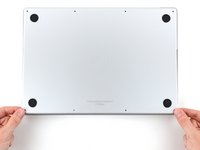
С усилием потяните нижнюю крышку по направлению к переднему краю MacBook (от области петель), чтобы высвободить последние защелки, удерживающие крышку.
-
Сначала потяните за один угол, затем за другой.
-
-
-
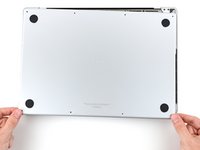
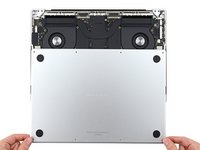
Снимите нижнюю крышку.
-
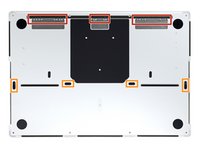
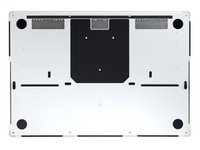
Установите её и совместите сдвижные защелки возле шарнира дисплея. Нажмите на крышку и сдвиньте её в сторону шарнира. Она должна перестать сдвигаться, когда защелки войдут в зацепление.
-
Когда сдвижные защелки полностью вошли в зацепление и нижняя крышка расположена правильно, плотно прижмите её, чтобы зафиксировать четыре скрытые защелки в нижней части. Вы должны почувствовать и услышать, как они встанут на свои места.
-
-
-
-
-
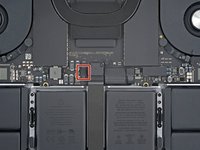
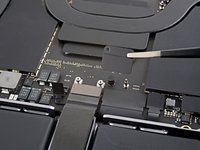
Отклейте ленту, закрывающую разъем шлейфа данных платы аккумулятора на логической плате.
-
-
-
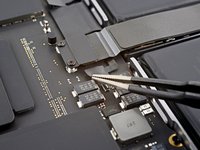
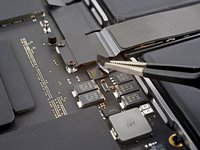
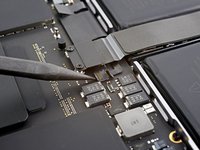
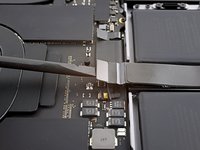
Используйте пластиковую лопатку (spudger), чтобы аккуратно поддеть фиксирующий клапан на разъеме ZIF шлейфа данных платы аккумулятора.
-
-
-
Отсоедините шлейф данных платы аккумулятора, выдвинув его из разъема на логической плате.
-
-
-
Используйте отвертку Torx T3, чтобы выкрутить два винта длиной 2,1 мм, удерживающие кронштейн кабеля трекпада на логической плате.
-
-
Инструмент, используемый на этом этапе:Tweezers$4.99
-
Используйте пинцет или пальцы, чтобы снять кронштейн шлейфа трекпада.
-
-
-
Используйте плоский конец лопатки (spudger), чтобы поддеть и отсоединить нажимной разъем шлейфа трекпада от логической платы.
-
-
-
Аккуратно отклейте шлейф трекпада от устройства, отделяя его от клеевого слоя.
-
-
-
Отклейте ленту, закрывающую разъем шлейфа данных платы аккумулятора под большим плоским винтом.
-
-
-
Используйте пластиковую лопатку, чтобы аккуратно поддеть фиксирующий клапан на разъеме ZIF шлейфа данных платы аккумулятора.
-
-
-
Отсоедините шлейф данных платы аккумулятора, вытянув его из разъема на плате аккумулятора.
-
-
-
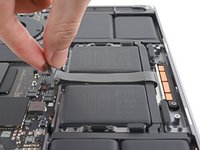
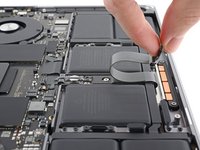
Аккуратно подденьте шлейф пинцетом с тупыми концами в местах нанесения клея, чтобы отделить его от устройства.
-
Снимите шлейф данных платы аккумулятора.
-
-
-
С помощью отвертки T5 Torx выкрутите винт pancake длиной 3,9 мм, фиксирующий разъем питания аккумулятора.
-
-
-
Используйте пластиковую лопатку (spudger), чтобы поддеть разъем питания аккумулятора и отсоединить его.
-
-
-
-
Шаг 20 Открутите прижимную пластину разъема антенного модуля
Внимание: шаги 20-54 взяты из руководства, помеченного как незавершенное.
-
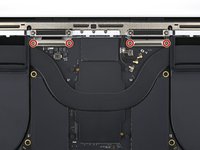
С помощью отвертки Torx T3 выкрутите три винта длиной 2,1 мм, крепящие прижимную пластину антенной платы и крышку коаксиального кабеля к корпусу.
-
-
-
Инструмент, используемый на этом этапе:Tweezers$4.99
-
Используйте пинцет или пальцы, чтобы снять крышку поверх коаксиальных кабелей антенны.
-
-
-
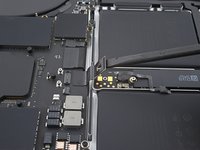
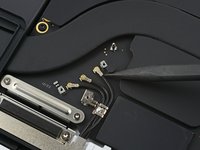
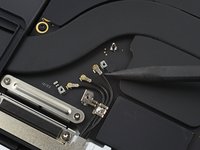
Используйте кончик пластиковой лопатки (spudger), чтобы поддеть и отсоединить коаксиальный кабель антенной планки.
-
Повторите эти действия для двух других кабелей.
-
-
-
С помощью отвертки Torx T3 открутите четыре винта длиной 2,1 мм, удерживающие крышки шлейфов дисплея.
-
-
-
С помощью пинцета или пальцев снимите две крышки шлейфов дисплея с логической платы.
-
-
-
Плоским концом антистатической лопатки подденьте и отсоедините два крайних правых нажимных разъема шлейфов дисплея, закрепленных на логической плате.
-
-
-
Повторите процедуру отсоединения для оставшегося нажимного разъема.
-
-
-
Используйте пластиковую лопатку (spudger), чтобы аккуратно поддеть фиксирующий клапан на разъеме ZIF шлейфа микрофона.
-
-
-
Отсоедините шлейф микрофона, аккуратно вытянув его из разъема на логической плате.
-
-
-
С помощью отвертки Torx T3 открутите 11 винтов, удерживающих крышки кабелей справа на корпусе:
-
Девять винтов 2,1 мм
-
Один винт 2 мм
-
Один винт 3,5 мм
-
-
-
С помощью пинцета или пальцев снимите пять правых крышек кабелей.
-
-
-
Плоским концом лопатки подденьте и отсоедините нажимной разъем правого динамика.
-
-
-
Используйте пластиковую лопатку (spudger), чтобы поддеть и отсоединить нажимной разъем шлейфа разъема для наушников.
-
-
-
С помощью лопатки (spudger) подденьте и отсоедините два нажимных разъема правых портов USB-C.
-
-
-
С помощью пластиковой лопатки подденьте и отсоедините нажимной разъем порта MagSafe.
-
-
-
Используйте лопатку (spudger), чтобы поддеть и отсоединить нажимной разъем датчика угла наклона крышки.
-
-
-
Используйте отвертку Torx T3, чтобы открутить шесть винтов, крепящих левые крышки кабелей к рамке:
-
Четыре винта 2,1 мм
-
Один винт 2 мм
-
Один винт 3,6 мм
-
-
-
С помощью пинцета или пальцев снимите три левые крышки шлейфов.
-
-
-
Плоским концом нейлоновой лопатки (spudger) подденьте и отсоедините нажимной разъем левого динамика.
-
-
-
Используйте пластиковую лопатку (spudger), чтобы поддеть и отсоединить нажимной разъем левого порта USB-C.
-
-
-
Используйте пластиковую лопатку (spudger), чтобы поддеть и отсоединить нажимной разъем датчика Touch ID.
-
-
-
Отклейте ленту, закрывающую разъемы шлейфов клавиатуры и ее подсветки.
-
-
-
Используйте пластиковую лопатку (spudger), чтобы аккуратно поддеть фиксирующий клапан на двух разъемах ZIF шлейфов клавиатуры.
-
-
-
Отсоедините шлейфы клавиатуры и подсветки клавиатуры, аккуратно вытянув их из разъемов на логической плате.
-
-
-
Отклейте ленту, закрывающую разъем кабеля правого вентилятора.
-
-
-
Используйте пластиковую лопатку (spudger), чтобы аккуратно поддеть фиксирующую защелку на разъеме ZIF шлейфа правого вентилятора.
-
-
-
Отсоедините кабель правого вентилятора, выдвинув его из разъема на логической плате.
-
-
-
Потяните кабель вентилятора пинцетом от логической платы, чтобы отделить его от клеевого слоя.
-
-
-
Повторите процедуру отсоединения и переустановки для кабеля левого вентилятора.
-
-
-
Используйте отвертку Torx T5, чтобы выкрутить десять винтов, крепящих логическую плату к корпусу:
-
Шесть винтов длиной 3,8 мм
-
Четыре винта длиной 4,6 мм
-
Используйте торцевой ключ 4 мм, чтобы выкрутить два винта длиной 6 мм, крепящих логическую плату к корпусу.
-
Используйте отвертку Torx T6, чтобы выкрутить два винта длиной 6 мм, крепящих радиатор к логической плате и корпусу.
-
-
-
Вставьте лопатку между правой стороной логической платы и рамкой.
-
Подденьте плату лопаткой, чтобы отсоединить логическую плату от фиксаторов.
-
-
-
Вставьте лопатку между нижней частью логической платы и корпусом.
-
Подденьте логическую плату лопаткой, чтобы освободить ее из зажимов.
-
-
-
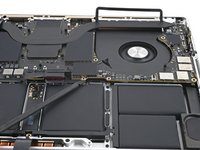
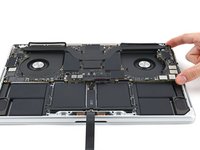
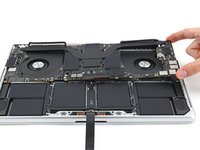
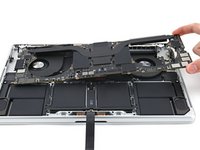
Аккуратно приподнимите логическую плату за правый край, чтобы полностью высвободить защелки.
-
Потяните логическую плату в сторону от левой части устройства, чтобы извлечь порты HDMI и SDXC из соответствующих пазов в рамке.
-
Извлеките логическую плату.
-
-
-
-
-
Если вы заменяете определенный порт, воспользуйтесь приведенными ниже ссылками, чтобы сразу перейти к нужным шагам:
-
-
-
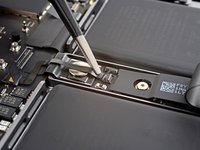
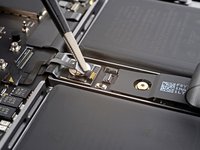
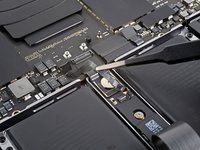
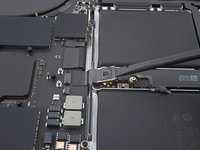
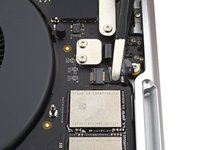
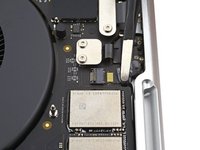
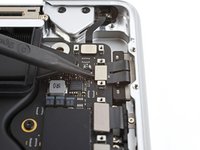
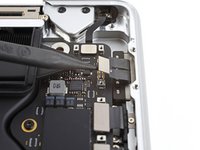
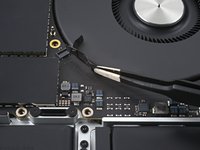
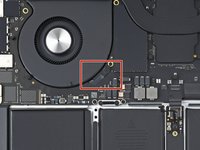
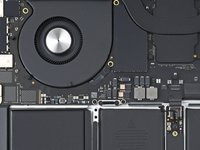
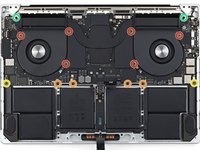
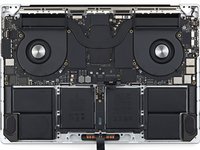
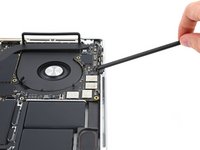
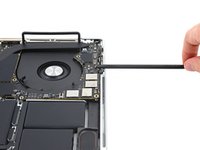
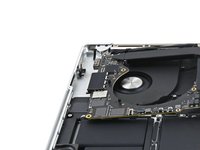
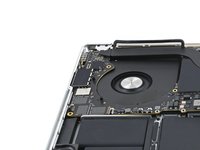
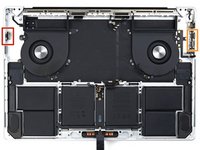
С помощью отвертки Torx T5 открутите два винта длиной 3,7 мм, крепящие левый порт USB-C.
-
-
-
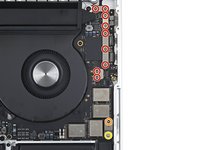
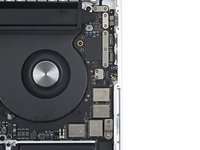
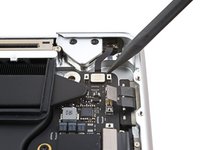
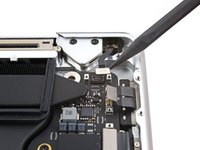
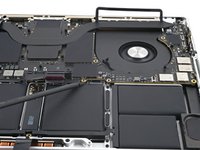
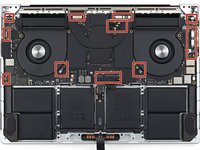
С помощью отвертки Torx T5 открутите четыре винта длиной 3,7 мм, удерживающие правые порты USB-C:
-
Верхний порт
-
Нижний порт
-
-












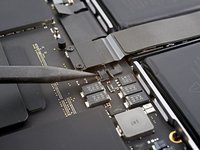


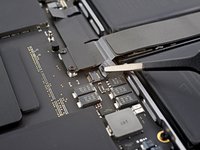
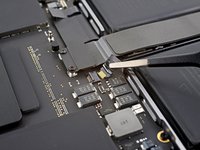


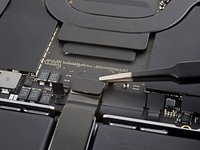






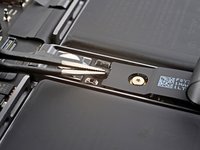
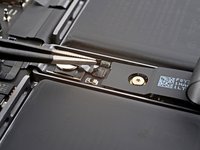


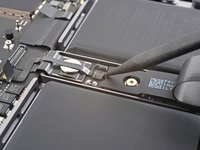
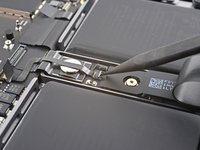










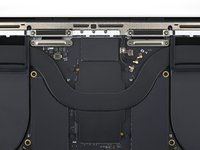


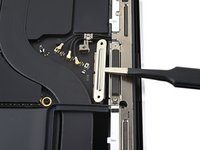
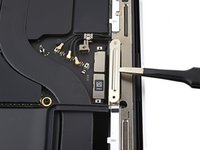


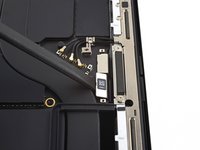
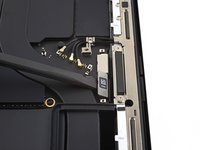
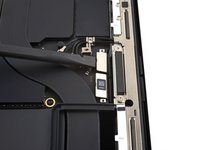


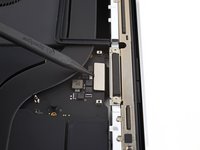
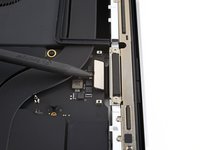


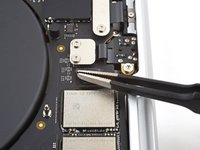
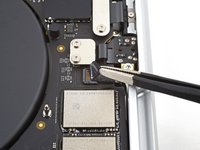


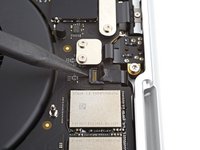
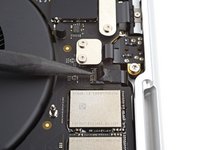






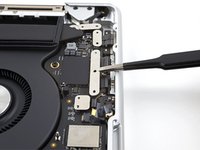
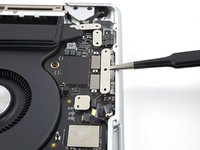


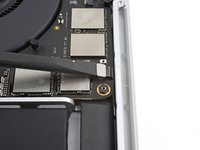


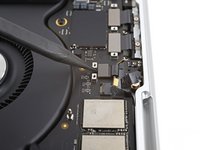
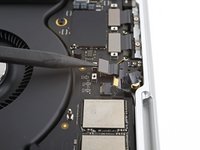


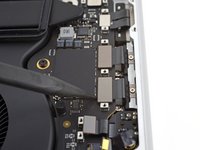
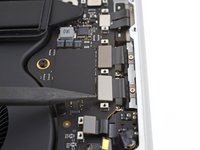
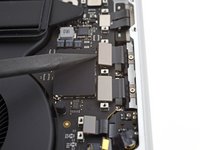






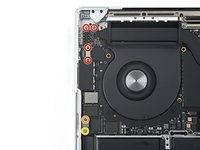
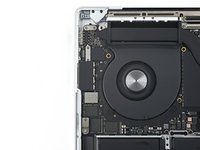


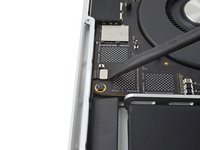
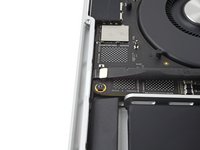


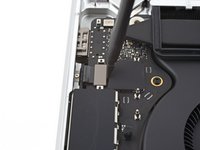
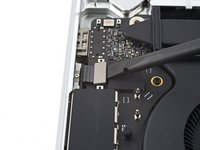


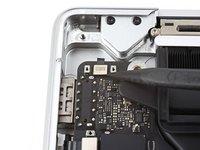


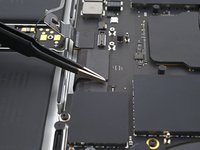
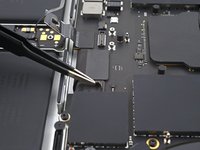
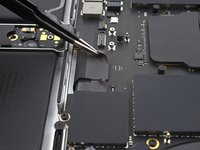


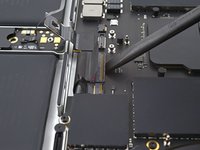
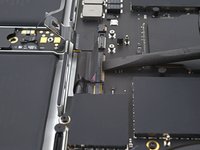
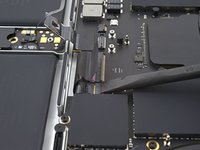


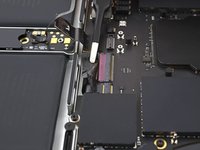
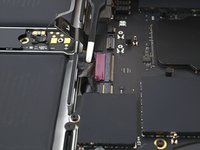
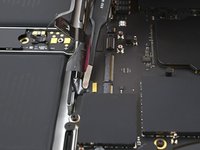


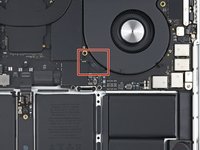
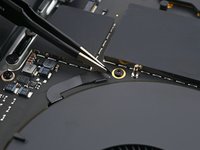
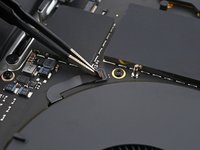


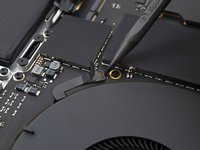
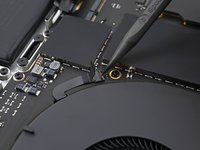


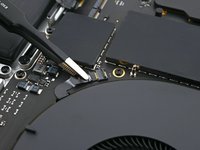
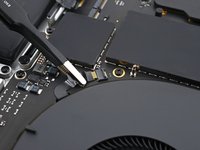


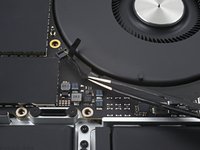














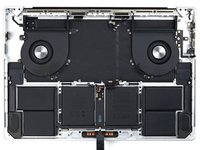


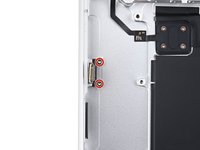
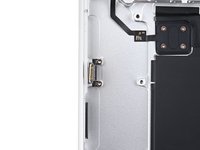


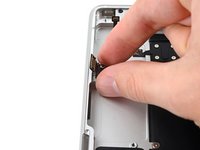
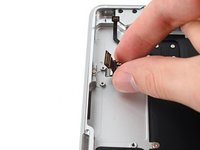


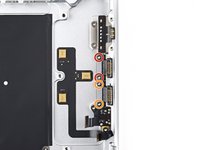
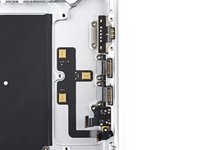


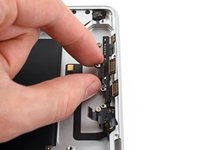
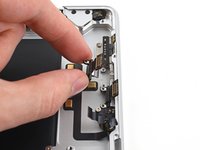
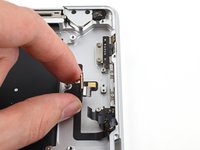
Для сборки устройства выполните эти инструкции в обратном порядке.
Сравните новую сменную деталь с оригинальной — возможно, вам потребуется перенести оставшиеся компоненты или удалить защитную пленку с клейкого слоя новой детали перед ее установкой.
Ремонт пошел не по плану? Попробуйте базовую диагностику или обратитесь за помощью к нашему сообществу Answers для MacBook Pro 16" 2021.
Отменить: Я не выполнил это руководство.
3 человек успешно провели ремонт по этому руководству.

Команду

5 Комментарии к руководству
Great article but misses a critical piece: where, exactly, do you purchase replacement USB C ports? Without that information, this article is almost useless.
There is a link to buy the USB-C board under “Parts” at the top of the article.
Hi! Is it really necessary to disconnect almost the entire board to just replace 1 piece? or is this guide multiple fixes within one? I just need to replace the USB C left port, thats it. Thank you!
If I'm not mistaken, Apple's design hides the USB-C port fasteners underneath the mainboard, requiring disconnection of almost every cable on the mainboard and removal of the mainboard before you can access any USB-C ports. Apple really didn't design their devices with ease of repair in mind, and unfortunately this means almost any DIY repair of a modern Macbook will be quite involved.
Apple may be amongst the worst when it comes to repair-friendliness but major props to having user-replaceable usb-c ports. Dell are the only other manufacturers that I can think of that, on occasion, does the same thing. It's a shame, especially given how common these ports are the only ones on the laptop and just how easily they're damaged.
