Перейти к основному содержанию
Присоединяйся к сообществу ремонтников - Создай аккаунт

Этот перевод был сделан машиной и пока не проверен человеком. Говорите на этом языке? Просмотрите его.

Замена экрана Motorola Moto Z Play

Выберете то, что вам нужно

    1. Замена экрана Motorola Moto Z Play, Дисплейный модуль: шаг 1, изображение 1 из 1
      • Перед началом работы выключите телефон.

      • Если это возможно, разрядите аккумулятор перед разборкой. Если аккумулятор заряжен, существует повышенный риск опасного теплового происшествия, если аккумулятор перегреется или будет поврежден во время ремонта.

      • Если ваш дисплей треснул, полностью заклейте его упаковочной лентой, чтобы собрать осколки стекла и избежать травм.

      Спросите у FixBot

      Добавить комментарий

    2. Замена экрана Motorola Moto Z Play: шаг 2, изображение 1 из 1
      • Подготовьте iOpener и прогрейте переднюю часть телефона вдоль левого края в течение примерно двух минут или до состояния, когда к нему станет слегка горячо прикасаться. Это поможет размягчить клей, удерживающий дисплей.

      • Возможно, вам придется несколько раз подогревать и прикладывать iOpener, чтобы достаточно прогреть телефон. Следуйте инструкциям к iOpener, чтобы избежать перегрева.

      • Также можно использовать фен, строительный фен или нагревательную пластину, но будьте осторожны, чтобы не перегреть телефон — дисплей и внутренний аккумулятор чувствительны к воздействию тепла.

      Спросите у FixBot

      Добавить комментарий

    3. Замена экрана Motorola Moto Z Play: шаг 3, изображение 1 из 3 Замена экрана Motorola Moto Z Play: шаг 3, изображение 2 из 3 Замена экрана Motorola Moto Z Play: шаг 3, изображение 3 из 3
      • На следующих этапах вы отделите дисплейный модуль от корпуса Moto Z Play.

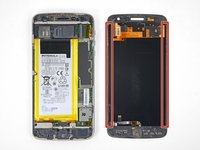
      • Для справки используйте первое изображение, на котором показана обратная сторона дисплейного модуля (справа) после того, как он был извлечен из телефона (слева).

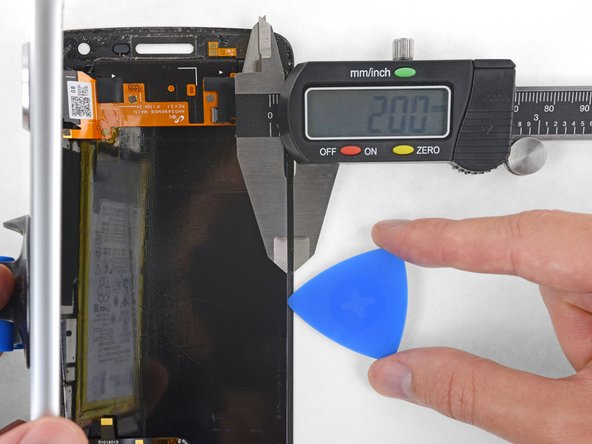
      • Если вы планируете использовать дисплейный модуль повторно, уделите особое внимание боковым краям. При разрезании клея в этой области необходимо вставлять инструмент на глубину менее 2 мм, иначе он соприкоснется с дисплейной панелью и повредит ее.

      • Игральные карты — более безопасный, но гораздо более медленный инструмент для поддевания. Мягкие бумажные карты с меньшей вероятностью повредят дисплейную панель, что является хорошей новостью, если вы планируете использовать ее повторно.

      Спросите у FixBot

      Добавить комментарий

    4. Замена экрана Motorola Moto Z Play: шаг 4, изображение 1 из 3 Замена экрана Motorola Moto Z Play: шаг 4, изображение 2 из 3 Замена экрана Motorola Moto Z Play: шаг 4, изображение 3 из 3
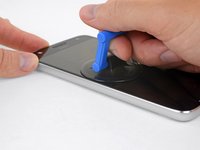
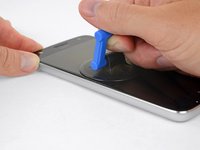
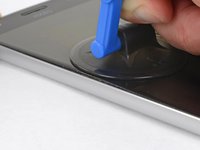
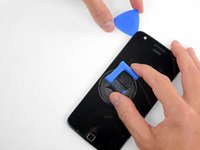
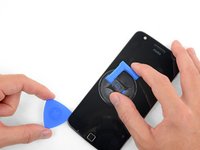
      • Прикрепите присоску к дисплею, ближе к середине левого края.

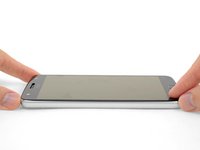
      • Потяните присоску вверх с уверенным, постоянным усилием, чтобы создать небольшой зазор между передней панелью и задним корпусом.

      • Если экран разбит, присоска может не прикрепиться. Попробуйте поднять его с помощью прочной клейкой ленты или приклейте присоску суперклеем и дайте ему схватиться, чтобы продолжить работу.

      • Для этого может потребоваться значительное усилие, но вам нужно создать лишь небольшой зазор с помощью присоски, чтобы вставить инструмент.

      • Если возникают трудности, нагрейте устройство еще раз, чтобы дополнительно размягчить клей, и попробуйте снова. Клей остывает очень быстро, поэтому может потребоваться нагревать его несколько раз.

      Спросите у FixBot

      Добавить комментарий

    5. Замена экрана Motorola Moto Z Play: шаг 5, изображение 1 из 1
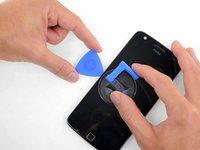
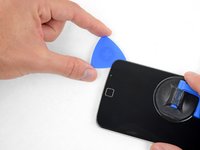
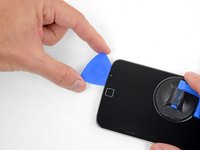
      • Вставьте медиатор (или игральную карту) в зазор, который вы создали за дисплеем.

      Спросите у FixBot

      Добавить комментарий

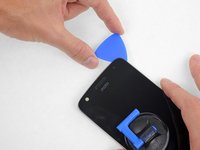
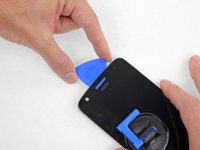
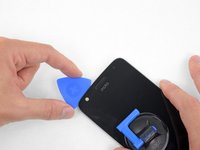
    6. Замена экрана Motorola Moto Z Play: шаг 6, изображение 1 из 3 Замена экрана Motorola Moto Z Play: шаг 6, изображение 2 из 3 Замена экрана Motorola Moto Z Play: шаг 6, изображение 3 из 3
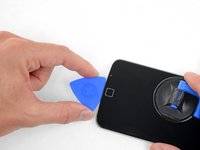
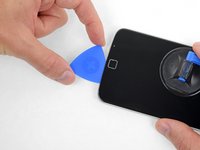
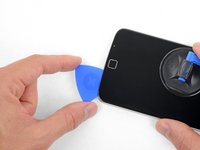
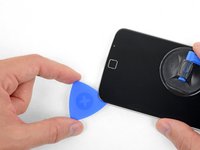
      • Проведите инструментом вдоль всей левой грани телефона, чтобы разрезать клей, удерживающий дисплей.

      Спросите у FixBot

      Добавить комментарий

    7. Замена экрана Motorola Moto Z Play: шаг 7, изображение 1 из 1
      • Нагрейте переднюю часть телефона между дисплеем и нижним краем, чтобы размягчить находящийся под ним клей.

      Спросите у FixBot

      Добавить комментарий

    8. Замена экрана Motorola Moto Z Play: шаг 8, изображение 1 из 3 Замена экрана Motorola Moto Z Play: шаг 8, изображение 2 из 3 Замена экрана Motorola Moto Z Play: шаг 8, изображение 3 из 3
      • Разрежьте клей под нижней рамкой, стараясь не повредить сканер отпечатка пальца.

      • Проведите или прокатите инструмент мимо нижнего края сканера отпечатка пальца и продолжайте движение к другой стороне. Не поддевайте устройство непосредственно под сканером.

      • Если вы планируете повторно использовать дисплей, будьте осторожны, чтобы не порезать и не поддеть саму панель дисплея. Посмотрите это изображение, чтобы определить места с клеем и избежать повреждения панели дисплея (выделена красным).

      Спросите у FixBot

      Добавить комментарий

    9. Замена экрана Motorola Moto Z Play: шаг 9, изображение 1 из 3 Замена экрана Motorola Moto Z Play: шаг 9, изображение 2 из 3 Замена экрана Motorola Moto Z Play: шаг 9, изображение 3 из 3
      • Продолжайте отделять клей под остальной частью нижней рамки.

      Спросите у FixBot

      Добавить комментарий

    10. Замена экрана Motorola Moto Z Play: шаг 10, изображение 1 из 1
      • Нагрейте правую грань телефона, чтобы размягчить клей, удерживающий правую сторону дисплея.

      Спросите у FixBot

      Добавить комментарий

    11. Замена экрана Motorola Moto Z Play: шаг 11, изображение 1 из 2 Замена экрана Motorola Moto Z Play: шаг 11, изображение 2 из 2
      • Проведите инструментом вдоль правого края телефона, чтобы отделить клей, фиксирующий дисплей.

      Спросите у FixBot

      Добавить комментарий

    12. Замена экрана Motorola Moto Z Play: шаг 12, изображение 1 из 1
      • Прогрейте переднюю часть телефона между дисплеем и верхним краем.

      Спросите у FixBot

      Добавить комментарий

    13. Замена экрана Motorola Moto Z Play: шаг 13, изображение 1 из 3 Замена экрана Motorola Moto Z Play: шаг 13, изображение 2 из 3 Замена экрана Motorola Moto Z Play: шаг 13, изображение 3 из 3
      • Вставьте инструмент в верхний правый угол телефона и начните просовывать его под верхнюю рамку, чтобы отделить клей.

      • Как и ранее, если вы планируете использовать дисплей повторно, не вставляйте инструмент слишком глубоко, чтобы не задеть ЖК-панель.

      • Когда инструмент пройдет левый край динамика разговорного динамика, остановитесь.

      • Проведите или перекатите инструмент поверх модуля вспышки для селфи-камеры, чтобы не повредить его.

      Спросите у FixBot

      Добавить комментарий

    14. Замена экрана Motorola Moto Z Play: шаг 14, изображение 1 из 2 Замена экрана Motorola Moto Z Play: шаг 14, изображение 2 из 2
      • Если дисплей остается приклеенным, продолжайте нагревать и подрезать клей необходимое количество раз.

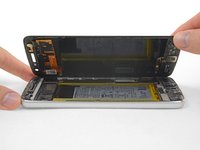
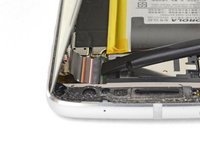
      • Приподнимите дисплей с левого края и откройте его, отводя в сторону от телефона.

      Спросите у FixBot

      Добавить комментарий

    15. Замена экрана Motorola Moto Z Play: шаг 15, изображение 1 из 2 Замена экрана Motorola Moto Z Play: шаг 15, изображение 2 из 2
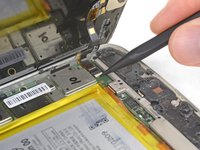
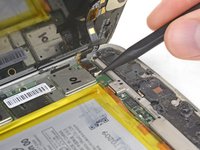
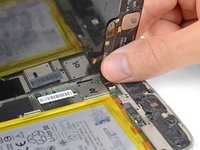
      • Удерживая дисплей открытым, с помощью кончика пластиковой лопатки (spudger) подденьте фиксирующую защелку на разъеме ZIF шлейфа сканера отпечатков пальцев.

      Спросите у FixBot

      Добавить комментарий

    16. Замена экрана Motorola Moto Z Play: шаг 16, изображение 1 из 2 Замена экрана Motorola Moto Z Play: шаг 16, изображение 2 из 2
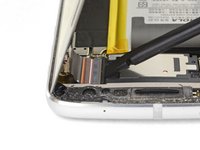
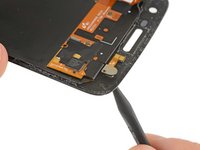
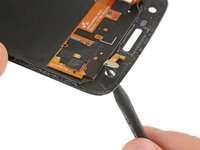
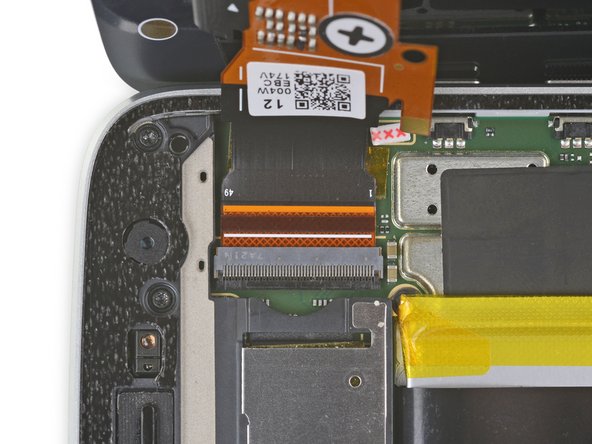
      • На противоположном конце телефона с помощью лопатки откиньте фиксирующий язычок разъема шлейфа дисплея.

      Спросите у FixBot

      Добавить комментарий

    17. Замена экрана Motorola Moto Z Play: шаг 17, изображение 1 из 2 Замена экрана Motorola Moto Z Play: шаг 17, изображение 2 из 2
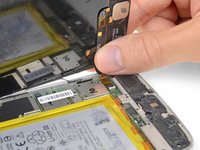
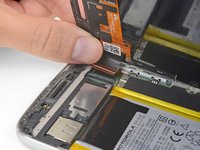
      • Аккуратно потяните за шлейф сканера отпечатков пальцев, чтобы извлечь его из разъема и отсоединить от материнской платы.

      Спросите у FixBot

      Добавить комментарий

    18. Замена экрана Motorola Moto Z Play: шаг 18, изображение 1 из 2 Замена экрана Motorola Moto Z Play: шаг 18, изображение 2 из 2
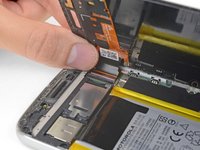
      • Аккуратно потяните за шлейф дисплея, чтобы извлечь его из разъема на материнской плате.

      Спросите у FixBot

      Добавить комментарий

    19. Замена экрана Motorola Moto Z Play: шаг 19, изображение 1 из 1
      • Снимите дисплейный модуль.

      Спросите у FixBot

      Добавить комментарий

    1. Замена экрана Motorola Moto Z Play, Компоненты дисплея: шаг 20, изображение 1 из 1
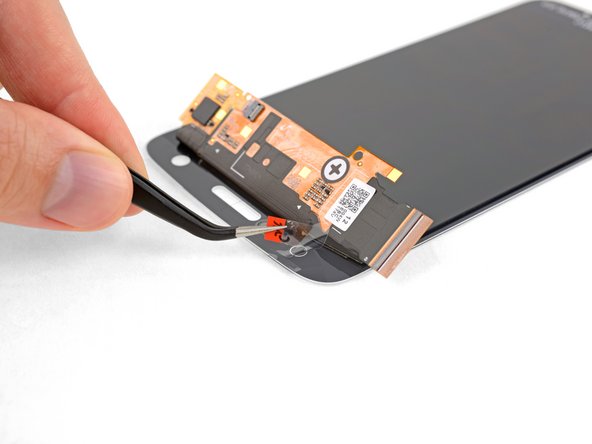
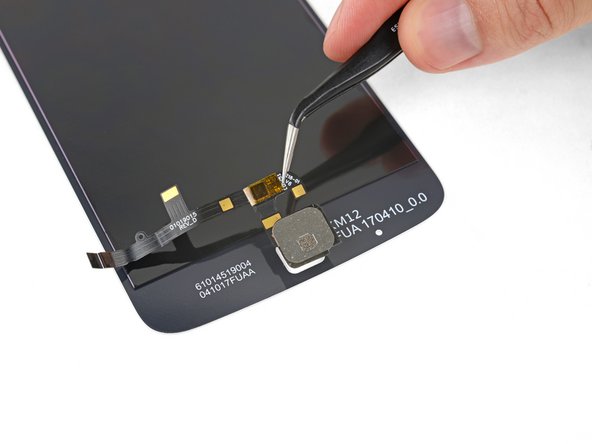
      • Если на вашем сменном дисплее еще нет блока вспышки и сканера отпечатков пальцев, выполните следующие действия, чтобы перенести эти компоненты со старого дисплея на новый.

      • Прогрейте в течение 2–3 минут область рамки под дисплеем на старом дисплейном модуле, чтобы размягчить клей, удерживающий сканер отпечатков пальцев.

      Спросите у FixBot

      Добавить комментарий

    2. Замена экрана Motorola Moto Z Play: шаг 21, изображение 1 из 2 Замена экрана Motorola Moto Z Play: шаг 21, изображение 2 из 2
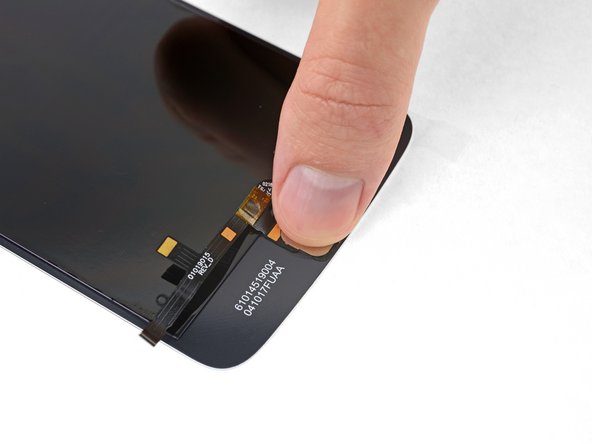
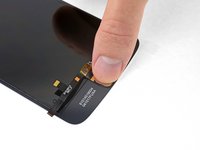
      • Пальцем с силой нажмите на внешнюю сторону датчика отпечатков пальцев, пока он не отделится от узла дисплея.

      Спросите у FixBot

      Добавить комментарий

    3. Замена экрана Motorola Moto Z Play, Отклеивание шлейфа сканера отпечатков пальцев: шаг 22, изображение 1 из 2 Замена экрана Motorola Moto Z Play, Отклеивание шлейфа сканера отпечатков пальцев: шаг 22, изображение 2 из 2
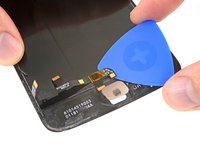
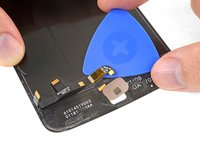
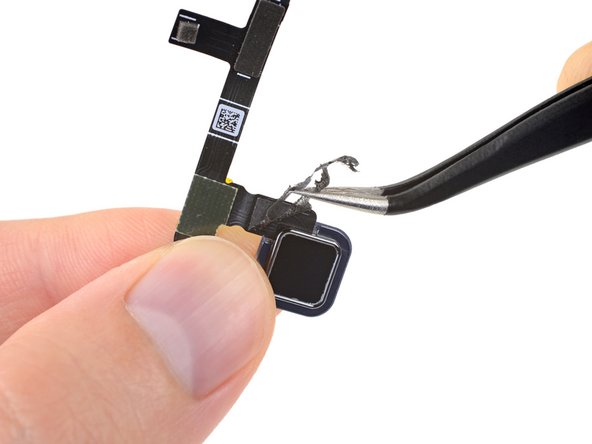
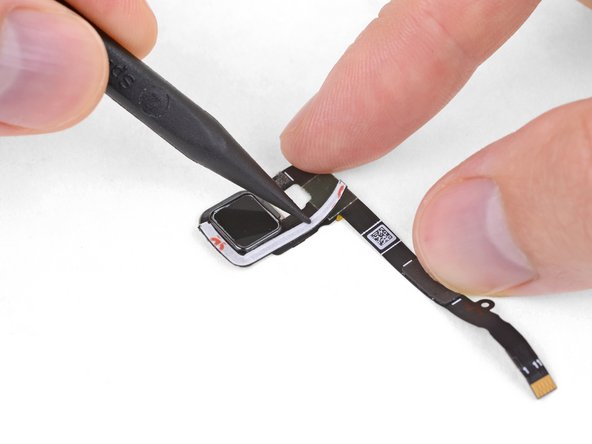
      • Вставьте медиатор под шлейф сканера отпечатков пальцев и аккуратно разрежьте клейкую основу, которая его удерживает.

      • Будьте осторожны, чтобы не повредить шлейф. При необходимости нагрейте его еще раз, чтобы сильнее размягчить клей.

      Спросите у FixBot

      Добавить комментарий

    4. Замена экрана Motorola Moto Z Play, Извлечение сканера отпечатков пальцев: шаг 23, изображение 1 из 1
      • Извлеките сканер отпечатков пальцев из старого дисплея и отложите его в сторону.

      Спросите у FixBot

      Добавить комментарий

    5. Замена экрана Motorola Moto Z Play: шаг 24, изображение 1 из 1
      • Прогрейте в течение 2–3 минут верхнюю часть рамки над дисплеем вашего старого дисплейного модуля, чтобы размягчить клей, удерживающий вспышку фронтальной камеры.

      Спросите у FixBot

      Добавить комментарий

    6. Замена экрана Motorola Moto Z Play: шаг 25, изображение 1 из 2 Замена экрана Motorola Moto Z Play: шаг 25, изображение 2 из 2
      • Используйте кончик лопатки (spudger), чтобы надавить на внешнюю сторону вспышки камеры, пока она не отсоединится от модуля дисплея.

      Спросите у FixBot

      Добавить комментарий

    7. Замена экрана Motorola Moto Z Play: шаг 26, изображение 1 из 2 Замена экрана Motorola Moto Z Play: шаг 26, изображение 2 из 2
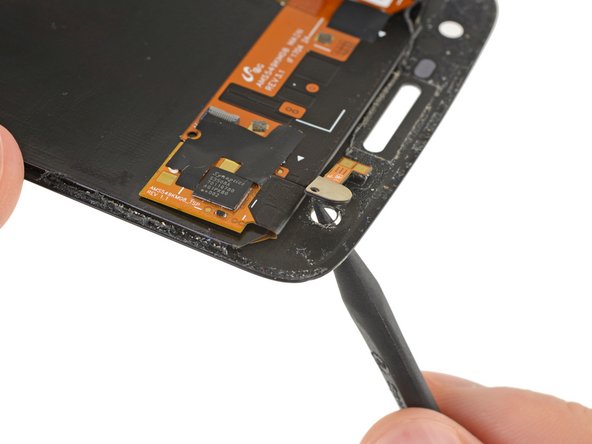
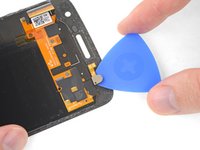
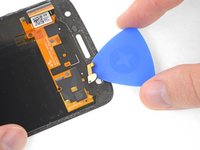
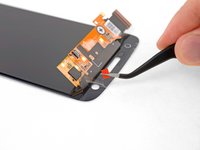
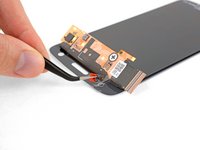
      • Проведите медиатором под шлейфом вспышки и осторожно разрежьте клей, фиксирующий его на месте.

      • Снимите вспышку фронтальной камеры и отложите её в сторону.

      Спросите у FixBot

      Добавить комментарий

    8. Замена экрана Motorola Moto Z Play: шаг 27, изображение 1 из 3 Замена экрана Motorola Moto Z Play: шаг 27, изображение 2 из 3 Замена экрана Motorola Moto Z Play: шаг 27, изображение 3 из 3
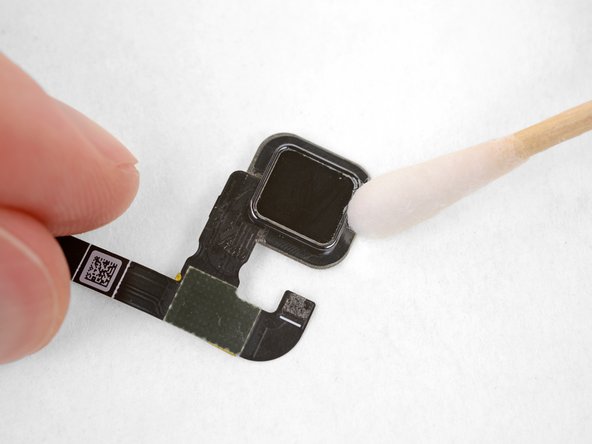
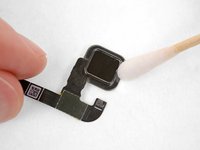
      • Осторожно отклейте и удалите все остатки старого клея с датчика отпечатков пальцев.

      • Для достижения наилучшего результата очистите зоны склеивания изопропиловым спиртом, чтобы подготовить поверхность для нового клеевого слоя.

      Спросите у FixBot

      Добавить комментарий

    9. Замена экрана Motorola Moto Z Play: шаг 28, изображение 1 из 1
      • Также удалите остатки клея с блока вспышки. При необходимости тщательно очистите его изопропиловым спиртом.

      Спросите у FixBot

      Добавить комментарий

    10. Замена экрана Motorola Moto Z Play: шаг 29, изображение 1 из 3 Замена экрана Motorola Moto Z Play: шаг 29, изображение 2 из 3 Замена экрана Motorola Moto Z Play: шаг 29, изображение 3 из 3
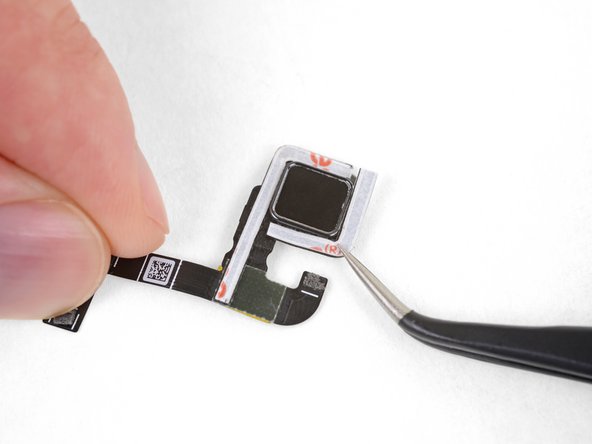
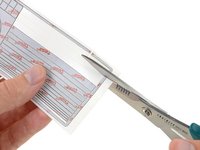
      • Отрежьте два куска L-образной двусторонней клейкой ленты и плотно приклейте их по периметру сканера отпечатков пальцев, как показано на рисунке.

      Спросите у FixBot

      Добавить комментарий

    11. Замена экрана Motorola Moto Z Play: шаг 30, изображение 1 из 2 Замена экрана Motorola Moto Z Play: шаг 30, изображение 2 из 2
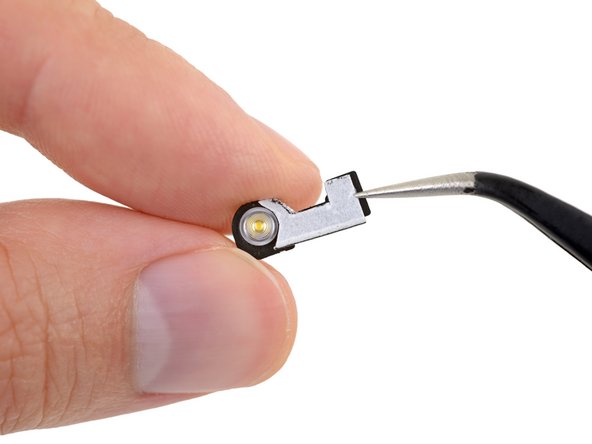
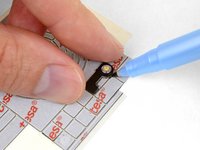
      • Используя блок вспышки и тонкую ручку или маркер, обведите контур для вырезания подходящего по размеру кусочка двусторонней клейкой ленты.

      • Отрежьте ленту нужного размера и формы и наклейте ее на переднюю сторону блока вспышки.

      Спросите у FixBot

      Добавить комментарий

    12. Замена экрана Motorola Moto Z Play: шаг 31, изображение 1 из 3 Замена экрана Motorola Moto Z Play: шаг 31, изображение 2 из 3 Замена экрана Motorola Moto Z Play: шаг 31, изображение 3 из 3
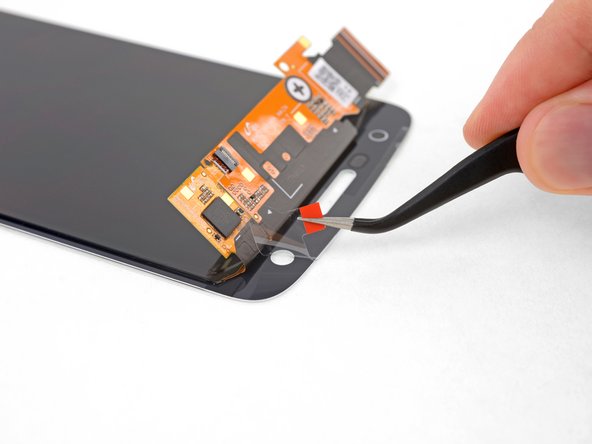
      • Снимите все защитные пленки или ленты с обратной стороны нового дисплейного модуля.

      Спросите у FixBot

      Добавить комментарий

    13. Замена экрана Motorola Moto Z Play: шаг 32, изображение 1 из 3 Замена экрана Motorola Moto Z Play: шаг 32, изображение 2 из 3 Замена экрана Motorola Moto Z Play: шаг 32, изображение 3 из 3
      • Снимите защитную пленку с клейкой ленты на сканере отпечатков пальцев.

      • Положите новый дисплей экраном вниз и аккуратно установите сканер отпечатков пальцев на его место на задней стороне.

      • Плотно прижмите сканер отпечатков пальцев к поверхности на несколько секунд, чтобы клей схватился и надежно зафиксировал его.

      Спросите у FixBot

      Добавить комментарий

    14. Замена экрана Motorola Moto Z Play: шаг 33, изображение 1 из 1
      • Снимите защитную пленку с клейкой ленты на узле вспышки и прижмите вспышку на место к задней части нового дисплея.

      • Убедитесь, что установили узел вспышки в его исходном горизонтальном положении, иначе медные контактные площадки на задней стороне не совпадут с пружинными контактами в телефоне, и вспышка не будет работать.

      Спросите у FixBot

      Добавить комментарий

    1. Замена экрана Motorola Moto Z Play, Установка дисплея: шаг 34, изображение 1 из 3 Замена экрана Motorola Moto Z Play, Установка дисплея: шаг 34, изображение 2 из 3 Замена экрана Motorola Moto Z Play, Установка дисплея: шаг 34, изображение 3 из 3
      • Отклейте и удалите старый клей для дисплея с корпуса вашего телефона.

      • Если вы устанавливаете обратно старый дисплей, удалите с него весь остатки старого клея.

      • Используйте кончик лопатки (spudger), чтобы соскоблить и удалить любые мелкие остатки клея.

      • Будьте очень осторожны: не проткните аккумулятор лопаткой.

      • Для достижения наилучших результатов протрите поверхность, с которой был удален клей, изопропиловым спиртом. Это подготовит ее к нанесению нового клея, который будет держаться гораздо прочнее.

      Спросите у FixBot

      Добавить комментарий

    2. Замена экрана Motorola Moto Z Play: шаг 35, изображение 1 из 2 Замена экрана Motorola Moto Z Play: шаг 35, изображение 2 из 2
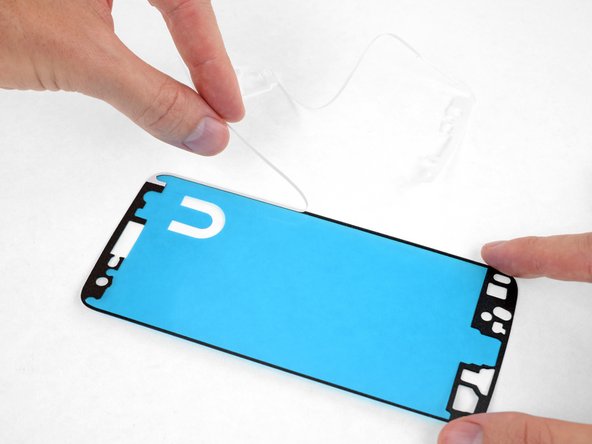
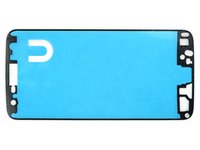
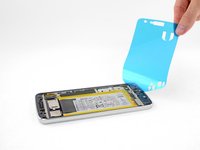
      • Некоторые предварительно нарезанные клейкие полоски для дисплея могут состоять из трех слоев: пластиковой подложки (обычно синей), среднего клейкого слоя (черного) и вощеной бумажной подложки (белой).

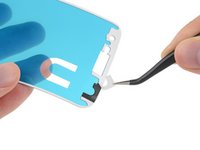
      • Если в вашем комплекте есть бумажная подложка, отклейте и удалите её.

      Спросите у FixBot

      Добавить комментарий

    3. Замена экрана Motorola Moto Z Play: шаг 36, изображение 1 из 3 Замена экрана Motorola Moto Z Play: шаг 36, изображение 2 из 3 Замена экрана Motorola Moto Z Play: шаг 36, изображение 3 из 3
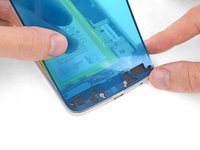
      • Снимите и выбросьте остатки бумажной подложки, обнажив клейкий слой с одной стороны.

      • Перед продолжением клейкая лента должна выглядеть как на третьем изображении.

      Спросите у FixBot

      Добавить комментарий

    4. Замена экрана Motorola Moto Z Play: шаг 37, изображение 1 из 2 Замена экрана Motorola Moto Z Play: шаг 37, изображение 2 из 2
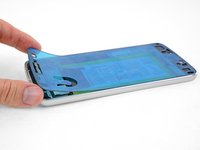
      • Удерживайте клейкую пленку открытой клейкой стороной вниз и аккуратно выровняйте её по нижнему краю телефона.

      • Убедитесь, что клейкая пленка расположена правильно: край с несколькими отверстиями должен совпадать с нижним краем, а прямоугольный вырез для динамика — с верхним.

      • Когда пленка правильно выровнена, опустите оставшуюся её часть на корпус телефона.

      Спросите у FixBot

      Добавить комментарий

    5. Замена экрана Motorola Moto Z Play: шаг 38, изображение 1 из 3 Замена экрана Motorola Moto Z Play: шаг 38, изображение 2 из 3 Замена экрана Motorola Moto Z Play: шаг 38, изображение 3 из 3
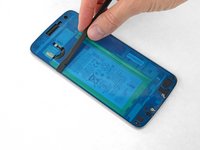
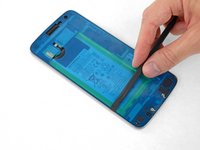
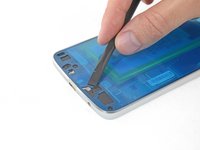
      • Плотно прижмите клейкую ленту на место.

      • Используйте плоский край лопатки, чтобы прижать ленту по краям и в труднодоступных местах.

      • Будьте очень осторожны, чтобы случайно не проткнуть аккумулятор лопаткой.

      Спросите у FixBot

      Добавить комментарий

    6. Замена экрана Motorola Moto Z Play: шаг 39, изображение 1 из 2 Замена экрана Motorola Moto Z Play: шаг 39, изображение 2 из 2
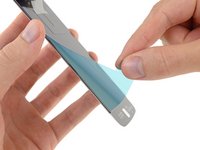
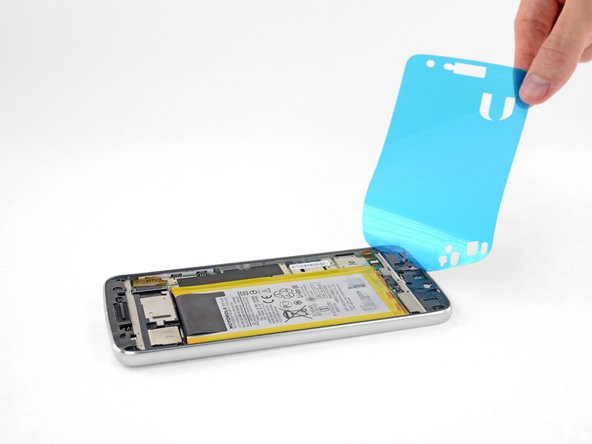
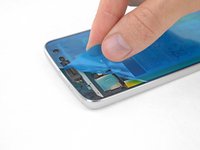
      • Снимите и выбросьте пластиковую защитную пленку, чтобы открыть клейкую основу дисплея.

      Спросите у FixBot

      Добавить комментарий

    7. Замена экрана Motorola Moto Z Play: шаг 40, изображение 1 из 2 Замена экрана Motorola Moto Z Play: шаг 40, изображение 2 из 2
      • Перед тем как окончательно закрепить дисплей, подсоедините шлейфы дисплея и датчика отпечатков пальцев, а затем включите телефон.

      • Проверьте все функции, чтобы убедиться в успешности ремонта, прежде чем закреплять дисплей.

      • При полном подключении белая линия на каждом шлейфе должна находиться на одном уровне с метками на материнской плате по обе стороны от шлейфа.

      • Не отсоединяйте, не подключайте и не поправляйте шлейфы, пока телефон включен.

      • Шлейфы может быть непросто выровнять и установить. Старайтесь не касаться золотистых контактов на обратной стороне, так как кожный жир может вызвать неисправность. Если вы случайно коснулись их, аккуратно протрите их изопропиловым спиртом.

      Спросите у FixBot

      Добавить комментарий

    8. Замена экрана Motorola Moto Z Play: шаг 41, изображение 1 из 1
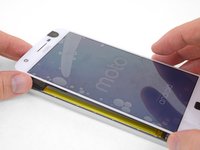
      • После того как ремонт проверен и завершен, плотно прижмите дисплей на место и удалите все защитные пластиковые пленки с экрана.

      • Чтобы клей для дисплея лучше схватился, прогрейте периметр дисплея, а затем положите телефон экраном вверх под стопку тяжелых книг на 30 минут.

      • Не кладите телефон на выступ камеры во время этой процедуры, иначе из-за неравномерного давления дисплей может приклеиться неправильно. Подложите несколько тонких книг под телефон с обеих сторон от выступа камеры, чтобы приподнять его и обеспечить правильное распределение давления.

      Спросите у FixBot

      Добавить комментарий

Заключение

Сдайте электронные отходы в сертифицированный центр переработки R2 или e-Stewards.

Ремонт пошел не по плану? Обратитесь за помощью в наше сообщество Answers.

Отменить: Я не выполнил это руководство.

54 человек успешно провели ремонт по этому руководству.

Jeff Suovanen

Участник с: 08/06/13

453 974 Репутация

Автор 259 руководств

13 Комментарии к руководству

What kind of “3M VHB Double Sided Tape” is needed?

Could you link to the specific one in the parts list?

Emil Co - Ответить Поделиться
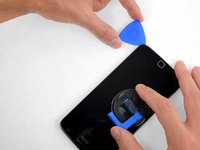
I am also confused about the Double Sided Tape. My kit seems to have come with everything I need except for this double sided tape!

Thomas Trahey - Ответить Поделиться
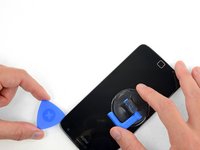
i with that i had seen this before i let some third party company ruin my otherwise perfectly good phone

Christopher MacDonald - Ответить Поделиться
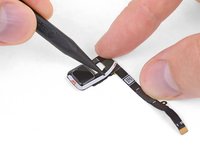
Followed exactly as written and successfully replaced screen on my water damaged Moto Z Play. Be sure to test everything before sealing the screen to adhesive. I didn’t test the camera prior to sealing the screen and don’t feel like opening it back up! Purchased the $99 kit with screen and tools. Unfortunately, the iOpener didn’t last second time in the microwave and leaked even after waiting 10 minutes per directions.

Alan Ferguson - Ответить Поделиться
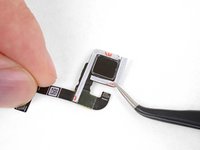
Screen successfully replaced. I managed to crack the plastic backing plate of the front-facing LED, but that doesn’t matter. The last bit about the heavy stack of books was rather silly in my opinion. I heated the screen with a hairdryer and pressed the phone screen down on a soft mouse mat. I don’t a have microwave, so I couldn’t use the provided iOpener at all.

Jyrki Partanen - Ответить Поделиться

Добавить комментарий

Статистика просмотров:

За последние 24 часов: 4

За последние 7 дней: 21

За последние 30 дней: 83

За всё время: 43,408