Перейти к основному содержанию
Присоединяйся к сообществу ремонтников - Создай аккаунт

Этот перевод был сделан машиной и пока не проверен человеком. Знаешь этот язык? Оцени его.

Замена платы Wi-Fi в Nintendo 3DS

Выберете то, что вам нужно

    1. Замена платы Wi-Fi в Nintendo 3DS, Ослабление задних винтов: шаг 1, изображение 1 из 1
      Инструмент, используемый на этом этапе:
      Phillips #00 Screwdriver
      $5.49
      • Используйте отвертку Phillips PH00, чтобы ослабить четыре винта вдоль верхней части задней крышки.

      • Все винты в этом устройстве являются винтами JIS. Официальные отвертки iFixit Phillips PH000-PH1 разработаны для совместимости с винтами JIS, поэтому их можно безопасно использовать. Использование отвертки, отличной от официальной отвертки iFixit или отвертки JIS, может привести к порче шлица винтов.

      • Винты удерживаются на месте стопорными шайбами и не выпадут из задней крышки.

      Спросите у FixBot

      Добавить комментарий

    2. Замена платы Wi-Fi в Nintendo 3DS, Снятие задней крышки: шаг 2, изображение 1 из 2 Замена платы Wi-Fi в Nintendo 3DS, Снятие задней крышки: шаг 2, изображение 2 из 2
      • Удерживайте устройство в одной руке и переверните его.

      • Возьмитесь за верхний край задней крышки свободной рукой, чтобы она не встала обратно на место.

      • Снова переверните 3DS так, чтобы задняя крышка была направлена вверх.

      • Потяните заднюю крышку вверх и в сторону от корпуса устройства, чтобы снять её.

      Спросите у FixBot

      Добавить комментарий

    1. Замена платы Wi-Fi в Nintendo 3DS, Аккумулятор: шаг 3, изображение 1 из 3 Замена платы Wi-Fi в Nintendo 3DS, Аккумулятор: шаг 3, изображение 2 из 3 Замена платы Wi-Fi в Nintendo 3DS, Аккумулятор: шаг 3, изображение 3 из 3
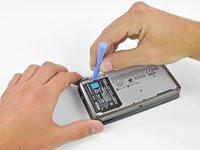
      • Вставьте пластиковую лопатку в паз на нижней части корпуса над аккумулятором.

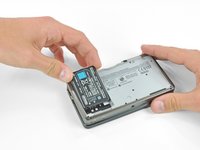
      • Подденьте аккумулятор пластиковой лопаткой.

      • Возьмитесь за верхний край аккумулятора и извлеките его из нижней части корпуса.

      Спросите у FixBot

      Добавить комментарий

    1. Замена платы Wi-Fi в Nintendo 3DS, Нижний корпус: шаг 4, изображение 1 из 1
      • Используйте отвертку JIS #00, чтобы открутить девять черных винтов длиной 6,3 мм с нижней крышки корпуса.

      • Винты JIS (японский промышленный стандарт) — это не то же самое, что Phillips. Чтобы избежать срыва шлица, убедитесь, что вы используете отвертку JIS #00, а не PHILLIPS #00. Вы можете использовать PHILLIPS #00, приложив значительное усилие при нажатии, но имейте в виду, что это неизбежно деформирует головку винта, и вы рискуете сорвать шлиц.

      • Отвертка Phillips от iFixit спроектирована так, чтобы минимизировать повреждения винтов JIS, поэтому её использование должно быть безопасным, но всё равно прилагайте больше усилия при нажатии. Убедитесь, что используете именно оригинальную отвертку Phillips от iFixit, так как нам неизвестны другие производители, применяющие такую конструкцию.

      • Используйте отвертку JIS #00, чтобы открутить серебристый винт длиной 2,4 мм над слотом для игрового картриджа.

      Спросите у FixBot

      Добавить комментарий

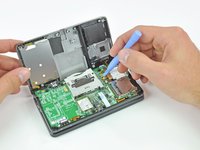
    2. Замена платы Wi-Fi в Nintendo 3DS, Снятие нижней части корпуса: шаг 5, изображение 1 из 3 Замена платы Wi-Fi в Nintendo 3DS, Снятие нижней части корпуса: шаг 5, изображение 2 из 3 Замена платы Wi-Fi в Nintendo 3DS, Снятие нижней части корпуса: шаг 5, изображение 3 из 3
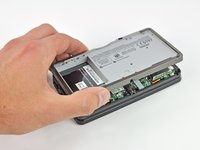
      • Приподнимите нижний край нижней части корпуса, отделив его от остальной части 3DS.

      • Материнская плата все еще соединена с корпусом двумя шлейфами, поэтому не отрывайте нижнюю часть корпуса полностью.

      • Используйте пластиковую лопатку, чтобы отсоединить шлейфы кнопок плечевого управления от разъемов на материнской плате.

      • Снимите нижнюю часть корпуса с устройства.

      Спросите у FixBot

      Добавить комментарий

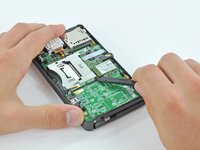
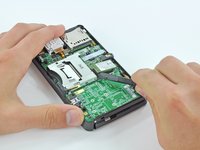
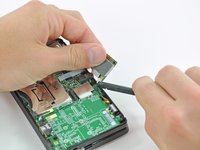
    1. Замена платы Wi-Fi в Nintendo 3DS, Плата Wi-Fi: шаг 6, изображение 1 из 2 Замена платы Wi-Fi в Nintendo 3DS, Плата Wi-Fi: шаг 6, изображение 2 из 2
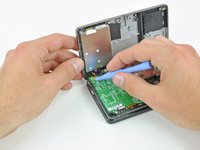
      • Вставьте плоский конец лопатки под угол платы Wi-Fi и приподнимите её, отделяя от материнской платы.

      • Кабель антенны Wi-Fi всё ещё подключён к плате Wi-Fi, поэтому полностью извлечь её пока не получится.

      Спросите у FixBot

      Добавить комментарий

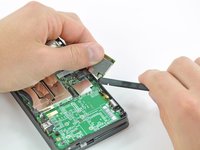
    2. Замена платы Wi-Fi в Nintendo 3DS, Снятие модуля Wi-Fi: шаг 7, изображение 1 из 2 Замена платы Wi-Fi в Nintendo 3DS, Снятие модуля Wi-Fi: шаг 7, изображение 2 из 2
      • Приподнимите модуль Wi-Fi над материнской платой и разверните его нижней стороной вверх.

      • Используйте плоский конец пластиковой лопатки (spudger), чтобы отсоединить разъем антенного кабеля Wi-Fi от гнезда на модуле Wi-Fi.

      • Извлеките модуль Wi-Fi из 3DS.

      Спросите у FixBot

      Добавить комментарий

Заключение

Для сборки устройства выполните эти инструкции в обратном порядке.

Отменить: Я не выполнил это руководство.

19 человек успешно провели ремонт по этому руководству.

Особая благодарность этим переводчикам:

en ru

100%

Translation Bot помогает нам починить мир! Хотите внести свой вклад?
Начните переводить ›

David Hodson

Участник с: 04/13/10

156 596 Репутация

Автор 127 руководств

8 Комментарии к руководству

I know someone who needs to have the wifi card removed from their DS for multiple reasons. If these steps are followed and the card is just removed will the 3DS still work to play games? They want to use it to play games only and do not want access to the internet.

brwnsrule - Ответить Поделиться

Did this job, but the wireless is still not working. Any suggestions?

tech man - Ответить Поделиться

Get a new wi-fi card. That is the only thing I have found to work.

afdflol82 - Ответить Поделиться

will a 3ds xl wireless card fit within a 3ds? I am on Ebay looking to buy a replacement part but i can't find a proper replacement.

Daniel Garcia - Ответить Поделиться

Hi David, i know this is an older guide, but you just saved me from buying a new 3DS. The wifi board had come lose in a drop, with your help i managed to reattach it and bring it back into working condition.

Thank you!

Michael Friis - Ответить Поделиться

Добавить комментарий

Статистика просмотров:

За последние 24 часов: 15

За последние 7 дней: 91

За последние 30 дней: 553

За всё время: 61,344